Veelgestelde vragen
Waarmee kunnen we je helpen?
Vanaf Plan-IT Werkplaats versie 7.191.4914 (januari 2026) worden ook kritische bedrijfsmiddelen, APK's en bandenwissels doorgegeven aan Plan-IT Online.
Door een maximaal aantal afspraken per tijdstip in te stellen waarbij een bedrijfsmiddel nodig is, wordt voorkomen dat een reservering aangepast moet worden omdat een hulpmiddel niet meer beschikbaar is. Met het instellen van een maximaal aantal APK's en bandenwissels per tijdstip kan Plan-IT Online nog beter inspelen op de beschikbaarheid in de werkplaats.
Plan-IT Online
Maximaal aantal instellen
- Open de beheeromgeving van Plan-IT Online
- Kies het gewenste filiaal
- Kies in het hoofdmenu Instellingen → Kritische bedrijfsmiddelen
- Selecteer per optie hoeveel afspraken er per tijdstip gemaakt mogen worden

Werkzaamheden
- Kies in het hoofdmenu Werkzaamheden
- Maak een nieuwe werkzaamheid aan, of open een bestaande werkzaamheid
- Selecteer welke bedrijfsmiddelen er gereserveerd moeten worden als de klant de werkzaamheid kiest

Plan-IT Werkplaats
Reservering
Nadat de klant een afspraak heeft gemaakt, komt er een reservering op het planbord. Op de reservering is op het tabblad Vinkjes zichtbaar welke bedrijfsmiddelen er gereserveerd zijn. Eventueel kunnen de geselecteerde opties worden aangepast. De wijzigingen op de reservering worden ook aan Plan-IT Online doorgegeven.

Werkorder
Ook de opties op de werkorders worden doorgegeven aan de online planner. Zorg dus dat op de werkorders de juiste opties geselecteerd staan.
 |
 |
Tip: Door het instellen van Triggers kunnen de vinkjes automatisch bij de werkzaamheden aangezet worden.
In de fietsplanners van Plan-IT Online is het mogelijk om de vestigingen en de werkzaamheden te koppelen aan een fietssoort.
Hierdoor is het bijvoorbeeld mogelijk dat fatbikes alleen in een speciale vestiging een afspraak kunnen maken. En dat er voor racefietsen andere werkzaamheden worden getoond dan voor stadsfietsen.
Fietssoorten instellen
Bij het maken van een afspraak is de standaard instelling dat de klant zijn of haar fietssoort moet selecteren. Als hier soorten tussen staan die niet in de werkplaats gewenst zijn, kunnen deze uit de lijst gehaald worden.
- Selecteer bovenin het hoofdmenu de Default vestiging
(Indien nodig kan deze opgezocht worden bij de Globale instellingen) - Open in het hoofdmenu de optie Invulvelden → Fietssoort
- Selecteer per fietssoort of deze zichtbaar moet zijn

Voorbeeld

De fietssoorten Fatbike en Vouwfiets zijn verborgen
Fietssoort per vestiging
Bij de Vestigingsinformatie kan per filiaal worden ingesteld welke fietssoorten er gepland kunnen worden.
- Kies bovenin in het hoofdmenu de gewenste vestiging

- Selecteer de optie Vestigingsinformatie
- Selecteer onderaan de pagina de gewenste fietssoorten

Voorbeeld

Een klant met een mountainbike ziet één vestiging.

Een klant met een elektrische fiets kan meerdere vestigingen kiezen.
Werkzaamheden per fietssoort
Om speciale werkzaamheden alleen bij een bepaalde fietssoort te laten zien, kan ook per werkzaamheid de fietssoort worden ingesteld.
- Open in het hoofdmenu Werkzaamheden → Overzicht
- Selecteer de werkzaamheid waar de fietssoort(en) moeten worden ingesteld
- Selecteer onderaan de pagina één of meer fietssoorten

Voorbeeld

Alleen de werkzaamheden waarbij er geen fietssoort staat ingesteld én de werkzaamheden met de fietssoort Mountainbike zijn zichtbaar.
Fietssoort & merk
De fietssoort is ook in combinatie met merken te gebruiken. Hiermee is het mogelijk om de werkzaamheden nog verder te specificeren. Bijvoorbeeld als er een speciale actie is voor alle e-bikes van een merk.
- Controleer bij de Globale instellingen of de optie Filter op Merk op Ja staat
- Maak eventueel de merkkeuze voor de klant verplicht.
Dit kan bij Invulvelden → Invulvelden - Open de werkzaamheid waaraan de fietssoort en merk moet worden toegevoegd
Selecteer de gewenste fietssoort(en) en merk(en)
(Als het gewenste merk niet zichtbaar is, neem dan contact met ons op om de gewenste merken toe te voegen.)
Voorbeeld

De klant met een Gazelle e-bike krijgt de werkzaamheid te zien

Bij een klant met een ander merk e-bike wordt de servicebeurt werkzaamheid verborgen
ROB-Net heeft een e-mail gestuurd waarin vermeld wordt dat er een koppeling met Plan-IT is.
Om de koppeling te kunnen gebruiken, moeten er in Plan-IT Online inloggegevens voor ROB-Net worden aangemaakt.
Vestigingsinformatie
De koppeling van ROB-Net haalt voor alle vestigingen van het bedrijf de adresgegevens op.
Controleer of voor alle vestigingen de gegevens zijn ingevuld bij de Vestigingsinformatie.

Inloggegevens aanmaken
- Ga naar de beheeromgeving van Plan-IT Online en log in.
- Kies in het hoofdmenu API-Inloggegevens → Website API

- Selecteer in de kolom Partner de partij die toestemming krijgt om met Plan-IT Online te koppelen.
In dit geval is dat Rob.net (Pitcrew) - Druk op Opslaan

- De Gebruikersnaam en het Wachtwoord worden nu automatisch aangemaakt
- Kopieer de inloggegevens en stuur deze door naar ROB-Net (helpdesk@verenigingrob.nl)
ROB-Net kan nu via Plan-IT Online afspraken maken. ROB-Net gebruikt niet de werkzaamheden die in Plan-IT Online staan, maar maakt zelf werkzaamheden aan.
Om te zorgen dat bij Plan-IT Online 'op tijd' de werkzaamheden bij de gewenste monteur worden gepland moeten er skillcodes worden ingesteld.
Skillcodes instellen
- Kies in het hoofdmenu Werkzaamheden → Groepen

- Vul in de kolom Code de gewenste skillcode in

De groep die bij Omschrijving staat ingevuld wordt gekoppeld met de skillcode die erachter staat. Er kunnen meerdere codes aan één groep gekoppeld worden. Zet dan een punt-komma tussen de codes.
ROB-Net gebruikt voor hun werkzaamheden de codes:- APK
- MONTEUR
- SEIZOENSWISSEL
- DIAGNOSE
Meer informatie over skillcodes en op welke manier deze aan een monteur worden gekoppeld staat op de FAQ van de externe werkzaamheden.
Aangezien ROB-Net de werkzaamheden beheert, kan Plan-IT deze niet aanpassen. Als er bijvoorbeeld meer tijd gereserveerd moet worden voor een werkzaamheid, of er wordt een werkzaamheid met een verkeerde skillcode doorgestuurd, neem dan contact op met ROB-Net via 030-2271707 of helpdesk@verenigingrob.nl.
Plan-IT Online kan voor leaserijders andere werkzaamheden en vervangend vervoer laten zien. Ook kan ingesteld worden welke leasemaatschappijen de klant kan selecteren. De mogelijkheden zijn per vestiging in te stellen of voor het hele bedrijf.
Lease vraag activeren
De lease vraag wordt gesteld op de pagina waar de klant het kenteken of de fietsgegevens invult. De instellingen van deze eerste pagina worden bij de Default vestiging ingesteld. In het hoofdmenu bij de Globale instellingen staat ingesteld welke vestiging dit is. Als hier geen vestiging staat ingegeven, dan worden de instellingen van de eerste vestiging gebruikt.
Wanneer de online planner direct naar een vestiging verwijst, dan worden wel de instellingen van de vestiging gebruikt.
Stel dan de lease vraag per vestiging in.
Kies onderaan in het hoofdmenu Lease → Instellingen

Zet de optie Geen lease vraag op Nee

Op de pagina waar de klant zijn kenteken of fietsgegevens invult, komt de vraag of de klant gebruik maakt van een lease- auto of fiets.
Deze vraag kan ook verplicht gemaakt worden. Zet dan ook de optie Lease vraag verplicht op Ja.
De klant is dan verplicht om aan te geven of de auto een leasevoertuig is.

Bij de autoplanner kan als de klant heeft aangegeven dat er een afspraak gemaakt wordt voor een leaseauto er een lijst met leasemaatschappijen worden weergegeven. De klant kan dan gemakkelijk uit deze lijst een leasemaatschappij kiezen. Zet de optie Leasemaatschappijen verbergen op Nee om de leasemaatschappijen te laten zien.

Leasemaatschappijen beheren
(Niet zichtbaar bij de fietsplanners)
Het is mogelijk om de keuzelijst met de leasemaatschappijen zelf te beheren. Dit kan bij Lease → Leasemaatschappijen. Geef voor elk bedrijf aan of deze wel of niet zichtbaar moet zijn.

Aangezien er zonder tussenkomst van Ayvens geen werkplaatsafspraak gemaakt kan worden,
wordt voor deze maatschappij altijd de melding getoond dat de afspraak via hun platform moet verlopen.

Keuzelijst leasemaatschappijen uitzetten
Het is ook mogelijk om de keuzelijst met de leasemaatschappijen uit te zetten. Klanten moeten dan in de laatste stap, bij de contactgegevens, de leasemaatschappij zelf intypen. Ga daarvoor naar Lease → Instellingen. Zet de optie Leasemaatschappijen verbergen op Nee en klik op de knop Opslaan.
Lease werkzaamheden instellen
Voor leaserijders kunnen aparte werkzaamheden worden ingesteld. Of werkzaamheden kunnen juist verborgen worden voor leaserijders.
Kies in het hoofdmenu Werkzaamheden → Overzicht om een bestaande werkzaamheid aan te passen of maak een nieuwe werkzaamheid aan met de optie Nieuw en richt de werkzaamheid naar keuze in.
Selecteer onderaan bij Lease of de werkzaamheid wel of niet getoond moet worden voor leaserijders.

Er zijn vijf mogelijkheden:
- Geen keuze
De werkzaamheid wordt altijd getoond, ongeacht of de klant heeft aangegeven dat het een leasevoertuig betreft. - Zakelijke lease
De werkzaamheid wordt alleen getoond als de klant Zakelijke lease heeft gekozen. - Privé lease
De werkzaamheid wordt alleen getoond als de klant Privé lease heeft gekozen. - Alle lease
De werkzaamheid wordt getoond als de klant Zakelijke of Privé lease heeft gekozen. - Geen lease
De werkzaamheid wordt alleen getoond als de klant heeft aangegeven geen lease- auto of fiets te hebben.
Vervangend vervoer voor leaserijders
Ook het vervangend vervoer kan getoond of verborgen worden voor leaserijders.
Kies in het hoofdmenu Vervangend vervoer → Overzicht om bestaand vervoer aan te passen of maak een nieuw vervoer aan met de optie Nieuw en richt het vervoer naar keuze in.
Selecteer onderaan bij Lease of het vervoer wel of niet getoond moet worden voor leaserijders.

Er zijn vijf mogelijkheden:
- Geen keuze
Het vervoer wordt altijd getoond, ongeacht of de klant heeft aangegeven dat het een leasevoertuig betreft. - Zakelijke lease
Het vervoer wordt alleen getoond als de klant Zakelijke lease heeft gekozen. - Privé lease
Het vervoer wordt alleen getoond als de klant Privé lease heeft gekozen. - Alle lease
Het vervoer wordt getoond als de klant Zakelijke of Privé lease heeft gekozen. - Geen lease
Het vervoer wordt alleen getoond als de klant heeft aangegeven geen lease- auto of fiets te hebben.
Vanaf Plan-IT Werkplaats versie 7.191.4679 (juli 2025) is het mogelijk gemaakt om af te wijken van de standaard Wincar Status codes voor Aanwezig, Klaar, en Opgehaald.
Standaard draait de taak Wincar_Statussen.exe taak met de standaard codes A1, D1, en A2.
A1 = Aanwezig
D1 = Klaar
A2 = Opgehaald
Door in de map Plan-IT∖Programs een WincarStatus.ini bestand te maken kun je de status codes van Wincar aanpassen.

De inhoud van het bestand moet er dan als volgt uitzien:
[WincarStatus]
Aanwezig=A1
Klaar=D1
Opgehaald=A2

Vervolgens kun je in het bestand de codes voor de statussen aanpassen naar de status code zoals deze is ingericht in Wincar.
Sinds Plan-IT Werkplaats versie 7.191.4749 (september 2025) is er een koppeling mogelijk tussen Plan-IT Werkplaats en Claire-IT, om in Plan-IT Werkplaats automatisch de de statussen uit Claire-IT op te halen.
Volg onderstaande stappen om dit in te stellen.
- Claire-IT verstrekt de gegevens om de koppeling in Plan-IT Werkplaats in te kunnen stellen.
Klik in Plan-IT Werkplaats in het menu bovenaan op Systeem, selecteer de optie Systeem instellingen, ga naar het tabblad Koppelingen, en ga ten slotte in de tweede rij tabbladen helemaal rechts naar het tabblad Claire-IT.
Vul hier de gegevens in die Claire-IT heeft verstrekt:
- In de Plan-IT∖Programs map staat een bestand met de naam Claire-IT_API_Statussen.exe

Dit bestand moet als taak op de server worden ingesteld, bijvoorbeeld in de Windows Taakplanner.
Stel daarbij de parameters 0 1 in.
De eerste parameter is altijd een 0
De tweede parameter kan zijn 1 (minimale logging) of 2 (uitgebreide logging)
Plan-IT haalt nu elke 10 minuten de volgende statussen uit Claire-IT op:
- Aanwezig
- Monteur klaar
- Eindcontrole klaar
- Opgehaald
Als een werkorder wordt aangemaakt of geïmporteerd, worden de klantgegevens aan de klantendatabase van Plan-IT Core toegevoegd. De klantendatabase is in het begin leeg. Deze kan gevuld worden met gegevens uit een bestaande database.
Database bestand aanmaken
Maak hiervoor een Excel-bestand aan waarbij de eerste rij de volgende velden bevatten.
Velden met een sterretje moeten gegevens bevatten.
| Veldnaam | Omschrijving | Voorbeeld |
| Salutation | Aanhef | Mvr. |
| Initials | Initialen | A.B. |
| Christian name | Voornaam | Anne |
| Surname | Achternaam | Janssen |
| Street | Straatnaam | Dorpsstraat |
| Housenumber | Huisnummer | 12 |
| Address Addition | Toevoeging huisnummer | a |
| Zip code | Postcode | 3456 AB |
| City | Plaatsnaam | Stad |
| Phone number | Telefoonnummer | 06 12345678 |
| E-mailadres | a.janssen@email.nl | |
| * License Plate | Kenteken | ABC-12-D |
| Type | Auto type | Luxe |
| Make | Auto merk | Auto |
| Chassis number | Chassisnummer | 1234-567-AB-890-CD |
| * Mileage | Kilometerstand | 25000 |
In Excel ziet het bestand er als volgt uit:

Database importeren
Wanneer het Excel-bestand is aangemaakt, kan deze in Plan-IT Core worden geïmporteerd.
Selecteer in het hoofdmenu Klantdatabase. Als de database aan een bestaande database moet worden toegevoegd, kies voor het upload-pictogram achter de database. Of maak een nieuwe database aan met Toevoegen-knop.

Sleep het Excel-bestand naar het import vlak of zoek het bestand op met de Bestand kiezen knop.

Het bestand wordt door Plan-IT Core gecontroleerd en toegevoegd aan de database. Hierna worden de klanten toegevoegd aan de database en zijn deze zichtbaar in het hoofdmenu Klanten.
Plan-IT Core kijkt bij het importeren van klantgegevens naar het kenteken.
Wanneer er in het Excel document klantgegevens staan die al eerder in Plan-IT Core zijn geïmporteerd, worden de bestaande adres gegevens in de klantendatabase overschreven met de nieuwe klantgegevens uit het Excel bestand.
Bijvoorbeeld wanneer een klant is verhuisd, worden de adres gegevens aangepast.
Of wanneer een auto is verkocht en op een andere naam komt te staan, worden de oude klant gegevens overschreven door de nieuwe klantgegevens uit het Excel document.
In bestaande werkorders worden de klantgegevens hiermee nooit gewijzigd, alleen in de klanten database.
Wanneer een klant een online afspraakverzoek heeft gemaakt, stuurt Plan-IT Online een afspraakbevestigingsmail naar de klant. Plan-IT gebruikt hiervoor een afzender adres van het domein van de dealer. Voor de klant is de verzender van de e-mail dan de dealer zelf, en niet Plan-IT Online.
Sommige e-mail diensten zoals Gmail en Outlook controleren erg streng of Plan-IT de e-mail wel mag versturen namens een dealer, om spamberichten te voorkomen. Dit kan er voor zorgen dat de Plan-IT Online e-mail bij klanten niet aankomt omdat deze wordt geblokkeerd, of dat deze in de map met ongewenste post terecht komt.
Als de e-mail wordt geblokkeerd, dan wordt deze teruggestuurd met de melding:
- 550-5.7.26 Gmail requires all senders to authenticate with either SPF or DKIM.
- 550 5.7.515 Access denied, sending domain *** doesn't meet the required authentication level.
| Microsoft eist dat domeinen die meer dan 5000 e-mailberichten per dag versturen SPF, DKIM én DMARC gebruiken! |
Om dat te voorkomen kan een dealer Plan-IT Online in het SPF record van de mailserver toevoegen, en een DKIM-record aanmaken die Plan-IT Online met de e-mail kan meesturen om de e-mail te kunnen laten verifiëren.
Wat zijn SPF en DKIM?
Dit zijn verschillende verificatietechnieken om te controleren of een e-mail bericht wel gestuurd mag worden, en of de inhoud klopt.
- SPF (Sender Policy Framework): Controleert het IP-adres van de afzender om er zeker van te zijn dat deze geautoriseerd is om e-mails namens uw domein te verzenden.
- DKIM (DomainKeys Identified Mail): Voegt een digitale handtekening toe aan elke e-mail om de identiteit van de afzender te verifiëren en geknoei met berichten te voorkomen.
SPF instellen
Om Plan-IT Online toestemming te geven om namens de dealer e-mails naar klanten te mogen sturen, voeg je het volgende toe aan het SPF-record van de mailserver:
include:spf.plan-it-online.com
Om te testen of het SPF record correct staat ingesteld, kun je een check doen op de webpagina https://mxtoolbox.com/spf.aspx
DKIM instellen
Om DKIM in te stellen voeg je op de DNS server van de dealer een DKIM-record toe zoals in onderstaand voorbeeld:

Gebruik een webpagina waar je zelf een public en private DKIM key kunt gereneren.
Stel als naam in: planit._domainkey.domein.nl (Waar domein.nl het domein van de dealer is)
Stel als type TXT in
Zet bij Record neer v=DKIM1; k=rsa; p=PUBLIC_KEY (waar PUBLIC_KEY de gegenereerde key is)
Ga daarna naar de Plan-IT Online beheer omgeving, en ga naar Globale instellingen > E-mail instellingen.
Zet de optie DKIM inschakelen op Ja.
Zet in het veld DKIM Private Key het DKIM-record dat op de DNS server is aangemaakt:

Zorg dat de key staat tussen -----BEGIN PRIVATE KEY----- en -----END PRIVATE KEY----- zoals in bovenstaand voorbeeld.
Verzend adres controleren
Plan-IT Online gebruikt voor de afspraakbevestiging naar de klant als verzend adres het e-mail adres dat bij de E-mail instellingen staat ingesteld. Controleer of dit e-mail adres hetzelfde domein heeft als wat er bij het DKIM-record op de DNS server staat ingesteld.
Ga in de Plan-IT Online beheer omgeving naar Teksten / Email > E-mail instellingen
Scroll naar beneden, naar het veld Naar welke e-mailadressen moet de werkplaatsafspraak verstuurd worden.
Het eerste e-mail adres dat hier staat ingevuld, wordt door Plan-IT Online gebruikt als verzend adres.
Het domein (gedeelte dat achter het @ staat) moet hetzelfde domein zijn als wat op de DNS server in het DKIM-record staat ingesteld:

Om te testen of het DKIM-record correct staat ingesteld, kun je een check doen op de webpagina https://mxtoolbox.com/spf.aspx
Selecteer in het dropdown veld bovenaan de optie DKIM Lookup
Sinds Plan-IT Werkplaats versie 7.191.3947 is er een koppeling mogelijk met Conneqtech, voor het ophalen van de actuele kilometerstand en tankinhoud van het vervangend vervoer.
Volg onderstaande stappen om in Plan-IT Werkplaats de koppeling met Conneqtech in te stellen.
Koppeling aanzetten
- Klik in Plan-IT Werkplaats bovenaan in de menubalk op de optie Systeem en selecteer de optie Systeem instellingen
- Klik op het tabblad Koppelingen, en klik in de tweede rij tabbladen op het tabblad Conneqtech
- Zet een vinkje bij de optie Conneqtech aanzetten om de koppeling actief te maken
- Laat de velden Auth URL en API URL leeg, Plan-IT Werkplaats gebruikt dan de standaard URL's
- Vul in de velden Login en Wachtwoord de gegevens in die je hebt ontvangen van Conneqtech
- Klik ten slotte op de knop Opslaan om alle ingevulde gegevens te bewaren.

Kilometersanden invoeren
Om de koppeling met Conneqtech te laten werken, moet bij alle vervangende voertuigen de kilometerstand zijn ingevuld.
- Klik bovenaan in de menubalk op de optie Bestand en selecteer de optie Vervangend Vervoer
- Klik in het veld Type rechts op de knop
.png) en selecteer een vervangende auto. Klik op de knop OK om de geselecteerde auto te openen
en selecteer een vervangende auto. Klik op de knop OK om de geselecteerde auto te openen - Controleeer of er een kilometerstand is ingesteld, en voeg deze toe indien er nog niks in dit veld staat. Doe dit bij alle vervangende auto's.

Gegevens ophalen uit Conneqtech
Nu is de koppeling klaar voor gebruik.
Wanneer je nu bij een vervangend vervoer reservering de status van de auto op Auto Rijdt zet, verschijnt er een pop-up venster.
Klik onderaan op de knop Conneqtech om de gegevens op te halen.

Rechts van de knop Conneqtech verschijnt de datum en tijd dat de gegevens voor het laatst zijn opgehaald.
In de velden Kilometerstand en Tankinhoud (brandstof) of Batterij (elektrisch) komen de huidige gegevens te staan.
Klik op de knop Opslaan om de opgehaalde gegevens bij de vervangende auto op te slaan.
De online planner stelt verschillende vragen aan de klant om een werkplaatsreservering te maken. Veel van deze opties kunnen al helemaal naar wens ingesteld worden. Toch kan het voorkomen dat net die ene vraag ontbreekt. Dan kan er een eigen optie ingesteld worden. Deze helemaal naar eigen wens worden aangemaakt.
Bijvoorbeeld, waar wilt de klant zijn autosleutel inleveren?

Optie aanmaken
Kies Opties → Instellingen in het hoofdmenu

- Zet Opties inschakelen op Ja
- Vul bij Titel de vraag in die de klant te zien krijgt
- Geef aan of de klant deze verplicht moet beantwoorden
Als de optie verplicht is, ziet de klant achter de titel een sterretje - Bij Standaard optie kan eventueel het vooringevulde antwoord geselecteerd worden
- Sla de veranderingen op

Antwoorden aanmaken
Kies in het hoofdmenu Opties → Nieuw

- Vul bij Omschrijving een antwoord in dat de klant kan selecteren
- Als dit antwoord alleen bij een bepaald merk zichtbaar moet zijn, selecteer deze bij MakeID
Als hier nog geen merken zichtbaar zijn, stuur dan een e-mail naar contact@plan-it.nl met een lijstje welke merken aan welke vestiging moeten worden toegevoegd. - Selecteer het vakje Zichtbaar
- Vul eventueel de overige velden in
-
- Bij Volgorde kan de plaats van het antwoord aangepast worden. Geef de volgorde met een cijfer aan. Als antwoorden hetzelfde cijfer hebben, wordt gesorteerd op alfabetische volgorde.
- Als het antwoord in alle vestigingen beschikbaar moet zijn, selecteer het vakje Globaal
- Selecteer de optie Niet zichtbaar bij wachten om het antwoord te verbergen als een klant heeft aangegeven dat hij wilt wachten.
- De velden Code en Label kunnen door een websitebouwer gebruikt worden om extra logica aan de opties toe te voegen.
- Sla het antwoord op. Hierna is het Overzicht van alle aangemaakte antwoorden zichtbaar

Herhaal de stappen om meerdere keuzes aan te maken.
Plan-IT Werkplaats heeft vanaf nu ook een koppeling met De Nationale Autowasbon.
Volg onderstaande stappen om deze koppeling aan te zetten.
Wanneer u bepaalde opties niet ziet in uw Plan-IT Werkplaats installatie, voer dan een update uit naar de meest recente versie van Plan-IT Werkplaats.
Koppeling aanzetten
Volg onderstaande stappen om de koppeling aan te zetten:
- Klik in Plan-IT Werkplaats bovenaan in de menubalk op de optie Systeem en selecteer de optie Systeem instellingen
- Klik op het tabblad Koppelingen en vervolgens helemaal rechts op het tabblad Autowasbon
- Zet een vinkje bij de optie Autowasbon en vul de Project ID en Wachtwoord in die je hebt gekregen van Autowasbon.nl

Tekstregel in de afspraakbevestigingsmail toevoegen
Wanneer in een Plan-IT werkorder het vinkje bij de optie Autowasbon aan staat, zet Plan-IT Werkplaats een extra zin in de afspraakbevestigingsmail.

Volg onderstaande stappen om de gewenste zin aan de afspraakbevestiging HTML template toe te voegen:
- Open de afspraakbevestiging HTML template in Kladblok
- Voeg op de gewenste plaats een tekstregel toe, met aan het begin de tag {autowasbon}
Dit zorgt ervoor dat wanneer in een Plan-IT werkorder de optie Autowasbon wordt aangevinkt, dat de zin die achter deze tag staat in de afspraakbevestigingsmail wordt toegevoegd. - Zet achter de tag {autowasbon} de gewenste zin zoals die in de afspraakbevestiging e-mail moet komen.
Belangrijk is dat de gehele zin op 1 regel in het HTML template te staat.
Zet in deze zin ook de tag [autowasbon], dit wordt door Plan-IT vervangen voor een unieke code van de autowasbon.
Autowasbon.nl verstrekt een URL waar klanten naartoe kunnen gaan om hun code te verzilveren, zet deze URL ook in de zin.
Bijvoorbeeld:{autowasbon}Wij bieden u code voor een wasbeurt aan: [autowasbon]. Deze code kunt u inwisselen voor een autowasbon op de webpagina Autowasbon. - Sla het HTML document op.
Deze zin komt dan als volgt in de afspraakbevestiging naar de klant te staan:

Plan-IT Online heeft een instelling waarbij de klant de mogelijkheid krijgt de online gemaakte afspraak te annuleren of te verplaatsen. Hiermee kan een no-show worden voorkomen. Waardoor er geen onnodige gaten in de planning voorkomen.
Afspraak annuleren aanzetten
- Ga naar https://www.plan-it-online.com en login
- Kies linksboven de gewenste vestiging
- Selecteer in het hoofdmenu Instellingen
- Zet de optie Annuleren afspraak aanzetten op Ja

- Sla de veranderingen op
- De nieuwe optie Minimale tijd voor de annulering / verplaatsing verschijnt.
Selecteer hier hoeveel werkdagen er tussen de afspraak en het annuleren moeten zitten.
In praktijk
Wanneer de klant een online afspraak maakt, komt in de e-mail naar de klant een link te staan waarmee de afspraak geannuleerd kan worden.
Wanneer de klant op deze link klikt, komt de klant op een webpagina met de vraag of de afspraak geannuleerd moet worden.

Hierna controleert Plan-IT Online of de afspraak nog geannuleerd kan worden.
Als de afspraak geannuleerd kan worden dan krijgt de klant de volgende melding te zien:

De werkplaats ontvangt een Geannuleerde afspraak e-mail met daarin de gegevens van de werkzaamheden en de klant. Een eventuele reservering of werkorder op het planbord in Plan-IT Werkplaats zal vanaf versie 7.191.5131 ook automatisch verwijderd worden.
Mocht de afspraak niet meer geannuleerd kunnen worden, dan ziet de klant de volgende melding:
Eigen annuleringspagina
In plaats van de standaard annuleringspagina is het mogelijk om hier zelf een pagina voor te maken.
- Kies in het hoofdmenu voor Teksten/E-mail → Instellingen Teksten
- Vul bij URL annuleerpagina de eigen pagina in

Via de response parameter wordt aangegeven of het annuleren van de afspraak is gelukt.
| Response | Omschrijving |
| ?response=OK | Afspraak is geannuleerd |
| ?response=De afspraak kan niet meer online worden geannuleerd, neem telefonisch contact op met uw dealer. |
De minimale tijd is verstreken |
| ?response=Afspraak niet gevonden [{afspraakId}] | Afspraak is niet gevonden |
Afspraak verplaatsen
De optie om een afspraak te verplaatsen, gaat op dezelfde manier als het annuleren.
- Kies in de beheeromgeving van Plan-IT Online in het hoofdmenu Instellingen
- Zet de optie Verplaatsen afspraak aanzetten op Ja

- Sla de veranderingen op
- De nieuwe optie Minimale tijd voor de annulering / verplaatsing verschijnt.
Selecteer hier hoeveel werkdagen er tussen de afspraak en het annuleren moeten zitten
In praktijk
In de e-mail naar de klant komt een link te staan waar de klant de afspraak kan verplaatsen.

Wanneer de klant op deze link klikt, kan de klant een nieuwe datum en tijd voor de werkzaamheden kiezen.

Na het verplaatsen van de afspraak, krijgen de werkplaats en de klant een mail dat de afspraak is verplaatst.
Een eventuele werkorder of reservering in Plan-IT Werkplaats worden vanaf versie 7.191.5131 ook automatisch verplaatst naar de nieuwe datum.
Om papierloos te kunnen werken is het in Plan-IT Werkplaats mogelijk om de overeenkomst van het vervangend vervoer digitaal te ondertekenen en te versturen via de e-mail.
Sinds versie 7.191.4266 van Plan-IT Werkplaats kan de overeenkomst van het vervangend vervoer digitaal ondertekend worden met Scrive.
Koppeling Scrive Aanzetten
Ga in Plan-IT Werkplaats naar Systeem → Systeem instellingen → Koppelingen → Scrive
- Selecteer de optie Scrive aanzetten
- Vul de inloggegevens van Scrive in
- Sla de veranderingen op

Open opnieuw de Systeem instellingen en kies voor Vervangend Vervoer → Vinkjes
- Selecteer bij Export Pad de locatie waar de overeenkomst kan worden opgeslagen

- Controleer op het tabblad Instellingen of de Keuze vervangend vervoer document op Overeenkomst 3 staat. Bij deze overeenkomst worden automatisch de kilometerstanden, datum en tijd ingevuld.
- Sla de veranderingen op

In praktijk
Maak een werkorder aan met vervangend vervoer. Zorg dat het e-mailadres van de klant is ingevuld.

Wanneer de klant het vervoer op komt halen, ga naar het Vervangend Vervoer.
Klik met de rechtermuisknop op de reservering van het vervoer en selecteer Vervoer rijdt

Vul de kilometerstand, tankinhoud en eventuele schade in

Klik nogmaals met de rechtermuisknop op de reservering en kies Reservering.
Controleer de gegevens en kies Handtekening

Controleer de klantnaam en het e-mailadres.
Als deze goed zijn kan de overeenkomst naar Scrive worden gestuurd met de knop Vertrek PDF uploaden naar Scrive.
Het DocumentID en Pin worden automatisch ingevuld als de overeenkomst goed door Scrive is ontvangen.

Open de website of app van Scrive om de klant zijn handtekening te laten zetten

Nadat de klant een geldige handtekening heeft gezet, stuurt Scrive de getekende overeenkomst met het verificatie document naar de klant en de werkplaats. In Plan-IT Werkplaats kan met de knop Document ondertekend? gecontroleerd worden of er een geldige handtekening is gezet.
 |
 |
| De klant heeft een geldige handtekening gezet | De klant heeft nog geen of een ongeldige handtekening gezet |
Bij terugkomst van het vervangend vervoer kan de overeenkomst op dezelfde manier opnieuw ondertekend worden.
Volg onderstaande stappen om een Signotec handtekeningpad, die is aangesloten op een werkstation, ook te kunnen gebruiken in Plan-IT Werkplaats die gestart wordt via Remote app.
Installeer eerst op de Remote App server het volgende Signotec stuurprogramma: https://downloads.signotec.com/Drivers/signotec_WinUSB_2.2.0_64Bit.exe
Start daarna op het werkstation de Group policy editor via gpedit.msc
Ga naar Computerconfiguratie > Beheersjablonen > Windows-onderdelen > Extern bureaublad-services > Client voor verbinding met extern bureaublad > RemoteFX USB-apparaat omleiden
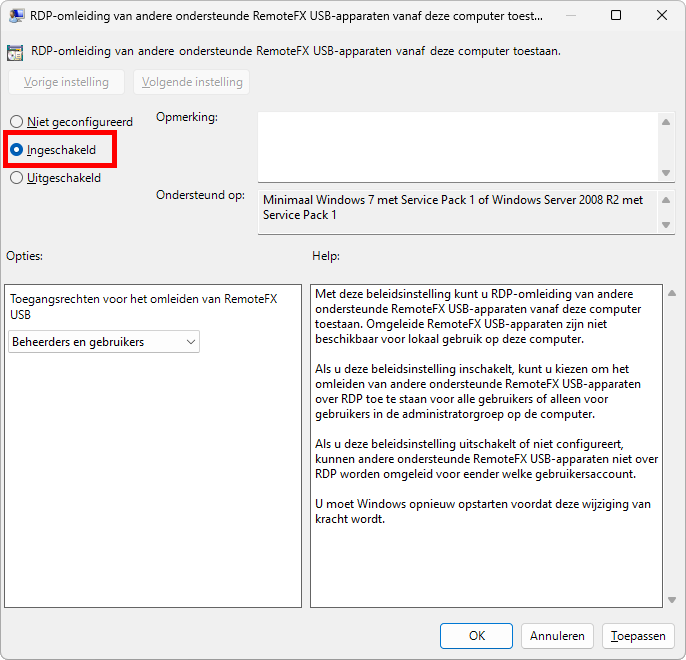
Hier staat de instelling RDP-omleiding van andere ondersteunde RemoteFX USB-apparaten vanaf deze computer toestaan

Dubbelklik hierop om deze te bewerken, en zet de instelling op Ingeschakeld
Klik op de knop OK om deze instelling op te slaan.
Open vervolgens het programma Verbinding met extern bureaublad
Klik onderaan op Opties weergeven

Ga naar het tabblad Lokale bronnen
Klik onderaan bij Lokale apparaten en bronnen op de knop Meer…

Er verschijnt een pop-up venster, zet een vinkje bij de Signotec LCD Signature Pad Sigma om deze te kunnen gebruiken tijdens externe RDP sessies.
Klik daarna op de knop OK om dit op te slaan.

Wanneer je de rdp snelkoppeling opent in Notepad, wordt er iets als het volgende toegevoegd aan de Remote Desktop verbinding:

Kopieer dit uit je snelkoppeling en voeg dit toe aan de Remote App eigenschappen van de Plan-IT snelkoppeling, zodat ook de remote App verbinding de lokale Signotec signature pad kan gebruiken.
Hiermee is de Signotec pad ook zichtbaar in Plan-IT Werkplaats via Remote App en kan deze worden geselecteerd in de Vervangend Vervoer instellingen.
Om papierloos te kunnen werken is het in Plan-IT Werkplaats mogelijk om de overeenkomst van het vervangend vervoer digitaal te ondertekenen en te versturen via de e-mail.
Basisvereisten
- Een Signotec handtekeningen pad
- Om de handtekeningen op te kunnen slaan, moet Plan-IT Werkplaats met de SQL-database werken
- Plan-IT Werkplaats moet e-mail berichten kunnen versturen
Digitaal ondertekenen
Ga in Plan-IT Werkplaats naar Systeem → Systeem instellingen → Vervangend Vervoer → Vinkjes

Vink de optie Signotec handtekening pad aan.
(Als deze optie niet zichtbaar is dan maakt Plan-IT Werkplaats geen gebruik van de SQL database.)
Vul bij Disclaimer de tekst in die de klant te zien krijgt op de handtekening pad voordat er een handtekening zet wordt.
Wanneer dit veld wordt leeggelaten is de tekst "U gaat akkoord met de voorwaarden op onze overeenkomst." zichtbaar.
Mailen
Om de overeenkomst te kunnen mailen moet deze opgeslagen kunnen worden als PDF-bestand.
Selecteer bij Export overeenkomst in PDF of de overeenkomst alleen geëxporteerd moet worden (Alleen Export)
of dat deze ook afgedrukt moet worden (Export en Afdrukken).
Geef vervolgens bij Export Pad een map op waar de PDF-bestanden opgeslagen moeten worden.
Vink de optie PDF overeenkomst mailen naar klant aan en vul bij Uitgifte/ Teruggave html de locatie van het e-mail sjabloon in.
De volgende tags zijn beschikbaar in de e-mail naar de klanten:
In praktijk

Klik met de rechtermuisknop op de reservering van het vervoer en selecteer Vervoer rijdt.
Vul de kilometerstand en tankinhoud in.
Klik nogmaals met de rechtermuisknop op de reservering en kies Reservering.
Controleer de gegevens en kies Handtekening
In het nieuwe venster kan de klant een handtekening zetten.
Bij Devices staan alle apparaten die Plan-IT Werkplaats kan gebruiken om een handtekening te laten zetten.
Neem contact op met uw systeembeheerder als het goede apparaat niet voorkomt in de lijst.

Selecteer Start handtekening
De Signotec laat de voorwaarden zien die ingesteld staan De klant accepteert de voorwaarden
De klant zet zijn handtekening en accepteert deze. De mail wordt verzonden
Selecteer Sluit handtekening
Sluit het scherm af met Sluiten
Volg onderstaande stappen om een Plan-IT Werkplaats filiaal van de ene Plan-IT Werkplaats installatie te verplaatsen naar een andere Plan-IT Werkplaats installatie, wanneer een Plan-IT Werkplaats gebruiker een andere Plan-IT Werkplaats gebruiker heeft overgenomen.
Er zijn twee mogelijke situaties: migreren van een niet-SQL naar een andere niet-SQL installatie, of migreren van een niet-SQL naar een SQL installatie.
Klik op de link van de situatie die voor jullie van toepassing is:
Migratie van niet-SQL naar niet-SQL
Migratie van niet-SQL naar SQL
Migratie van niet-SQL naar niet-SQL
Volg deze stappen in een filiaal uit een niet-SQL installatie te verplaatsen naar een andere niet-SQL installatie.
Voorbereiding
Om een Plan-IT Werkplaats filiaal te migreren van de ene installatie naar een andere moeten beide Plan-IT Werkplaats installaties op dezelfde versie zitten (De installatie waar het filiaal staat dat verplaats moet worden, en de installatie waar het filiaal naartoe moet worden verplaatst)
Voer daarom in beide Plan-IT Werkplaats installaties een update uit naar de meest recente versie
De stappen om een update uit te voeren staan op deze pagina
Hiervoor moeten alle gebruikers Plan-IT Werkplaats afgesloten hebben en moeten alle Plan-IT achtergrondtaken zijn gestopt
- Plan-IT voegt in de Plan-IT Werkplaats licentie waar de filialen naartoe worden gemigreerd de extra filialen toe aan de licentie.
Klik na het toevoegen in Plan-IT Werkplaats in de menubalk op Help en selecteer de optie Licentie informatie
Klik vervolgens rechts beneden op de knop Activering via Internet, en klik op de knop Activeren om de licentie opnieuw binnen te halen.
- Sluit hierna Plan-IT Werkplaats af en start opnieuw op.
Nu kunnen de nieuwe filialen worden aangemaakt.
Klik daarvoor in Plan-IT Werkplaats op Systeem en selecteer de optie Beheer.
Klik met de rechtermuisknop op de groene PLAN-IT balk en selecteer de optie Toevoegen Filiaal.
Vul een naam in voor het nieuwe filiaal en klik op de knop Opslaan.
Klik na het aanmaken met de linker muisknop op het nieuwe filiaal om het te selecteren, en klik vervolgens met de rechter muisknop op het filiaal en selecteer de optie Bewerken.
Noteer het Data Directory nummer dat links beneden in beeld staat, dit is later in dit proces belangrijk om te weten.
- Open de Plan-IT Werkplaats installatie waar het filiaal in staat dat moet worden verplaatst.
Ga naar het Beheer venster (Systeem > Beheer) en klik met de rechter muisknop op het filiaal dat moet worden verplaatst naar de andere Plan-IT Werkplaats installatie.
Noteer of onthoud welk Data Directory nummer staat bij dit filiaal.
Sluit nu beide Plan-IT Werkplaats installaties af. - Ga vervolgens in de Windows Verkenner naar de Plan-IT Werkplaats installatie waar het filiaal in staat dat verplaatst moet worden naar de andere installatie, en open de map Plan-IT∖Data
Hierin staat voor elk filiaal een aparte map met een nummer dat overeenkomst met de Data Directory nummers in het Beheer venster.
Open de map met hetzelfde nummer als het Data Directory nummer van het filiaal dat je wilt verplaatsen naar de andere Plan-IT Werkplaats installatie. - Open nu een tweede Windows Verkenner venster en ga naar de Plan-IT Werkplaats installatie waar je het filiaal naartoe wilt verplaatsen.
Ga ook hier naar de map Plan-IT∖Data en open de map met het nummer van het filiaal dat is aangemaakt in stap 2. - Selecteer alle bestanden in het eerste Windows Verkenner venster en kopieer alle bestanden naar de map in het tweede Windows Verkenner venster.
Wanneer er een pop-up melding komt met de vraag of je de bestanden met dezelfdenaam wilt vervangen, selecteer dan de optie om ze inderdaad te vervangen.
Het filiaal is nu verplaatst. - Open de Plan-IT Werkplaats installatie waar het filiaal naartoe is verplaatst.
Ga naar het Beheer venster (Systeem > Beheer) en maak eventueel de gebruikers aan die ook moeten worden verplaatst van de oude Plan-IT Werkplaats installatie naar deze nieuwe.
Klik daarvoor met de rechter muisknop op de groene Plan-IT balk en selecteer de optie Toevoegen Gebruiker.
Vul een naam en wachtwoord in voor de nieuwe gebruiker en klik op de knop Opslaan.
Stel vervolgens onder de knop Opslaan de rechten in voor de nieuwe gebruiker voor elk filiaal, inclusief het verplaatste filiaal.
Herhaal dit voor elke gebruiker die moet worden toegevoegd in deze installatie.
Migratie van niet-SQL naar SQL
Volg deze stappen in een filiaal uit een niet-SQL installatie te verplaatsen naar een SQL installatie
Voorbereiding
Om een Plan-IT Werkplaats filiaal te migreren van de ene installatie naar een andere moeten beide Plan-IT Werkplaats installaties op dezelfde versie zitten
(De installatie waar het filiaal staat dat verplaats moet worden, en de installatie waar het filiaal naartoe moet worden verplaatst)
Voer daarom eerst in beide Plan-IT Werkplaats installaties een update uit naar de meest recente versie
De stappen om een update uit te voeren staan beschreven op deze pagina
Hiervoor moeten alle gebruikers Plan-IT Werkplaats afgesloten hebben en moeten alle achtergrondtaken zijn gestopt
Voer indien gewenst een cleanup uit op het filiaal dat verplaatst moet worden naar de andere Plan-IT Werkplaats installatie met SQL database, om oude gegeven in de vestiging te verwijderen
Als een Plan-IT filiaal al wat langer bestaat, bevat het jarenlange oude data, die vaak niet meer nodig is
Het verwijderen van oude data zorgt ervoor dat het migreren niet onnodig lang gaat duren
De stappen om een cleanup uit te voeren staan beschreven op deze pagina
Voer in de Plan-IT Werkplaats installatie met het filiaal dat verplaatst moet worden een herindex uit voor dat filiaal
Hiermee worden eventuele foutjes uit de database gehaald voordat de database naar de SQL server wordt gemigreerd
De stappen om een herindex uit te voeren staan beschreven op deze pagina
Zet in het filiaal dat verplaatst moet worden naar de andere Plan-IT Werkplaats installatie met SQL database de Plan-IT Online koppeling uit, en controleer of de mailserver en de e-mail template die staat ingesteld voor de automatische e-mailbevestiging uit staan.
Kopieer daarna de gehele Plan-IT Werkplaats installatie met het filiaal dat gemigreerd moet worden, naar dezelfde server waar de Plan-IT Werkplaats installatie staat waar het filiaal naartoe moet worden gemigreerd
Nieuw filiaal aanmaken in Plan-IT Werkplaats
Start de Plan-IT Werkplaats installatie waar het filiaal naartoe moet worden gemigreerd (dus met de SQL database) en maak in een nieuw filiaal aan
Klik bovenaan in de menubalk op de optie Systeem en selecteer de optie Beheer
Klik in het beheer venster met de rechtermuisknop op de groene PLAN-IT balk
Selecteer in het menu dat verschijnt de optie Toevoegen Filiaal
Vul de gewenste filiaalnaam in en klik op de knop Opslaan
Rechten instellen voor het nieuwe filiaal
Geef nu de gebruikers die dat moeten hebben de juiste rechten in het nieuwe filiaal
Klik daarvoor eerst in het beheer gedeelte op het nieuw aangemaakte filiaal dat bovenaan in het scherm staat om het te selecteren
Onder de filialen komen nu alle Plan-IT Werkplaats gebruikers te staan
Klik met de rechtermuisknop op een gebruiker en selecteer de gewenste rechten die deze gebruiker moet hebben in het nieuwe filiaal
Doe dit voor alle gebruikers die met het nieuwe filiaal zullen gaan werken
Nieuw filiaal aanmaken in de SQL database
Ga in de Windows Verkenner naar de Plan-IT∖DataSQL map
Hierin staat voor elk filiaal een apart mapje met een nummer
De map voor het nieuw aangemaakte filiaal is de map met het hoogste nummer
Open deze map en klik met de rechtermuisknop op het Connection.ini bestand, en selecteer de optie Bewerken
Wijzig achter de ConnectionId de waarde naar de naam van de nieuwe vestiging
Dit kan elke naam zijn, zolang deze maar herkenbaar is en uniek
Sla daarna de Connection.ini op
Ga vervolgens naar de SQL server en start de SQL Server Management Studio en maak een nieuwe database aan
Klik met de rechtermuisknop op Databases en selecteer de optie New Database...
Vul de gewenste naam in voor het nieuwe filiaal in het veld Database name
Kijk naar de namen van de bestaande databases en gebruik dezelfde structuur
Klik rechts beneden op de knop OK om het nieuwe filiaal toe te voegen
Ga nu in de Windows Verkenner naar de map Plan-IT∖Programs en start de SQL_Migration_Tool.exe door deze als Administrator uit te voeren
Klik in het veld Connection String aan de rechterkant op de knop
Vul in het veld Server het adres van de SQL server in
Vul in de velden Username en Password een account in die rechten heeft tot de SQL database
Selecteer in het veld Database Name de nieuw aangemaakte database van de SQL server
Klik links beneden op de knop Test om te controleren dat de SQL Migration Tool verbinding kan maken met de SQL server
Klik ten slotte op de knop OK om de gegevens op te slaan en terug te keren naar het vorige venster
Klik nu op de knop Create Establishment Database
Hiermee worden op de SQL server in deze nieuwe vestiging de tabellen aangemaakt
Nieuw filiaal toevoegen in de SQL Connection Manager
Start vervolgens in de map Plan-IT∖Programs de SQL_Connection_Manager.exe
In de SQL Connection Managaer staat een lijst van de bestaande filialen in de SQL server
Klik links beneden op de knop Add om het nieuwe filiaal aan de lijst toe te voegen
Vul in het veld Connection Id dezelfde naam van het filiaal in, dat ook in het Connection.ini bestand is ingegeven
Vul in het veld Server het adres van de server in
Selecteer vervolgens in het dropdown veld Database Name de nieuw aangemaakte vestiging
Klik links beneden op de knop Test om te controleren of de SQL Connection Manager kan verbinden met de SQL database
Klik vervolgens op de knop OK om het nieuwe filiaal op te slaan
Klik nu rechts beneden op de knop Save en sluit daarna de SQL Connection Manager
Start de SQL Connection Manager vervolgens weer opnieuw op
Klik op het nieuwe filiaal om deze te selecteren, en klik onderaan op de knop Update Database
De vestiging in de SQL Server wordt nu bijgewerkt naar de huidige versie van de Plan-IT Werkplaats installatie
Filiaal migreren naar de SQL database
Ga nu in de Windows Verkenner naar de andere Plan-IT Werkplaats installatie, waar het filiaal instaat dat naar de installatie met de SQL database moet worden gemigreerd
Ga naar de map Plan-IT∖Programs en start de SQL_Migration_Tool.exe
Klik in het veld Connection String rechts op de knop
Vul in het veld Server het adres in van de SQL database waar het filiaal naartoe moet worden gemigreerd
Selecteer in het dropdown veld Database Name het nieuw aangemaakte filiaal in de SQL database waar de data naartoe moet worden gemigreerd
Klik links beneden op de knop Test om te controleren of de SQL Migration Tool kan verbinden met de SQL database
Klik daarna op de knop OK
Selecteer in het dropdown veld onderaan het filiaal dat gemigreerd moet worden naar de SQL Database
Klik ten slotte links beneden op de knop Migrate Establishment Database om de migratie te starten
Dit proces kan een tijd duren, afhankelijk van hoeveel data er moet worden gemigreerd
Mogelijk verschijnen er meldingen in een pop-up venster, klik op de knop OK om de migratie toch voort te zetten
Wanneer de migratie klaar is, verschijnt er een pop-up melding dat het proces is voltooid
Sluit nu de SQL Migration Tool en start de Plan-IT Werkplaats installatie met de SQL database op
Het nieuwe filiaal is nu beschikbaar voor de gebruikers die rechten hebben in het nieuwe filiaal
Wanneer een klant in Plan-IT Online tijdens het maken van een online werkplaatsafspraak verzoek het kenteken van hun auto invoert, vraagt Plan-IT Online bij de Nederlandse Basisregistratie Voertuigen de voertuig gegevens van het kenteken op. Soms wil je als werkplaats echter kunnen afwijken van deze gegevens. Bijvoorbeeld een personenwagen die als taxi wordt gebruikt, dus is het een bedrijfswagen. Of een kampeerwagen die je als personenwagen of toch juist als bedrijfswagen wilt behandelen. Hiervoor kunnen in Plan-IT Online Businessrules worden ingesteld.
Hoe stel je dit in?
Wanneer je gebruik wilt maken van Business rules, zorg dan allereerst dat staat ingesteld om te filteren op het merk van de auto van de klant.
Klik in Plan-IT Online in het menu links op de optie Globale instellingen.
Zorg dat de optie Filter op merk (auto klant) staat ingesteld op Ja, of zet deze optie op Ja en klik rechts beneden op de knop Opslaan.

Klik vervolgens in het menu op de optie Businessrules en daaronder op Overzicht om te zien welke Businessrules er momenteel zijn ingesteld.

Klik bovenaan op de knop Toevoegen om een nieuwe Businessrule toe te voegen, waarbij je de volgende velden kunt invullen:

| • Originele merk: | het merk dat Plan-IT Online ontvangt bij het opvragen van de voertuig gegevens. |
| • Handelsbenaming: | de handelsbenaming van de auto waarop gefilterd kan worden (hier kan ook op een gedeelte ervan worden gefilterd). |
| • Voertuigsoort: | dit is het voertuigsoort van de auto. Voornamelijk gaat het bijvoorbeeld om personenauto of bedrijfsauto, andere voorbeelden zijn: aanhangwagen, oplegger etc. |
| • Voertuiginrichting: | de inrichting van het voertuig, enkele voorbeelden zijn: cabriolet, coupe, sedan, taxi, caravan, veewagen, kampeerwagen etc. |
| • Voertuigcategorie: | dit is de Europese voertuigcategorie code: https://www.rdw.nl/particulier/paginas/voertuigcategorieen. Er kunnen in dit veld meerdere voertuig categorieën worden toegevoegd, gescheiden met een puntkomma ; |
| • Merk: | vul hier in naar welk merk het originele merk moet afwijken*. |
| • Globaal: | vink deze optie aan als de Businessrule in alle Plan-IT Online filialen moet gelden. |
Klik ten slotte op de knop Opslaan om de Businessrule toe te voegen.
Wanneer nu in de online werkplaatsplanner een kenteken wordt ingevoerd waarvan de voertuig gegevens voldoen aan een ingestelde business rule, zal Plan-IT Online die hanteren in plaats van de gegevens die we vanuit de Nederlandse Basisregistratie Voertuigen ontvangen.
Hiermee worden niet de filialen getoond van het originele merk, maar de filialen met het afwijkende merk dat bij de Businessrules is ingesteld.
*) Als er nog geen merken te selecteren zijn, stuur dan een e-mail naar contact@plan-it.nl met een lijstje welke merken aan welke vestiging moeten worden toegevoegd.
De Plan-IT App voor Saysimple maakt het voor gebruikers mogelijk om op basis van Plan-IT gegevens automatisch WhatsApp berichten naar klanten te versturen vanuit het Saysimple platform.
Hierdoor hoeven werkplaatsmedewerkers zich niet te bekommeren om klantcommunicatie rondom het werkplaatsbezoek. De proactieve WhatsApp communicatie zorgt daarnaast voor minder inkomende telefonie omdat klanten beter geïnformeerd zijn over de status van hun auto.
Werkplaatsmedewerkers krijgen via WhatsApp ook sneller reactie op vragen. Voor klanten is het makkelijker om te reageren op een WhatsApp-bericht, dan om een werkplaatsmedewerker telefonisch te woord te staan. Bijvoorbeeld als de klant in een vergadering zit.
Voordelen
- Werkplaatsmedewerkers hoeven zich niet te focussen op communicatie
- Klanten zijn altijd up-to-date
- Communicatie is altijd uniform
- Minder inkomende telefonie
- Sneller akkoord op meerwerk
Functionaliteiten
- Bekijk het Plan-IT Werkplaats planbord in Saysimple
- Plan als gebruiker vanuit Saysimple werkplaatsafspraken in het Plan-IT Werkplaats planbord
- Stuur per vestiging automatische afspraakherinneringen en status updates
- Maak automatisch notities aan op contactniveau in Saysimple op basis van het verzonden template
- Start een WhatsApp gesprek vanuit de werkorder in Plan-IT Werkplaats
Bekijk de Plan-IT dagplanning in Saysimple
Klik in Saysimple in de rechterbalk op de Plan-IT app.

Klik op de knop “Bekijk dagplanning” om alle geplande afspraken te bekijken


Plan vanuit Saysimple een nieuwe afspraak in Plan-IT Werkplaats
Klik in Saysimple in de rechterbalk op de Plan-IT app, en klik op de knop “Afspraak toevoegen”
Voer een kenteken en een kilometerstand in en selecteer de gewenste vestiging

Selecteer vervolgens de gewenste werkzaamheden, selecteer de gewenste datum en tijd, en vul de contactgegevens in. In de laatste stap krijg je een overzicht te zien. Als alles correct is klik je op de knop “Verstuur afspraak”

Verstuur automatische afspraakherinneringen en statusupdates via WhatsApp op basis van planningsdata uit Plan-IT
Ga in Saysimple naar het gedeelte “Automatische berichten”.

Per vestiging kan een eigen template worden ingesteld.
Kies de gewenste tijd dat herinneringen worden verzonden.

In de gedeeltes “Status 1” t/m “Status 7” kan voor elke status wijziging een template worden ingesteld.

Automatische notitie op basis van verzonden statusupdate
Bij de eerder verzonden status updates staat in het midden het verzonden bericht naar de klant, en rechts een kolom met de interne opmerkingen. Hier kunnen ook indien gewenst nieuwe opmerkingen handmatig worden toegevoegd.

Start een gesprek vanuit Plan-IT
Om in Plan-IT Werkplaats de koppeling met Saysimple in te stellen, klik je in Plan-IT Werkplaats bovenaan in de menubalk op de optie “Systeem” en selecteer de optie “Systeem instellingen”.
Klik op het tabblad “Koppelingen” en vervolgens op het tabblad “Saysimple”.
Zet een vinkje bij de optie “Saysimple conversatie starten aanzetten” en viul de URL en Channel in die je van Saysimple hebt gekregen. Klik ten slotte rechts beneden op de knop “Opslaan”.

Klik nu in Plan-IT Werkplaats met de rechtermuisknop op een werkorder, en selecteer in het menu de optie “Whatsapp gesprek starten”.

Wanneer een klant een afspraakverzoek maakt via de online werkplaatsplanner, kan Plan-IT Online een e-mail bericht versturen van de reserveringsafspraak. Er kan worden ingesteld of er een bericht naar de receptie, werkplaats en/ of de klant gestuurd moet worden. Ook kan het uiterlijk van de e-mail worden aangepast.
| Omdat Plan-IT Online de e-mail berichten verstuurt uit naam van de dealer, moet er toestemming gegeven worden om de berichten te mogen versturen. Dit kan met het instellen van het SPF-record. Als deze toestemming er niet is, dan zullen de e-mail berichten niet bij de klant aankomen. |
Deze instellingen zijn te vinden in de beheeromgeving van Plan-IT Online.
- Ga naar https://www.plan-it-online.com en log in
- Kies in het hoofdmenu Teksten / Email → E-mail instellingen

Teksten
Onderwerp e-mail klant
Standaard is dit veld leeg, en wordt de volgende standaard tekst gebruikt als onderwerp van de e-mail:
Bevestiging afspraakverzoek: [datum] voor [kenteken] bij [vestiging]
Om het onderwerp van de e-mail te wijzigen, kan hier een eigen tekst worden ingevuld.
hierbij kunnen de tags [datum], [tijd], [kenteken], en [vestiging] worden gebruikt.
Bijvoorbeeld
De klant heeft als kenteken 01-DEF-2 ingevoerd
Uw vestiging heeft als naam De Garage
Wanneer als onderwerp van de e-mail staat ingevuld:
Er is een reservering gemaakt voor [kenteken] bij [vestiging]
dan krijgt de e-mail het volgende onderwerp:
Er is een reservering gemaakt voor 01-DEF-2 bij De Garage
Welke begeleidende tekst moet er in het e-mailbericht komen te staan dat er als bevestiging naar de aanvrager wordt verzonden?
In dit veld staat de tekst van de e-mail die naar de klant gestuurd wordt.
De volgende tags zijn beschikbaar om de e-mail naar eigen wens op te stellen:
| [aanhef] | de tekst die de klant heeft ingevoerd bij Aanhef |
| [voornaam] | de tekst die de klant heeft ingevoerd bij Voornaam |
| [naam] | de tekst die de klant heeft ingevoerd bij Naam |
| [datum] | de datum van het afspraakverzoek |
| [email] | het e-mailadres dat de klant heeft ingevoerd |
| [telefoonnummer] | het telefoonnummer dat de klant heeft ingevoerd |
| [kenteken] | het kenteken dat de klant heeft ingevoerd |
| [merk] | het merk van het ingevoerde kenteken |
| [vestiging] | de naam van de vestiging. Deze staat ingevuld in het menu Vestigingsinformatie |
Onder deze tekst komt automatisch de vestigingsinformatie, de klantgegevens, afspraakdatum, voertuiggegevens en de gekozen werkzaamheden te staan.
Welke tekst moet er in het e-mailbericht komen te staan dat er naar de werkplaats wordt verzonden?
De tekst in dit veld wordt gebruikt voor de e-mail naar de werkplaatsreceptie wanneer er een afspraakverzoek wordt gemaakt door een klant. Hierbij kunnen dezelfde tags worden gebruikt als bij de e-mail naar de klant. Ook bij deze e-mail komt onderaan de vestigingsinformatie, de klantgegevens, afspraakdatum, voertuiggegevens en de gekozen werkzaamheden te staan.
Welke voorwaarden tekst moet er in het e-mailbericht komen te staan?
De tekst die hier is ingevoerd komt onderaan de e-mail die naar de klant gestuurd wordt in een extra kopje Voorwaarden te staan.
Opmaak
Plan-IT Online heeft twee ingebouwde sjablonen. Het sjabloon kan worden ingesteld bij Globale instellingen → E-mail style keuze.
- Style1 is een eenvoudige tekst opmaak
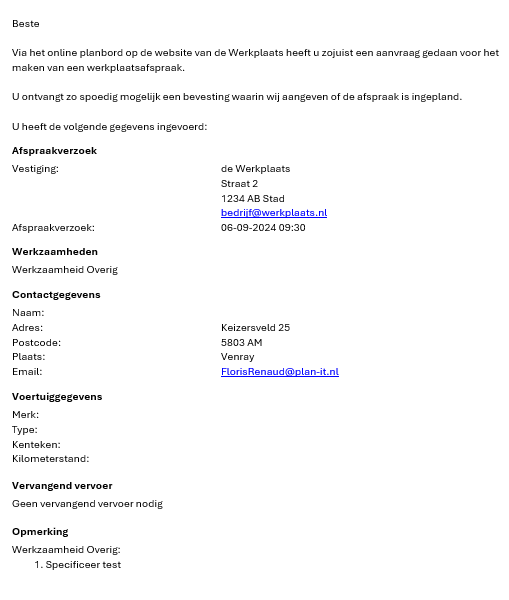
- Style2 gebruikt afbeeldingen en pictogrammen

Link HTML e-mail template
Om ook de opmaak van de e-mail aan te passen is het mogelijk om een HTML-sjabloon te gebruiken.
Hierdoor kan de e-mail aangepast worden aan de huisstijl. Vul hier het webadres van het HTML-sjabloon in.
Per vestiging kan een ander HTML-bestand ingesteld worden, zodat de opmaak van de e-mail per vestiging verschillend is.
Er zijn meerdere tags beschikbaar die in het HTML-bestand kunnen worden gebruikt. Deze tags worden door Plan-IT Online vervangen door de juiste tekst.
| <%bodytext%> | De tekst die ingevuld is bij “Welke begeleidende tekst moet er in het e-mailbericht komen te staan dat er als bevestiging naar de aanvrager wordt verzonden?” |
| <%bodyappointment%> | De vestigingsinformatie en de datum met tijdstip van de afspraak |
| <%bodyactivities%> | De werkzaamheden die de klant heeft gekozen |
| <%bodycontactinfo%> | De contactgegevens van de klant |
| <%bodycarinfo%> | De voertuiggegevens van de klant |
| <%bodyreplacementcar%> | Het vervangend vervoer dat de klant heeft gekozen |
| <%bodyremarks%> | Eventuele opmerkingen die de klant heeft ingevuld |
| <%bodyconditions%> | De tekst die ingevuld is bij “Welke voorwaarden tekst moet er in het e-mailbericht komen te staan?” |
| <%bodyopeninghours%> | De openingstijden die zijn ingevuld bij de vestigingsinformatie |
De maker van uw website kan u helpen om een passend sjabloon te maken.
E-mailadressen
Naar welke e-mailadressen moet de werkplaatsafspraak verstuurd worden?
Vul hier de e-mailadressen in waar de berichten over de reserveringen naar toe gestuurd moeten worden. Het is mogelijk om hier meerdere e-mailadressen in te vullen. Hierdoor kan bijvoorbeeld de receptie én de werkplaats een e-mail krijgen als er een afspraak wordt gepland. Zet tussen de verschillende e-mailadressen een puntkomma.
Het eerste e-mailadres wordt ook gebruikt als antwoordadres voor de afspraakbevestiging naar de klant. Zorg dus dat hier een e-mailadres staat waarop de klant u kunt bereiken.
Als er merken aan de Online planner zijn gekoppeld dan is het mogelijk om per merk een ander e-mailadres te gebruiken.
Als hier nog geen merken zichtbaar zijn, stuur dan een e-mail naar contact@plan-it.nl met een lijstje welke merken aan welke vestiging moeten worden toegevoegd.
E-mail versturen
Indien er geen e-mail naar de vestiging gestuurd hoeft te worden kan dat hier uitgezet worden.
Geef wel een e-mailadres op in het veld hierboven om de reacties op de afspraakbevestigingen van de klanten op het juiste e-mailadres binnen te krijgen.
E-mail versturen klant
Indien er geen e-mail naar de klant gestuurd hoeft te worden kan dat hier uitgezet worden.
Er kan een koppeling worden ingesteld tussen Plan-IT Online en Autoline.
Wanneer een klant een afspraak maakt in Plan-IT Online, wordt daarmee automatisch een werkorder aangemaakt in Autoline.
Voorwaarde is wel dat de gegevens die de klant invult bij het maken van de afspraak (kenteken & e-mailadres of telefoonnummer) behoren tot een bestaande klant in Autoline. Wanneer er gegevens worden ingevuld die niet bij een bestaande klant in Autoline horen, kan er geen automatische werkorder worden gemaakt.
Volg onderstaande stappen om dit in te stellen.
Koppeling aanzetten
Vraag eerst bij Keyloop toegang voor de Keyloop API aan.
Van Keyloop ontvang je een EnterpriseId en per vestiging een StoreId.
Neem vervolgens contact op met Plan-IT om de koppeling in Plan-IT Online aan te laten zetten.
Hiervoor heeft Plan-IT de Keyloop EnerpriseId en StoreId’s nodig.
Arbeidscodes en menucodes invullen
Vervolgens vul je in de Plan-IT Online beheer omgeving bij de werkzaamheden de gewenste arbeidscodes of menu codes in, die op de Autoline werkorder gezet moeten worden wanneer een klant deze werkzaamheden selecteert bij het maken van een afspraak in de werkplaatsplanner.
Met een menucode kun je in Autoline een set aan regels definiëren die bij een bepaalde werkzaamheid op de werkorder gezet moeten worden. Door de menucode in Plan-IT Online in te geven zullen ook alle regels worden aangemaakt in de werkorder die bij de menucode in Autoline horen.
Ga naar de werkzaamheid waar een arbeidscode of menucode aan gekoppeld moet worden.
Zet helemaal linksonder in het veld DmsCode de gewenste code uit Autoline:

Zet voor een arbeidscode L_ (Labor) en voor een menucode M_
Er kunnen ook meerdere codes worden ingevuld door deze te scheiden met een puntkomma ;
Vul ten slotte bij elke werkzaamheid waar een DMScode is ingevuld ook in het veld Tijdsduur in hoeveel minuten Plan-IT Online voor die werkzaamheid in de Autoline werkorder moet zetten.
Afspraak gegevens
Wanneer er een online afspraak wordt gemaakt door een klant waarbij werkzaamheden zijn gekozen waar een arbeidscode of menucode zijn ingevuld, probeert Plan-IT Online een Autoline werkorder te maken. In de afspraakbevestiging die naar de dealer wordt gestuurd zal ook bij de extra informatie worden aangegeven om welke DMS-codes het gaat:

In de automatisch aangemaakte werkorder in Autoline komt de Plan-IT Online werkzaamheid te staan

Foutmeldingen
Er wordt een e-mail gestuurd naar het e-mailadres dat in Plan-IT Online is ingesteld bij de Plan-IT Online vestiging, met de informatie of het wel of niet is gelukt om een Autoline werkorder aan te maken.
Wanneer het niet is gelukt om een Autoline werkorder aan te maken, staat in deze e-mail ook de reden waarom het niet is gelukt. Plan-IT Online ontvangt de reden vanuit de API van Keyloop, bijvoorbeeld:
Afspraak aanmaken niet gelukt id [12345678] voor Autoline. Error: Vehicle with registrationnumber [XX-123-X] not found!
Of
Afspraak aanmaken niet gelukt id: [12345678] voor Autoline. Error: Customer with e-mail [contact@plan-it.nl] or phonenumber [+31852362500] not found!
Het kan voorkomen dat een werkorder verder in de toekomst wordt gepland dan 90 dagen, er wordt dan deze melding weergegeven:
“Not possible to update appointment date with a date later than 90 days after today”
In de systeeminstellingen van Autoline kan het aantal dagen worden vergroot tot maximaal 255 dagen. Deze instelling staat standaard op 90:
Urenverantwoording > XX Filiaal > Menu - Systeemfuncties > Systeemparameters > Kort/lang bereik: Lang op 255 zetten (maximale)
Demonstratie
In onderstaande video ziet u een demonstratie hoe dit proces stap voor stap werkt:
Vanaf Plan-IT Werkplaats versie 7.191.3604 (04-01-2024) is er een koppeling tussen Plan-IT Werkplaats en Sharebox.
Volg onderstaande stappen in om de koppeling in te stellen.
Let op: Voorwaarde om de koppeling met Sharebox te kunnen gebruiken, is dat er vanuit Plan-IT Werkplaats afspraakbevestiging e-mails worden verstuurd met een eigen HTML Sjabloon.
- Klik in Plan-IT Werkplaats op Systeem, en selecteer de optie Systeem instellingen.
- Klik bovenaan op het tabblad Koppelingen, en klik vervolgens helemaal rechts op het tabblad Sharebox.
- Vink de optie Sharebox aanzetten aan, en vul de gegevens in die je hebt ontvangen van Sharebox.
Neem contact op met Sharebox als je deze gegevens nog niet hebt.
Klik ten slotte rechts beneden op de knop Opslaan om de wijzigingen toe te passen. - In het werkorder venster staat nu een Sharebox optie die kan worden aangevinkt.
- Vervolgens moet de HTML Sjabloon voor afspraakbevestigingen worden gewijzigd.
Open het HTML bestand en zet de tag {sharebox} op een nieuwe lege regel.
De tekst die achter deze tag op dezelfde regel wordt gezet, komt in de afspraakbevestiging mail naar de klant te staan, wanneer bij een werkorder de Sharebox optie is aangevinkt.
Met de tag [sharebox] wordt in de e-mail een link gegenereerd waarmee de klant naar de Sharebox website kan gaan.
Bekijk hier de video:
Het is mogelijk om in Plan-IT Werkplaats, wanneer de VPS optie aan staat, de receptionist in een werkorder automatisch te wijzigen bij het verplaatsen van de werkorder naar een andere werknemer.
Volg onderstaande stappen om dit in te stellen.
VPS aanzetten
- Klik bovenaan in de menubalk op Systeem en selecteer de optie Systeem instellingen
- Klik op het tabblad Koppelingen
- Zet een vinkje bij de optie VPS aanzetten
- Klik vervolgens rechts beneden op de knop Opslaan

Receptionisten controleren of toevoegen
- Klik vervolgens bovenaan in de menubalk op Bestand en selecteer de optie Receptie
- Klik in het veld Gebruiker op de knop om het overzicht van alle receptionisten te openen

- Noteer van elke receptionist die je wilt koppelen aan een werknemer de naam die staat in de kolom Gebruiker

- Klik rechts beneden op de knop Annuleren om het overzicht te sluiten
- Vul indien gewenst de lege velden in om een nieuwe gebruiker toe te voegen. Klik anders weer op de knop
Annuleren om het Receptie venster te sluiten
Receptionisten koppelen aan de werknemers
- Klik nu met de rechtermuisknop op een werknemer in de kolom links van het planbord, en selecteer de optie Werknemer
- In het Werknemer venster staat onderaan een veld Personeel nr. Vul daar de naam in van de receptionist die je aan deze werknemer wilt koppelen

- Klik onderaan op de knop Opslaan en herhaal deze stappen bij elke werknemer waaraan je een receptionist wilt koppelen
In de praktijk
Wanneer je nu een bestaande werkorder verplaatst naar een werknemer waarbij op de bovenstaande manier een receptionist is gekoppeld, dan wordt in de werkorder de bestaande receptionist automatisch vervangen voor de gekoppelde receptionist.
Ook wanneer er in de werkorder oorspronkelijk geen receptionist is ingevuld, wordt bij het verplaatsen van de werkorder naar een werknemer waaraan een receptionist is gekoppeld, de gekoppelde receptionist in de werkorder ingevuld.
Plan-IT Werkplaats heeft de mogelijkheid om berichten naar klanten te sturen via WhatsApp.
Vanaf versie 7.191.3604 is er een koppeling met SaySimple. Hiermee kan direct vanaf een werkorder een chatgesprek gestart worden. Voor oudere versies van Plan-IT Werkplaats kan via ADIMIT een bericht gestuurd worden.
SaySimple
- Klik in Plan-IT werkplaats op Systeem, en selecteer de optie Systeem instellingen.
- Klik bovenaan op het tabblad Koppelingen, en klik vervolgens op het tabblad Saysimple.
- Vink de optie Saysimple conversatie starten aanzetten aan, en vul bij URL en Channel de gegevens in die je van Saysimple hebt ontvangen.
- Klik ten slotte rechts beneden op de knop Opslaan om de wijzigingen toe te passen.

Als er nu met de rechtermuisknop op een werkorder wordt geklikt, is de keuze Whatsapp gesprek starten zichtbaar.

ADIMIT
Hierbij gaat het om afspraakherinneringen, en berichten wanneer de auto klaar is.
Om dit goed te laten werken moeten de berichten in Plan-IT Werkplaats in de SMS module op de volgende manier worden ingesteld:
| Soort | Tekst |
|---|---|
| Auto Klaar | "templatename": "planit_auto_klaar","customername": "[KLANT]","registration": "[KENTEKEN]","serviceadvisor": "[RECEPTION]","closingtime":"[CLOSINGTIME]" |
| Herinnering tijd gebonden | "templatename": "planit_herinnering_tijd","customername": "[KLANT]","registration": "[KENTEKEN]","serviceadvisor": "[RECEPTION]","date":"[DATUM]","time":"[TIME]","closingtime":"[CLOSINGTIME]" |
| Herinnering | "templatename": "planit_herinnering","customername": "[KLANT]","registration": "[KENTEKEN]","serviceadvisor": "[RECEPTION]","closingtime":"[CLOSINGTIME]" |
| Herinnering auto halen | "templatename": "planit_herinnering_halen","customername": "[KLANT]","registration": "[KENTEKEN]","serviceadvisor": "[RECEPTION]","date":"[DATUM]","time":"[TIME]","closingtime":"[CLOSINGTIME]" |
| Herinnering auto brengen | "templatename": "planit_herinnering_brengen","customername": "[KLANT]","registration": "[KENTEKEN]","serviceadvisor": "[RECEPTION]","date":"[DATUM]","time":"[TIME]","closingtime":"[CLOSINGTIME]" |
| Herinnering auto wachter | "templatename": "planit_herinnering_wachter","customername": "[KLANT]","registration": "[KENTEKEN]","serviceadvisor": "[RECEPTION]","date":"[DATUM]","time":"[TIME]","closingtime":"[CLOSINGTIME]" |
| Losse SMS tekst | "templatename": "planit_losse_sms","customername": "[KLANT]","registration": "[KENTEKEN]","serviceadvisor": "[RECEPTION]","text":"Neem even contact op" |
Om vanuit Plan-IT Online, Plan-IT Proefrit Web, en Plan-IT Core e-mailberichten (afspraakbevestigingen) naar klanten te kunnen sturen, moet Plan-IT worden toegevoegd in het SPF-record van de mailserver. Hiermee geef je de mailserver aan dat Plan-IT toestemming heeft om namens jouw organisatie e-mails naar klanten te mogen sturen.
Om Plan-IT deze toestemming te geven, voeg je het volgende toe aan het SPF-record: include:spf.plan-it-online.com
Bijvoorbeeld:
v=spf1 include:spf.plan-it-online.com -all
Het is ook mogelijk om in Plan-IT Online een DKIM-record toe te voegen.
Kijk voor de instructies hoe dat moet op deze pagina.
In Plan-IT Online kunnen vragen worden toegevoegd, om klanten bij de gewenste werkzaamheden om extra informatie te vragen.
Hiermee kan bijvoorbeeld bij een reparatie werkzaamheid gevraagd worden wat er precies gerepareerd moet worden.
Er kunnen open vragen of meerkeuze vragen worden toegevoegd
Bij open vragen kunnen klanten in een tekstveld extra informatie intypen, en bij meerkeuze vragen kunnen klanten een antwoord selecteren uit meerdere ingegeven vaste antwoorden
Vragen toevoegen
Volg onderstaande stappen om vragen toe te voegen:
- Log in op je Plan-IT Online account en klik links beneden op Vragen
- Klik op Overzicht om bestaande vragen te zien en te wijzigen, of klik op Nieuw om een nieuwe vraag toe te voegen
Open vraag toevoegen
- Selecteer bij een nieuwe vraag toevoegen in het veld Type dat het gaat om een Open vraag
- Vul in het veld Naam een korte omschrijving in voor de vraag
- Vul in het veld Vraag in welke vraag de klant te zien krijgt
- Klik rechts beneden op de knop Opslaan om de nieuwe vraag toe te voegen
- Na het opslaan kan in het veld Volgende vraag een eventuele vervolgvraag worden geselecteerd, die wordt getoond nadat de klant de huidige vraag heeft beantwoord.

Meerkeuze vraag toevoegen
- Selecteer bij een nieuwe vraag toevoegen in het veld Type dat het gaat om een Meerkeuze vraag
- Vul in het veld Naam een korte omschrijving in voor de vraag
- Vul in het veld Vraag in welke vraag de klant te zien krijgt
- Klik rechts beneden op de knop Opslaan om de nieuwe vraag toe te voegen
- Vul na het opslaan in het veld Antwoord een eerste meerkeuze antwoord in en klik op de knop Opslaan
- Er verschijnt een tweede veld Antwoord waar een tweede meerkeuze antwoord kan worden ingevuld. Herhaal dit tot alle gewenste antwoorden zijn toegevoegd.
Bij elk meerkeuze antwoord kan indien gewenst in het veld Volgende vraag een vervolgvraag worden ingesteld.

Vervolgvragen toevoegen
Een vervolgvraag aan een antwoord koppelen kan op twee manieren:
- Selecteer een bestaande vraag als vervolgvraag in het drop-down menu rechts van het antwoordveld
- Of klik rechts op de knop Toevoegen om een nieuwe vraag als vervolgvraag toe te voegen
Een vervolgvraag mag een ander type vraag zijn dan de eerste vraag. Er kan dus bij een meerkeuze vraag een open vraag als vervolgvraag worden ingesteld, of een meerkeuze vraag als vervolgvraag op een open vraag.
Om aan een bestaande vraag een vervolgvraag toe te voegen, ga je eerst naar het Overzicht.
Dubbelklik vervolgens op de vraag waarbij je een vervolgvraag wilt toevoegen.
Klik rechts beneden op de knop Opslaan om naar de antwoorden te gaan.
Selecteer nu een bestaande vraag in het drop-down menu of klik op de knop Toevoegen om een nieuwe vraag als vervolgvraag aan te maken.
Vragen koppelen aan werkzaamheden
Koppel de toegevoegde vragen nu aan de gewenste werkzaamheden. De vraag komt dan tevoorschijn wanneer de klant de betreffende werkzaamheid heeft geselecteerd.
- Klik links in het menu op de optie Werkzaamheden
- Klik op Overzicht om alle werkzaamheden in een lijst onder elkaar te zien
- Dubbelklik op de werkzaamheid waar je een vraag aan wilt koppelen
- Onderaan bij alle opties van de werkzaamheid staat het veld Vraag. Klik herop om in een drop-down veld de gewenste vraag te selecteren om aan deze werkzaamheid te koppelen, en klik op Opslaan

Koppel op deze manier vragen aan de gewenste werkzaamheden.
Er kunnen op deze manier ook aan meerdere werkzaamheden dezelfde vraag worden gekoppeld.
Hoe dit eruit ziet
Nadat een klant in de Plan-IT Online werkplaatsplanner een kenteken en kilometer stand heeft ingevoerd, en eventueel een vestiging heeft gekozen als er sprake is van meerdere vestigingen, komt de lijst met werkzaamheden in beeld.
Wanneer een klant een werkzaamheid selecteert waar een vraag aan is gekoppeld, verschijnt onder de werkzaamheid de gekoppelde vraag:

De klant is verplicht om een antwoord te selecteren voordat er naar de volgende stap kan worden gegaan.
Als er een vervolgvraag is gekoppeld aan het antwoord dat de klant kiest, zal die vervolg vraag worden getoond nadat de klant dat antwoord heeft geselecteerd en bevestigd:


Na het selecteren van een meerkeuze antwoord moet de klant op de knop Volgende klikken om naar de vervolgvraag te gaan.
Bij de laatste vervolgvraag staat de knop Klaar waarmee de klant de antwoorden kan bevestigen.
Pas wanneer dat gebeurd is kan de klant naar de volgende stap in de werkplaatsplanner.
Op 1 juli 2023 is Google gestopt met Google Analytics 3 (Universal Analytics) en is alleen nog de opvolger Google Analytics 4 te gebruiken. Volg onderstaande stappen om dit in Plan-IT Online in te stellen.
Om voor de gehele Plan-IT Online omgeving Google Analytics 4 in te stellen:
- Klik in de Plan-IT Online beheeromgeving in het menu links op Globale instellingen
- Helemaal onderaan staat een veld om een Google Analytics 4 code in te kunnen voeren

Hiermee kan meteen vanaf de eerste stap van de werkplaatsplanner worden gemeten
Het is ook mogelijk om per Plan-IT Online filiaal metingen te doen:
- Selecteer in Plan-IT Online linksboven het filiaal waarin je Google Analytics 4 wilt instellen
- Klik vervolgens in het menu links naar Vestigingsinformatie
- Helemaal onderaan staat een veld om voor het huidige Plan-IT Online filiaal een Google Analytics 4 code in te kunnen voeren

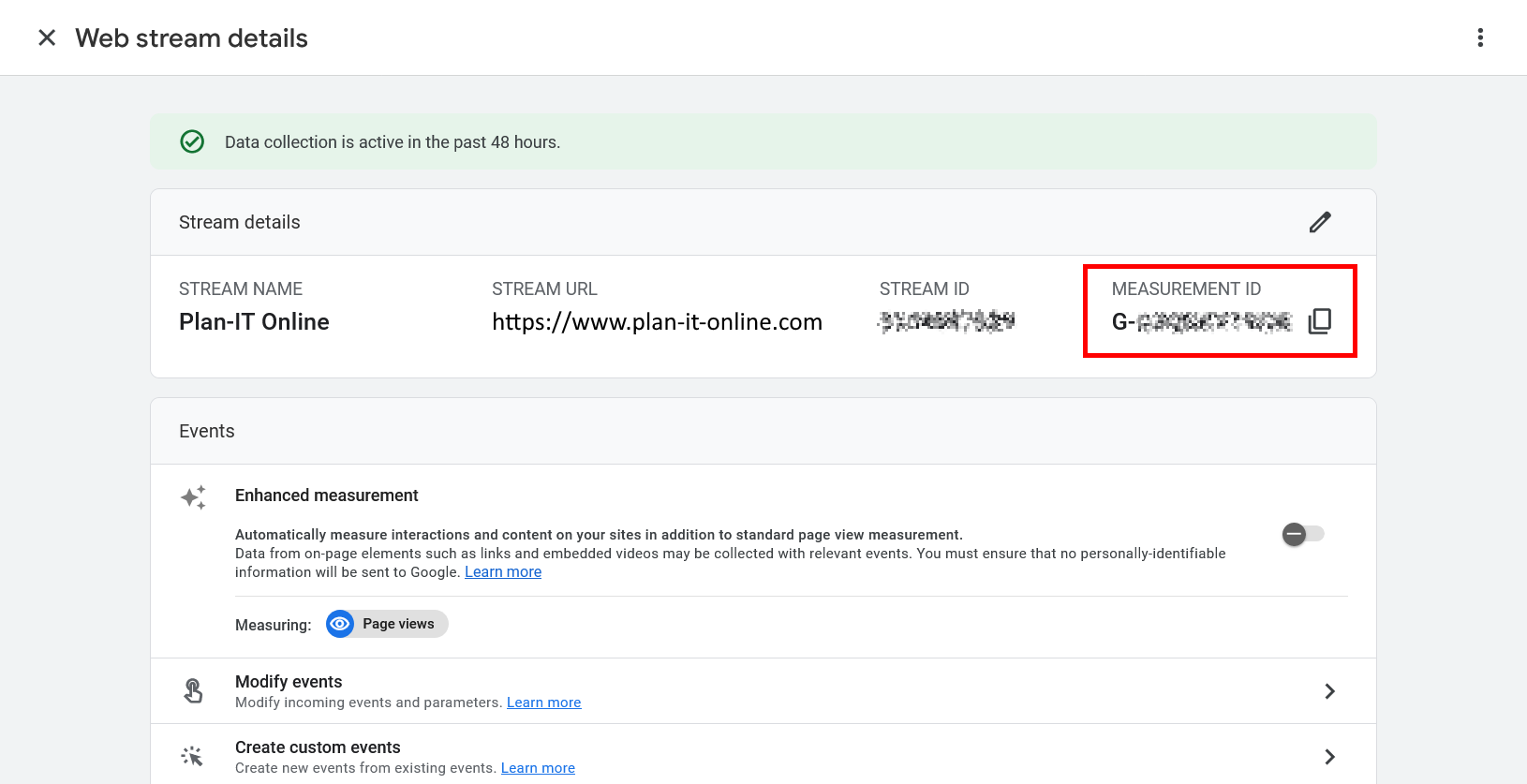
Belangrijk is dat het Measurement ID gebruikt wordt van Google Analytics, niet het Property ID.
Het formaat is G-**********.
Het Measurement ID is te vinden in je Google Analytics omgeving:
- Log in bij Google Analytics via de url https://analytics.google.com/analytics/web
- Klik onderaan links op de optie Admin
- Selecteer de Plan-IT Online Property, of maak hiervoor een nieuwe aan
- Klik op Data Streams en maak een stream voor Plan-IT Online met ons domein: https://www.plan-it-online.com
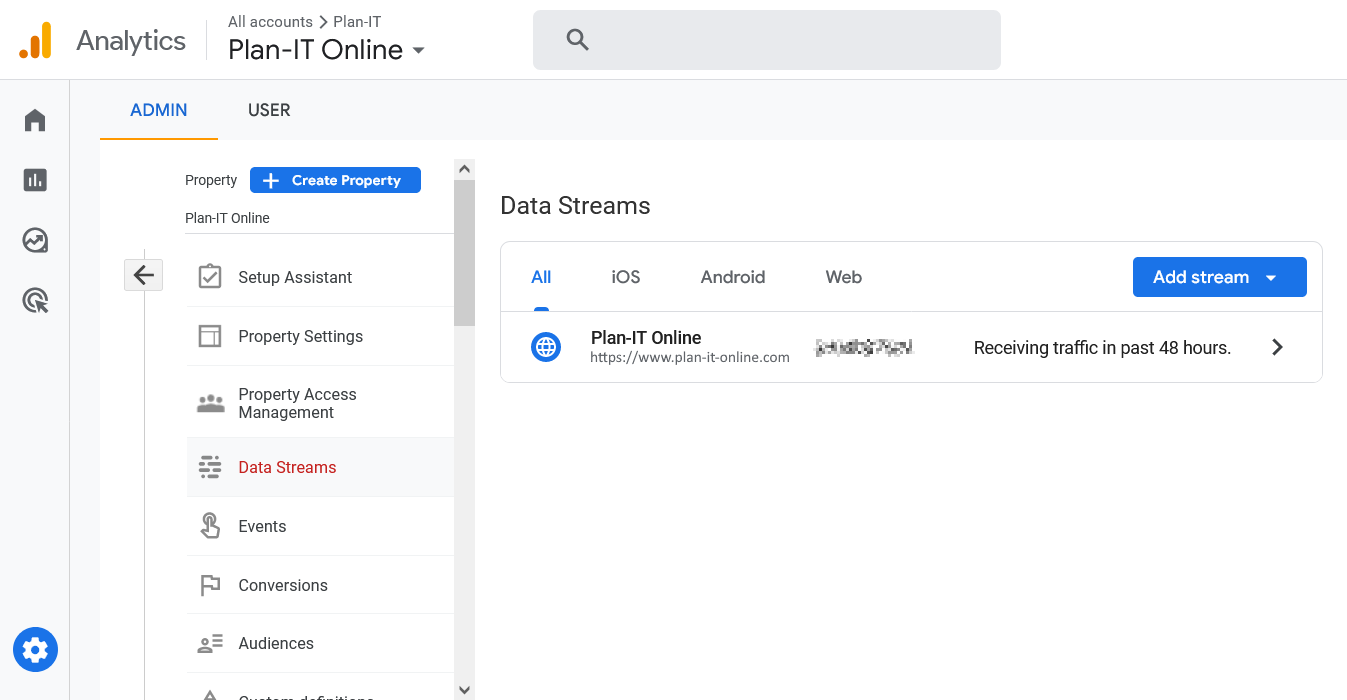
Klik op de Plan-IT Online stream om deze te openen. Het Measurement ID staat bovenaan rechts vermeld:
Het instellen van Enhanced Measurement kan nog invloed hebben op het meten van de gegevens.
We hebben per pagina page_views gedefinieerd, deze zijn te zien door te gaan naar Reports > Engagement > Pages and Screens:

De page_views die gedefinieerd zijn:
- FillCarInformation / FillBicycleInformation
- SelectEstablishment
- SelectJobs
- SelectDateAndTime
- FillContactInformation
- AppointmentConfirmed
btn_click events
Ook hebben we btn_click events toegevoegd om zo het klikken van de knoppen te kunnen monitoren.
De lijst van namen (btn_name) van de buttons zijn:
- ButtonNextGoToSelectEstablishment
- ButtonNextGoToSelectJobs
- ButtonNextGoToSelectDateAndTime
- ButtonNextGoToFillContactInformation
- ButtonNextGoToConfirmAppointment
“Vorige” buttons hebben de volgende namen (btn_name):
- ButtonBackToFillCarInformation / ButtonBackToFillBikeInformation
- ButtonBackToSelectEstablishment
- ButtonBackToSelectJobs
- ButtonBackToSelectDateAndTime
Ook de buttons in het menu worden gemeten:
- MenuGoToFillCarInformation / MenuGoToFillBikeInformation
- MenuGoToSelectEstablishment
- MenuGoToSelectJobs
- MenuGoToSelectDateAndTime
- MenuGoToFillContactInformation
Dit is in Google Analytics te zien door te gaan naar: Reports > Engagement > Events
Klik vervolgens onder Event name op btn_click

Vrije dag toevoegen
In Plan-IT Werkplaats kun je een vrije dag bij een werknemer inplannen door met de rechtermuisknop te klikken bij een werknemer op een bepaalde dag, en de optie Gedeelte dag Vrij of Hele dag Vrij te selecteren.

Het verschil tussen deze twee opties is dat bij een Hele dag Vrij als begintijd de Begintijd van het planbord wordt gehanteerd, en bij Gedeelte dag Vrij wordt als begintijd gehanteerd waar de Plan-IT gebruiker met de rechtermuis heeft geklikt.

Dus wanneer je bij een werknemer op een bepaalde dag om 11:00 met de rechtermuisknop klikt, en de optie Gedeelte dag Vrij kiest, dan opent het Vrij geven pop-up venster met als begintijd 11:00. De Eindtijd van de vrije dag kan dan nog naar voorkeur worden ingevoerd.
Selecteer ook de Reden van de vrije dag. Deze Reden komt als omschrijving op de vrije dag te staan op het planbord.
Eigen Reden en Reservering kleur toevoegen
Vrije dagen hebben allemaal dezelfde standaard kleur voor afwezigheid. En de lijst met redenen is een standaard lijst met redenen. Maar het is ook mogelijk om een eigen lijst met redenen samen te stellen, en elke vrije dagen reden een eigen kleur te geven. Bijvoorbeeld als een monteur ziek is, om deze vrije dagen dan een eigen kleur te geven die makkelijk te herkennen is en meteen opvalt. Door een eigen lijst met redenen in te stellen, komt de standaard lijst te vervallen.
Volg onderstaande stappen om zelf redenen met een eigen kleur in te stellen:
- Ga in Plan-IT Werkplaats in de menubalk bovenaan naar Systeem, en selecteer de optie Systeem instellingen.

- Ga naar het tabblad Systeem.
- Zet een vinkje bij de optie Zelf vrije dagen teksten kunnen beheren.
- Klik vervolgens op de knop Vrije dagen database.

- Het pop-up venster Vrije dagen tekst Beheer verschijnt. Vul onderaan in het veld Vrije dag de gewenste reden in.
- Klik in het veld Kleur op de knop
 en selecteer de gewenste kleur voor deze vrije dag. Klik vervolgens op de knop OK.
- Klik vervolgens op de knop Opslaan om deze vrije dag toe te voegen. Voeg op deze manier alle gewenste redenen toe. Klik ten slotte op de knop Sluiten om dit pop-up venster weer te sluiten.
Wanneer nu een nieuwe vrije dag wordt toegevoegd, staan in het veld Reden de eigen ingestelde redenen.
Een vrije dag die wordt opgeslagen met een eigen reden, wordt in de gekozen kleur getoond op het planbord.
Een vrije dag met een eigen reden zonder een ingestelde kleur, wordt op het planbord getoond in de standaard afwezigheid kleur.
Vanaf Plan-IT Werkplaats versie 7.191.2927 (25-11-2022) is het mogelijk om te koppelen met Movelo voor e-bikes als vervangend vervoer.
Volg onderstaande stappen om de koppeling te gebruiken:
Koppeling activeren
- Ga in Plan-IT Werkplaats in de menubalk bovenaan op de optie Systeem en selecteer de optie Systeem instellingen

- Ga naar het tabblad Koppelingen, en klik in de tweede rij tabbladen helemaal rechts op het tabblad Movelo
- Vink de optie Movelo koppeling aan
- Vul in de velden de gegevens in die je van Movelo heeft ontvangen, en klik ten slotte rechtsonder op de knop Opslaan

Movelo Vervangend vervoer optie aanmaken
- Ga bovenaan in de menubalk naar de optie Bestand en selecteer de optie Vervangend vervoer

- Plaats een vinkje in het vakje bij de optie Fiets
- Voer een Type en Kenmerk in voor de Movelo e-bike. Kenmerk wordt gebruikt als de naam van de fiets, Type komt als beschrijving onder het Kenmerk te staan.
- Plaats ook beneden een vinkje bij de optie Movelo

- Klik onderaan op de knop Opslaan
Movelo e-bike als vervangend vervoer optie selecteren in een Plan-IT Werkorder
- Maak een nieuwe werkorder aan of open een bestaande werkorder
- Plaats onderaan in de werkorder een vinkje bij de optie Vervangend vervoer
- Klik op de knop met de drie puntjes om het venster met de beschikbare vervangend vervoer opties te openen, en selecteer de Movelo e-bike optie, en klik op de knop Ok

- Er verschijnt kort een pop-up venster dat Plan-IT Werkplaats gegevens doorstuurt naar Movelo. Wanneer deze weer is verdwenen kan de werkorder worden opgeslagen.
In de logging van de werkorder komt een regel te staan dat de Movelo reservering is aangemaakt.
Deze reservering is ook meteen terug te zien in Movelo zelf.
Wanneer de werkorder wordt verplaatst naar een andere datum, wordt deze wijziging ook automatisch doorgegeven naar Movelo.
Bekijk onderstaande video om te bekijken hoe alle bovenstaande stappen in Plan-IT Werkplaats uitgevoerd moeten worden:
Volvo proforma factuur
Vanaf Plan-IT Werkplaats versie 7.191.3086 (6 maart 2023) is het mogelijk om met de iDas Webservice koppeling een prijsopgave uit iDas automatisch met de afspraakbevestigingsmail vanuit Plan-IT Werkplaats als bijlage mee te sturen naar een klant. Volg onderstaande instructies om dit te activeren:
- Maak eerst (of je systeembeheerder) in de Plan-IT map een nieuwe map aan met de naam Plan-IT∖Export. Als deze map Export niet bestaat, werkt het sturen van de prijsopgave niet.
- Ga vervolgens in Plan-IT Werkplaats in de menubalk bovenaan op de optie Systeem en selecteer de optie Systeem instellingen

- Ga naar het tabblad Koppelingen, en in de tweede rij tabbladen naar DMS
- Ga onderaan naar het tabblad iDas API
- Zet een vinkje bij de optie Prijsopgave als bijlage in afspraakbevestiging meesturen als PDF en klik op rechtsonder op de knop Opslaan

Wanneer er nu voor een werkorder een afspraakbevestigingsmail wordt gestuurd, toont Plan-IT Werkplaats een pop-up venster met de vraag of ook de prijsopgave moet worden meegestuurd.
Klik op de knop Ja om de prijsopgave die bij deze werkorder hoort als PDF bijlage mee te sturen met de afspraakbevestigingsmail vanuit Plan-IT Werkplaats.
Klik alleen op ja wanneer u zeker weet dat de prijsopgave in iDas 100% correct is.
Het maintenance programma is een onderdeel van Plan-IT Werkplaats met een aantal handige opties. In dit document beschrijven we elke optie die dit programma bevat.
Klik op 1 van de volgende links om meteen naar dat onderdeel te gaan:
- Delete workorders without related Mechanic
- Initialise capacity online Module
- Import Exceptionlist Mobile number for SMS
- Import Exeptionlist E-mail for appointment confirmation
- Delete Workorderlines without workorder
- Delete e-mail from Plan-IT
- Cleanup all data older than
- Delete Mobile Phone number from Plan-IT
- Check logins for Plan-IT Online
- Recalculate capacity
Maintenance openen
Om het maintenance programma te openen, ga je naar de Plan-IT Werkplaats map. Wanneer je niet weet wat de locatie van deze map is, vraag dit dan aan je systeembeheerder.
In de Plan-IT∖Programs map staat het bestand Maintenance.exe. Dubbelklik hierop om het programma te openen. Het beginscherm verschijnt met alle beschikbare opties:

Let op: Maak een kopie van de Plan-IT Werkplaats map als reserve kopie voordat je iets met het maintenance programma gaat verwijderen.
Indien je per ongeluk teveel informatie verwijdert, kan dit later nog in de reserve kopie terug gevonden worden.
Neem bij twijfel telefonisch contact met ons op voordat je verder gaat.
Hieronder volgt een beschrijving wat elke optie precies doet.
Sommige opties kunnen ook in een snelkoppeling met parameters ingesteld worden, en zo direct gestart worden door die snelkoppeling uit te voeren. Of de optie kan met de parameters in de Windows Taakplanner worden ingesteld.
Delete workorders without related Mechanic
Wanneer een monteur wordt verwijderd in Plan-IT Werkplaats, dan bestaat deze niet meer in het systeem. Alle werkorders die bij deze monteur gepland stonden zijn niet meer zichtbaar op het planbord, maar staan nog wel in de Plan-IT Werkplaats database.
Je kunt deze werkorders in Plan-IT Werkplaats opzoeken en bij een andere monteur plaatsen. Maar je kunt met deze optie ook al deze werkorders uit de database verwijderen. Het gaat hierbij om alleen werkorders in het verleden, omdat er in Plan-IT Werkplaats een beveiliging zit dat een monteur met werkorders die in de toekomst staan gepland, niet verwijderd kan worden.
Met deze functie hou je dus je database opgeschoond.
Deze optie kun je direct starten met parameter 1 (dus maintenance.exe 1)
Wanneer je maar in 1 vestiging de werkorders wilt verwijderen, kun je het externe nummer van die specifieke vestiging als extra parameter ingeven. Dan zou je bijv. als het extern nummer 10 is maintenance.exe 1 10 krijgen.
Initialise capacity online Module
Deze optie stuurt de huidige bezetting van alle vestigingen in Plan-IT Werkplaats naar Plan-IT Online.
Er wordt altijd het aantal maanden overgestuurd dat bij elk e vestiging staat ingesteld bij het Online Module tabblad in de Systeem instellingen.
Ook deze optie kun je met een parameter starten. Maintenance.exe 2 (theoretisch zou je dit voor 1 filiaal kunnen doen door ook weer het externe nummer mee te geven Maintence.exe 2 10 maar beter is het om altijd alle filialen over te sturen.
Import Exceptionlist Mobile number for SMS
Het is met deze optie mogelijk om mobiele telefoonnummers toe te voegen aan een exceptielijst met telefoonnummers waar geen SMS berichten naartoe gestuurd moeten worden. (omdat de klant bijv. heeft aangegeven dat ze dit niet meer willen).
Je kunt deze lijst importeren in Plan-IT Werkplaats, en dan zal naar dat telefoonnummer nooit meer een SMS bericht gestuurd worden, ook niet wanneer in de werkorder is ingesteld dat er wel een SMS bericht gestuurd moet worden.
Een mobiel telefoonnummer op deze exceptielijst zetten is dus een extra beveiliging, zodat er toch niet per ongeluk een SMS bericht gestuurd worden tegen de wens van een klant.
Om 1 of meerdere mobiele telefoonnummers aan de exceptielijst toe te voegen, maak je een tekstdocument met de naam Mobile.csv. Zet hierin elk mobiel telefoonnummer dat aan de exceptielijst moet worden toegevoegd op een nieuwe regel. Sla het document op in de map Plan-IT∖Import. Wanneer deze Import map nog niet bestaan in de Plan-IT map, maak deze dan handmatig aan.
Wanneer het tekstdocument met de mobiele telefoonnummers in de map Plan-IT∖Import staat, klik je in het Maintenance.exe programma op de knop om de telefoonnummers te importeren.
Import Exceptionlist E-mail for appointment confirmation
Net als met mobiele telefoonnummers op een exceptielijst zetten om te zorgen dat er geen berichten meer naartoe gestuurd worden, kan dit ook met e-mail adressen gedaan worden.
Zet ook voor deze optie een tekstdocument in de map Plan-IT∖Import maar dan met de naam Email.csv en zet hierin elk e-mail adres dat op de exceptielijst moet worden toegevoegd op een nieuwe regel.
Wanneer het tekstdocument met de e-mail adressen in de map Plan-IT∖Import staat, klik je in het Maintenance.exe programma op de knop om de e-mail adressen te importeren.
Delete Workorderlines without workorder
Werkorders en bewerkingen worden in Plan-IT Werkplaats in aparte database bestanden opgeslagen. Wanneer een werkorder uit Plan-IT Werkplaats wordt verwijderd, worden de gegevens uit beide database bestanden verwijderd. Dit gaat echter niet altijd goed, soms blijven de bewerkingen staan, met een verwijzing naar het oorspronkelijke werkorder nummer.
Wanneer dat oorspronkelijke werkorder nummer dan ooit opnieuw wordt gebruikt in Plan-IT Werkplaats voor een nieuwe werkorder, en de bewerkingen met een verwijzing naar dat werkorder nummer bestaan nog in de database, dan worden die oude bewerkingen op de nieuwe werkorder erbij gezet, waardoor de werkorder ook een langere tijdsduur krijgt dan bedoeld.
Mocht je hier ooit last van hebben in Plan-IT Werkplaats, dan kunnen met deze optie die bewerkingen zonder een werkorder alsnog uit de database verwijderd worden.
Delete e-mail from Plan-IT
Gebruik deze optie om een e-mail adres uit heel Plan-IT Werkplaats te verwijderen wanneer deze is gekoppeld aan een verkeerd kenteken of verkeerde klantnaam.
Cleanup all data older than
Met deze optie verwijder je alle data ouder dan het aantal dagen wat je ingeeft. Deze kun je ook als taak draaien via Maintenance.exe met in de snelkoppeling de parameters 6 0 90 0
Parameter 1 = Dat de cleanup taak gestart wordt
Parameter 2 = Hier geef je het filiaalnummer in (of 0 om de cleanup voor alle filialen uit te voeren)
Parameter 3 = Het aantal dagen in het verleden dat nog wel bewaard moet blijven. Alle data ouder dan het aantal dagen dat hier is ingevoerd wordt verwijderd uit de Plan-IT Werkplaats database.
Parameter 4 = 1 of 0, met waarde 0 komt overal alles wat met de klantgegevens te maken heeft GDPR te staan en de rest wordt verwijderd, met waarde 1 worden de records echt verwijderd uit de database.
Delete Mobile Phone number from Plan-IT
Gebruik deze optie om een mobiel telefoonnummer uit heel Plan-IT Werkplaats te verwijderen.
Check logins for Plan-IT Online
Met deze optie controleert Plan-IT Werkplaats of een Plan-IT Online werkplaatsplanner in meerdere vestigingen is gekoppeld (en dus bezettingsdata van twee vestigingen over elkaar gaan heenzetten, wat niet goed is) Deze check kun je makkelijk zien of het in ieder geval allemaal goed staat in Plan-IT systeeminstellingen.
Recalculate capacity
Met deze knop kun je voor alle monteurs in alle filialen de beschikbare resterende tijd opnieuw laten berekenen. Dit zijn de tijden in de gele blokjes die in de rechter benedenhoek bij de monteurs staat.
Wanneer iemand is vergeten om na een wijziging bij de monteur de herberekening uit te voeren, kloppen deze waardes soms niet meer. Dan kun je hiermee alles opnieuw laten berekenen.
Dit kan ook in een automatische taak draaien. Let er wel op dat deze functie veel tijd in beslag neemt, dus ons advies is om deze taak buiten kantoortijden in te plannen, zodat Plan-IT Werkplaats gebruikers geen overlast ervaren.
Dit kan met Maintenance.exe 7
Vanaf Plan-IT Werkplaats versie 7.191.2640 (23 augustus 2022) is het mogelijk om standaard roosters te definiëren. Hiermee is het niet meer nodig om elk jaar handmatig voor elke werknemer het rooster te kopiëren en plakken naar het volgende jaar, maar kan hiervoor een automatische taak worden ingepland.
Volg onderstaande stappen om dit in te stellen:
Standaard roosters definiëren
- Klik in Plan-IT Werkplaats bovenaan op de optie Systeem, en selecteer de optie Systeem instellingen
- Klik in de tweede rij tabbladen op Systeem
- Vink de optie Standaard Roosters kunnen ingeven aan, en klik op de knop Roosters beheren

- Er verschijnt een nieuw venster met een overzicht van de bestaande roosters. Klik onderaan op de knop Toevoegen

- Vul indien gewenst een Code in (optioneel), geef het rooster een Naam, en een Omschrijving. Selecteer bij de optie Filiaal of het rooster voor alle vestigingen gebruikt kan worden, of alleen in de huidige vestiging. Klik ten slotte op de knop Opslaan om het rooster aan te maken.

- Het Rooster overzicht venster verschijnt weer, met het nieuw aangemaakte rooster toegevoegd. Klik deze aan om te selecteren, en klik vervolgens onderaan op de knop Rooster, om een rooster te definiëren
- Er verschijnt een Rooster venster. Voeg hier de gewenste werktijden toe. Let ook op of de werktijden online beschikbaar moeten zijn, indien de Plan-IT Werkplaats vestiging is gekoppeld aan een Plan-IT Online Op Tijd module. Klik hier voor meer informatie over het toevoegen van roosters voor een Plan-IT Online OP Tijd module.
Wanneer een monteur elke week hetzelfde rooster heeft, hoeft alleen bij Week 1 een rooster toegevoegd te worden. Bij Week 2, 3, en 4 hoeft alleen een rooster te worden toegevoegd wanneer de werknemer wisselende werktijden heeft.
Voorbeeld met elke week hetzelfde rooster:

Voorbeeld afwisselend rooster:

- Wanneer het rooster naar wens is toegevoegd, klik dan rechtsonder op de knop Sluiten. Er verschijnt een pop-up venster met de vraag of het rooster bij de volgende run voor alle gekoppelde monteurs opnieuw moet worden gegenereerd
Let op: bij het opnieuw genereren van roosters worden bestaande roosters verwijderd. Eventueel toekomstig gepland overwerk bij de monteurs wordt hiermee verwijderd. Hou hier dus rekening mee wanneer je roosters opnieuw laat genereren!
Klik op de knop Ja om dit rooster in de eerstvolgende run te laten genereren.

- Het Rooster overzicht venster verschijnt weer. Door op de knop Logging te klikken wordt een overzicht getoond welke acties er allemaal zijn uitgevoerd in het verleden, met daarbij ook een rundatum en Runtijd. Daarnaast is er ook een overzicht welke acties er nog gepland staan om uitgevoerd te worden de eerstvolgende keer wanneer de roosters.exe wordt gestart. Deze openstaande acties hebben nog geen Rundatum en Runtijd

Klik ten slotte in het Rooster overzicht venster op de knop Sluiten om terug te keren naar het planbord.
Roosters koppelen aan monteurs
- Klik op een monteur waar je een standaard rooster aan wilt koppelen met de rechter muisknop, en selecteer in het menu dat verschijnt de optie Werknemer
- Klik onderaan in het Werknemer venster op het tabblad Rooster
- Klik op de knop Toevoegen om een standaard rooster te selecteren.

- Selecteer in het Rooster venster, bij de optie Rooster, het gewenste rooster voor deze werknemer
- Vul een Begindatum in, vanaf wanneer het rooster gegenereerd moet worden. Laat de Einddatum bij werknemers in vaste dienst leeg, tenzij bekend is dat deze werknemer tot een bepaalde vastgestelde datum werkt. Klik vervolgens op de knop Opslaan.

Als er nog een ander rooster actief is, verschijnt er een pop-up met de vraag of dit actieve rooster gestopt moet worden.
Klik op de knop Ja om het huidige actieve rooster te stoppen, en om het nieuwe rooster actief te maken.

Er verschijnt een pop-up venster met de vraag of het rooster voor deze monteur opnieuw gegenereerd moet worden bij de volgende run van de roosters.exe. Klik op de knop Ja om dat voor deze monteur toe te voegen.

Rooster run uitvoeren
Ga naar de Plan-IT∖Programs map en dubbelklik op het bestand Roosters.exe om de roosters handmatig te laten genereren.
Dit proces duurt even, afhankelijk van hoeveel roosters er gepland staan om opnieuw te genereren.
Dit programma kan ook in de Windows Taakplanner worden ingesteld om regelmatig automatisch uit te laten voeren.
Hiervoor zijn dan de volgende parameters beschikbaar:
Parameter 1:
0 = De roosters die voor het huidige jaar klaarstaan worden verwerkt.
1 = In de eerste week van januari worden de roosters voor het jaar daarop klaargezet.
Wanneer de volgende dag het Roosters.exe programma nog een keer met deze parameter wordt uitgevoerd, worden de roosters verwerkt.
Parameter 2:
Deze parameter geeft aan of een werkorder zwart gemaakt moet worden (en dus op de verschillenlijst komt) als de kalender zo aangepast wordt dat de werkorder helemaal niet meer zou kunnen binnen de nieuwe kalender.
0 = De optie staat aan. Werkorders worden dus zwart als ze niet kunnen en komen op de verschillenlijst.
1 = De optie staat uit Werkorders blijven gewoon hun normale kleur houden en komen niet op de verschillenlijst.
Parameter 3:
0 = Plan-IT stuurt na een roosterwijzing de bezetting door naar Plan-IT Online
1 = De bezetting wordt niet aan Plan-IT Online doorgegeven.
Gebruik deze optie als de bezetting in een andere taak al wordt doorgegeven, en dus niet dubbel gedaan moet worden.
Bijvoorbeeld als de Maintenance.exe gebruikt wordt om de bezetting door te geven aan de online module.
Algemene toelichting
Bij elke afspraak kan een klant ervoor kiezen om te wachten of voor het wel/niet huren van vervangend vervoer. Indien een klant voor vervangend vervoer kiest, dan kan er automatisch een huurovereenkomst gegenereerd worden in Plan-IT Werkplaats. Hiervoor moet de huurovereenkomst eerst ingesteld worden en daarnaast moet een standaard tekst ingevuld worden via de systeeminstellingen.
Heeft de firma meerdere vestigingen, dan kun je een standaard tekst invullen per vestiging. Zo ben je vrij om je eigen voorwaarden en tekst toe te voegen in de overeenkomst.
Stappenplan
1. Ga bovenaan naar Systeem en klik op Systeeminstellingen.

2. Ga naar tabblad Vervangend Vervoer en dan naar Instellingen.
3. Kies het template nummer bij Keuze vervangend vervoer document. Deze staat standaard ingesteld op Vervangend vervoer overeenkomst 3.
4. Pas de voorwaarden aan naar je keuze en vul je eigen tekst en voorwaarden in het tekstvak onder Vrije tekst op Vervangend vervoer overeenkomst.
5. Klik vervolgens op Opslaan.

Voor het testen en/of checken van een overeenkomst volg je de volgende stappen:
6. Ga naar het planbord van het vervangend vervoer.
7. Klik vervolgens met de rechtermuisknop op een reservering en klik dan op Afdrukken overeenkomst/reservering.

8. Je krijgt dan een overzicht van het huurovereenkomst te zien. Daarbij kun je de tekst en voorwaarden controleren. Verder kun je de overeenkomst ook afdrukken.

Meerdere templates
Je kunt meerdere templates maken voor vervangend vervoer overeenkomst. Hiervoor kies je voor een andere model via Keuze vervangend vervoer document en vul je een andere tekst in het tekstvak onder Vrije tekst op Vervangend vervoer overeenkomst. Andere instellingen kun je eventueel nog aanpassen. Zodra je klaar bent klik je op Opslaan.
In Plan-IT Online kunnen bij de werkzaamheden steeds meer opties worden ingesteld:

Op deze pagina geven we een uitleg van de vele opties die in Plan-IT Online bij de werkzaamheden kunnen worden ingesteld, en welk effect deze instellingen hebben.
Omschrijving
Dit is de naam van de werkzaamheid.
Volgorde
Links van de omschrijving staat het veld Volgorde. Hierin kan een cijfer worden ingevuld. Aan de hand van deze volgorde worden de werkzaamheden gesorteerd.
Wanneer meerdere werkzaamheden hetzelfde cijfer hebben, worden deze werkzaamheden op alfabetische volgorde gesorteerd.
Het is ook mogelijk om een negatief cijfer in te vullen. Om een werkzaamheid boven de eerste werkzaamheid met volgorde 1 te zetten, kun je dus 0 invullen, of zelfs bijvoorbeeld -3.
Zichtbaar
Onder de omschrijving staan een aantal vinkjes. De eerste optie is Zichtbaar. Deze optie moet zijn aangevinkt om de werkzaamheid in de werkplaatsplanner zichtbaar te maken. Wanneer deze optie is uitgevinkt, dan wordt de werkzaamheid ook niet getoond aan klanten.
Hiermee kan een werkzaamheid bijvoorbeeld tijdelijk worden weggehaald uit de werkplaatsplanner zonder dat deze verwijderd hoeft te worden. Dan kan deze werkzaamheid later weer snel aangevinkt worden om deze weer terug aan de lijst met werkzaamheden toe te voegen.
Wachter
Vink de Wachter optie aan om een werkzaamheid als wachter optie aan te merken. Deze optie is alleen beschikbaar bij checkbox werkzaamheden. Wij adviseren om 1 werkzaamheid te maken met als naam bijvoorbeeld "Ik wil graag blijven wachten" waarbij deze optie wordt aangevinkt.
Deze keuze wordt dan in de werkplaatsplanner getoond onder de lijst met werkzaamheden. Wanneer een klant deze optie aanzet, dan worden niet de normale voorkeurstijden getoond, maar apart ingestelde wachttijden. Ook kan per wachttijd het maximaal gewenste wachters worden aangegeven, zodat het aantal klanten in de wachtruimte beperkt blijft. Daarnaast kan met een optie nog worden aangegeven dat voor klanten die kiezen om te blijven wachten, de vervangend vervoer keuze wordt overgeslagen.

Geen vrijdag / zaterdag
De opties Geen vrijdag en Geen zaterdag kunnen worden aangevinkt om te zorgen dat een afspraak waarbij deze werkzaamheden door een klant zijn gekozen, niet op een vrijdag of zaterdag kunnen worden gepland. De werkplaatsplanner zal dan alle vrijdagen of zaterdagen automatisch als vol tonen, ook wanneer er op die dagen nog wel beschikbaarheid zou zijn.
Globaal
Door de optie Globaal aan te vinken wordt een werkzaamheid niet alleen getoond in het filiaal waar de werkzaamheid is aangemaakt, maar ook in alle andere filialen.
Dit is vooral erg prettig wanneer je in alle filialen dezelfde werkzaamheden wilt aanhouden. Je hoeft dan de werkzaamheden maar ik 1 filiaal bij te houden, Wanneer er dan een keer iets gewijzigd moet worden aan de werkzaamheid, hoeft dat maar in 1 filiaal gedaan te worden.
Opmerking
Vink deze optie aan om klanten de mogelijkheid te geven op bij deze werkzaamheid een opmerking in te vullen. Wanneer een klant dan deze werkzaamheid selecteert, wordt er een opmerkingenveld onder de werkzaamheid getoond. Hierin kan een klant dan bijvoorbeeld wat extra toelichting geven.
|
Met opmerking uitgevinkt:
|
Met opmerking aangevinkt:
|


Intern
Interne werkzaamheden zijn niet zichtbaar in de planner van Plan-IT Online. Wel worden deze werkzaamheden via de API doorgegeven. Hierdoor kunnen partners en websitebouwers een eigen logica voor deze werkzaamheden maken.
Niet wachten
Wanneer deze optie is geselecteerd bij de werkzaamheid, kan de klant niet meer kiezen om op de werkzaamheden te wachten.
APK/ Hefbrug/ Bandenwissel/ Bandenwisselmachine/ Diagnose apparatuur
Geef aan welke kritische bedrijfsmiddelen ingepland moeten worden als de werkzaamheid gekozen wordt.
Groep / Extra groepen
In het veld Groep kan een specialisatie worden gekozen voor de werkzaamheid. Plan-IT Online kijkt dan voor de beschikbaarheid van de afspraak alleen naar de monteurs in Plan-IT Werkplaats waar deze ingestelde groep ook aan is gekoppeld.
Hiermee zorg je dat afspraken met werkzaamheden die maar door een beperkt aantal monteurs kunnen worden uitgevoerd, ook alleen bij die monteurs uitkomen.
Het veld Extra groepen kan eventueel worden gebruikt om meer dan 1 groep te koppelen aan een werkzaamheid.
Aantal eenheden
Vul hier in hoeveel tijd voor deze werkzaamheid moet worden gereserveerd in Plan-IT Werkplaats. De tijdsduur van een eenheid wordt bepaald door de grootte van de blokjes in de kalender van de monteur in Plan-IT Werkplaats. Kijk hier voor meer informatie over de grootte van eenheden.
Zichtbaar van / tot
Stel hier indien gewenste een datumbereik in. De werkzaamheid wordt dan alleen getoond wanneer de huidige dag binnen het ingestelde datumbereik valt. Anders wordt de werkzaamheid verborgen. Het is mogelijk om het jaartal leeg te laten, dan komt de werkzaamheid elk jaar in dezelfde periode terug, voor bijvoorbeeld de zomercheck. Het is ook mogelijk om de begindatum of einddatum leeg te laten, daarmee wordt deze werkzaamheid onbeperkt getoond vanaf de ingevulde begindatum of tot de ingevulde einddatum.
Dit kan worden gebruikt om bijvoorbeeld seizoenswerkzaamheden automatisch te laten verschijnen en te laten verdwijnen.

Planbaar van / tot
Hier kan ook indien gewenst een datumbereik worden ingesteld. Hiermee geef je aan wanneer deze werkzaamheid gepland kan worden. Dagen die buiten dit datumbereik vallen, worden automatisch als niet beschikbaar getoond, ongeacht de daadwerkelijke beschikbaarheid op die dagen.

Kilometerstand van / tot
Vul hier een Kilometer stand van en Kilometer stand tot in. Plan-IT Online zal de werkzaamheid dan alleen tonen als de kilometerstand die een klant bij stap 1 in de werkplaatsplanner invult, binnen het hier ingestelde kilometer bereik valt. Anders wordt de werkzaamheid automatisch verborgen.
Indien 0 als kilometerstand wordt ingevuld, dan wordt deze niet gebruikt om te filteren. Het is mogelijk om alleen een Kilometer stand van of Kilometer stand tot in te vullen.

Auto leeftijd in jaren van / tot
Hier kan indien gewenst een minimum en maximum leeftijd van een auto worden ingevuld. Deze werkzaamheid zal dan alleen worden getoond als de auto van de klant binnen het hier ingevulde bereik valt.
Er kan ook alleen een minimum leeftijd of alleen een maximum leeftijd van de auto worden ingevuld.
De leeftijd van de auto wordt berekend aan de hand van het bouwjaar van de auto die Plan-IT Online krijgt van het RDW, nadat de klant het kenteken heeft ingevuld.

Prijs (vanaf)
Hier kan een bedrag voor de werkzaamheid worden ingevuld. Het ingevulde bedrag wordt dan achter de werkzaamheid getoond. Vink de optie Vanaf aan om het bedrag als een vanaf prijs te tonen.
|
Met prijs ingevuld:
|
Met ook de optie Vanaf aangevinkt:
|


Actieprijs (vanaf)
Naast een prijs kan hier indien gewenst ook een actieprijs worden ingevuld. De oorspronkelijke prijs wordt dan doorgestreept weergegeven met de actieprijs daar achter. Ook hier kan weer de optie Vanaf worden aangevinkt.
|
Met actieprijs ingevuld:
|
Met ook de optie Vanaf aangevinkt:
|


Code / Label
In het veld Code kan een kenmerk worden ingevuld die een API bouwer kan gebruiken om acties aan deze werkzaamheid te koppelen. De code moet uniek zijn, er kunnen dus niet bij twee verschillende werkzaamheden dezelfde code worden gebruikt.
In het veld Label kan een kenmerk worden ingevuld die vanuit de API gebruikt kan worden om aan een groep werkzaamheden met hetzelfde label acties te koppelen. Er kunnen dus bij meerdere werkzaamheden hetzelfde label worden gebruikt.
Tijdsduur
In het veld Tijdsduur kan worden ingevuld hoeveel tijd de werkzaamheid in beslag neemt, in minuten. Deze tijdsduur wordt gebruikt om via de API aan webbouwers te laten weten hoeveel tijd voor deze werkzaamheid moet worden gereserveerd.
ExtraInfo
In het veld ExtraInfo kan een extra toelichting voor de werkzaamheid worden ingevuld. Er wordt dan bij de werkzaamheid een icoontje met een i getoond. Wanneer een klant hier dan met de muis overheen beweegt verschijnt de ingestelde toelichting in een pop-up venster.

Dag onbeschikbaar
Stel hier in hoeveel werkdagen standaard moeten worden dichtgezet voor een afspraak waarbij deze werkzaamheid wordt geselecteerd. De planner zal dan bij het kiezen van een datum het aantal werkdagen dat hier in ingesteld als Vol worden getoond, ongeacht of er nog beschikbaarheid is.
Merk
Hier kan één of meerdere merken worden geselecteerd. De werkzaamheid zal dan alleen getoond worden als het merk van de auto waarvan de klant het kenteken heeft ingevoerd, overeenkomt met het hier ingestelde merk. Wanneer de klant het kenteken van een ander merk auto heeft ingevoerd, dan wordt deze werkzaamheid verborgen. (Hiervoor moet wel bij de Globale instellingen de optie Filter op merk (auto klant) op Ja staan).
Als hier nog geen merken zichtbaar zijn, stuur dan een e-mail naar contact@plan-it.nl met een lijstje welke merken aan welke vestiging moeten worden toegevoegd.
Categorie
Hier kan een categorie worden gekozen bij checkbox werkzaamheden. Werkzaamheden met dezelfde ingestelde categorieën worden met elkaar in een submenu getoond.
Ook API bouwers kunnen het CategoryId gebruiken of bepaalde werkzaamheden in categorieën in te delen.
|
Met categorie gesloten:
|
Met categorie geopend:
|


Eerste/ Laatste plantijd
Hier kan worden ingesteld wanneer de werkzaamheid voor het eerst of laatst ingeroosterd kan worden. Wanneer een klant deze werkzaamheid selecteert, kan bij het kiezen van een tijdstip voor de afspraak geen eerdere/ latere tijd dan deze ingestelde plantijd worden gekozen, ongeacht of er nog beschikbaarheid is na deze tijd.
Icoon
Wanneer Style5 als opmaak wordt gebruikt voor Plan-IT Online, wordt er naast de hoofdwerkzaamheden een pictogram getoond. Selecteer hier welk pictogram er bij de werkzaamheid getoond moet worden.
Brandstoftype
Selecteer hier één of meerdere type brandstof. De werkzaamheid wordt dan alleen getoond wanneer de auto, waarvan het kenteken is ingevuld door de klant, dit brandstoftype heeft. Anders wordt de werkzaamheid niet getoond. Wanneer hier niets wordt geselecteerd, wordt hier niet op gefilterd.
Type
Hier kan een automodel, of een deel daarvan, worden ingevuld. De werkzaamheid wordt dan alleen getoond wanneer het model van de auto hieraan voldoet.
Er kunnen meerdere modellen worden opgegeven. Zet tussen de verschillende automodellen alleen een puntkomma. Tussen de verschillende modellen mag geen spatie staan.
Voorbeeld
Als de volgende types zijn geven:
| Type | CO;C30 |
De werkzaamheid zal dan zichtbaar zijn bij een OPEL CORSA, TOYOTA COROLLA, Volvo C30, Chevrolet C30 Silverado, enzovoort.
Wanneer de optie Filter handelsbenaming bij Werkzaamheden → Instellingen op Is gelijk aan staat, moet de modelnaam exact overeenkomen.
Voorbeeld
Het volgende type is ingevuld:
| Type | BYD SEAL |
De werkzaamheid zal dan allen zichtbaar zijn bij de BYD SEAL. Niet bij de BYD SEALION
Maximaal aantal per dag
Hier kan indien gewenst een maximaal aantal afspraken per dag worden opgegeven waarbij deze werkzaamheid mag worden geselecteerd. Wanneer dit maximum aantal voor een bepaalde dag is bereikt, zal die dag bij de volgende klant die deze werkzaamheid selecteert als vol worden getoond, ongeacht de beschikbaarheid voor die dag.
Het gaat hierbij alleen om de online afspraken waarbij werkzaamheden met een maximum aantal per dag zijn gekozen. Afspraken die buiten de online werkplaatsplanner zijn gemaakt, worden hierin niet meegeteld.
DmsCode
Vul hier de arbeidscodes (L_) of menucodes(M_) van Autoline in. Meer informatie over de koppeling met Autoline is op onze website te vinden.
Vraag
Selecteer de vraag die getoond moet worden wanneer een klant de werkzaamheid kiest. De klant moet de vraag beantwoorden om een afspraak te kunnen maken. Wanneer er geen vragen zichtbaar zijn, staat op onze website een handleiding om de vragen aan te maken.
Lease
Selecteer of de werkzaamheid getoond of verborgen moet worden voor leaserijders.

Er zijn vijf mogelijkheden:
- Geen keuze
De werkzaamheid wordt getoond, ongeacht het antwoord op de lease vraag. Dit is de standaard optie.
- Zakelijke lease
De werkzaamheid wordt alleen getoond bij zakelijke leaserijders
- Privé lease
De werkzaamheid wordt alleen getoond als voor privé lease is gekozen
- Alle lease
De werkzaamheid wordt getoond bij beide lease opties
- Geen lease
De werkzaamheid wordt verborgen voor bij lease opties
Fietssoort
Selecteer één of meerdere fietssoorten waarvoor de werkzaamheid zichtbaar moet zijn. Als er geen fietssoort wordt geselecteerd, dan is de werkzaamheid voor alle soorten zichtbaar.
Volg onderstaande stappen om Plan-IT Online op tijd correct in te stellen:
- Ga naar de website https://www.plan-it-online.com en log in met je gegevens.
- Selecteer linksboven de vestiging die je wilt instellen:
.png)
Na het kiezen van de vestiging maak je groepen aan. Plan-IT Werkplaats gebruikt deze groepen om specifieke werknemers te koppelen aan de werkzaamheden van Plan-IT Online op tijd.
- Ga in het hoofdmenu naar de optie Werkzaamheden → Groepen

- Maak de gewenste groepen aan.

Om meer groepen toe te voegen wanneer alle velden gevuld zijn, klik je op de knop Opslaan. Nadat de pagina is ververst komt er bij de groepen onderaan een nieuw leeg veld bij. Herhaal dit tot je alle gewenste groepen heeft toegevoegd.
Na het aanmaken van de groepen ga je op de pagina naar boven om de werkzaamheden aan te maken. Er zijn twee soorten werkzaamheden: hoofdwerkzaamheden (Radiobutton) en extra werkzaamheden (Checkbox).
Stel bij elke werkzaamheid in aan welke Groep deze moet worden gekoppeld, of laat het veld staan op alle bewerkingen wanneer alle monteurs de werkzaamheid kunnen uitvoeren.
Vul het aantal AE (arbeidseenheden) in om aan te geven hoeveel tijd een werkzaamheid in beslag neemt. Aan de hand van de ingestelde AE's kijkt Plan-IT Werkplaats waar er in de planning ruimte is om de werkzaamheden te kunnen plannen.

Instellen Plan-IT Werkplaats
Ga naar Plan-IT Werkplaats om de koppeling met de online module instellen, zodat de online module de beschikbaarheid van het planbord kan uitlezen.
- Klik bovenaan in de menubalk op de optie Systeem.
- Selecteer de optie Instellingen.
- Ga in de bovenste rij tabbladen naar het tabblad Koppelingen.
- Ga in de tweede rij tabbladen naar het tabblad Online module.
- Selecteer in het veld Online module de optie Plan-IT Online.
- Vul bij de velden Login en Wachtwoord de gegevens in van de vestiging waarmee je wilt koppelen.
- Vink de optie Op tijd plannen aan.

Klik rechtsonder op de knop Opslaan wanneer alle gegevens zijn ingevuld. Na het opslaan stelt Plan-IT de vraag of de bezetting moet worden overgestuurd. Op dit moment klik je op de knop Nee. Dit zal pas na het aanmaken van de kalender moeten worden overgestuurd.
Koppelen medewerkers
- Klik bovenaan in de menubalk op de optie Bestand.
- Selecteer de optie Werknemer.
- Klik in het veld Naam op de knop om een werknemer te selecteren, en klik op de knop OK.
- Aan de werknemer kan een groep worden gekoppeld zoals in de afbeelding hieronder wordt getoond:

- Klik op de knop Opslaan om de wijzigingen bij de werknemer op te slaan.
- Klik op de knop Annuleren wanneer je bij alle werknemers de groepen heeft gekoppeld, om het werknemer venster te sluiten.
Bij het sluiten van het venster zal de vraag worden gesteld om de bezetting opnieuw over te sturen. Op dit moment klik je op de knop Nee.

Bewerkingen aanmaken
Wanneer een klant online een afspraak maakt, plaatst Plan-IT Online een reservering op het planbord. Je kunt deze reserveringen een specifieke kleur geven door bewerkingen aan te maken met exact dezelfde naam als de hoofdwerkzaamheid in Plan-IT Online op tijd.
- Klik bovenaan in de menubalk op de optie Bestand.
- Selecteer de optie Bewerking.
- Het Bewerking venster opent. Vul in het veld Naam de naam in die ook bij Plan-IT Online op tijd is ingevuld.
- Selecteer in het veld Kleur een kleur die je reserveringen voor deze afspraak wilt geven.

Kalender aanmaken
Ten slotte maak je de kalender aan.
Kies een bepaalde tijdsduur voor de AE (arbeidseenheid) waarmee je wilt gaan werken, bijvoorbeeld 30 minuten. Er zullen dan blokken van 30 minuten aangemaakt moeten worden (rekening houdend met de pauzes).
- Klik bovenaan in de menubalk op de optie Bestand.
- Selecteer de optie Kalender.
- Het Kalender venster verschijnt. Selecteer linksonder de gewenste werknemer.

Maak nu voor de eerste dag de gewenste dagindeling, in blokken van een AE (arbeidseenheid). In dit voorbeeld stellen we de dagindeling in van 8:00 tot 17:00 met een pauze tussen 12:30 en 13:00.
- Klik met de rechtermuisknop op een dag en selecteer de optie Dag Wizard.

- Vul in de velden de juiste tijden in. Bijvoorbeeld zoals het onderstaande voorbeeld

- Klik ten slotte op de knop OK.
De eerste dag van de kalender wordt gevuld en zal er als volgt uitzien:

Kopieer nu de gevulde dag naar de rest van de week. Klik met de rechtermuisknop op de gevulde dag en selecteer de optie Kopiëren:

Klik daarna met de rechtermuisknop op de lege dagen in dezelfde week en selecteer steeds de optie Plakken tot de hele week gevuld is.

De gevulde week ziet er nu zo uit:

Kopieer nu de volledige week door met de rechtermuisknop op het weeknummer te klikken, en selecteer de optie Kopiëren:

Klik nu met de rechtermuisknop op het weeknummer van een lege week, en selecteer de optie Plakken speciaal:

Voor de rest van het jaar zal uw kalender als volgt uitzien:

Indien je ook de kalenders van andere werknemers wilt vullen, selecteer je linksonder in het veld Werknemer de andere werknemer. Je kunt meteen de optie Plakken speciaal gebruiken om dezelfde gekopieerde gevulde week ook bij andere werknemers tot het einde van het jaar te vullen.
Andere groep op een specifieke dag
De monteurs zijn op alle dagen in de kalender beschikbaar voor de groepen die eerder zijn ingesteld bij de monteurs in het werknemer venster. Het kan echter wenselijk zijn om monteurs op specifieke dagen voor een andere groep beschikbaar te maken. Wanneer er bijvoorbeeld bandenwissel dagen zijn, of een speciale actiedag voor 1 specifieke werkzaamheid. Deze tijdelijke andere groep stel je in via de kalender.
Klik daarvoor met de rechtermuisknop op de dag waar je een andere groep op wilt instellen, en selecteer de optie Online module.

Er verschijnt een klein venster met daarin de datum, en een dropdown menu waarin je de gewenste alternatieve groep kunt selecteren.
Wanneer er ook een tweede online module is gekoppeld, staat er ook een mogelijkheid om de monteur op deze dag beschikbaar te maken voor een groep uit de tweede module. Zet dan een vinkje bij die optie.
Klik op de knop Opslaan wanneer de gewenste groep is geselecteerd.

Het pop-up venster verdwijnt, en de andere ingestelde groep komt nu op de geselecteerde dag te staan.

De monteur is op deze dag niet meer beschikbaar voor de standaard groepen die staan ingesteld in het Werknemer venster, maar alleen voor de groep die op deze manier in de kalender staat ingesteld.
Je kunt deze dag met de anders ingestelde groep ook kopiëren en plakken naar andere dagen, of naar de kalender van een andere monteur.
Wanneer de kalenders van alle werknemers zijn gevuld klik je rechtsonder op de knop Sluiten. Er verschijnt een pop-up venster met de vraag of je de online module wilt bijwerken. Druk nu op de knop Ja.

Wanneer het bijwerken voltooid is zijn de werknemers met online werktijdblokken beschikbaar voor online tijdsafspraken. Deze zullen nu in het planbord terecht komen als reserveringen.
Als u de online module gekoppeld heeft aan Plan-IT Werkplaats is het van belang dat deze synchroon blijven lopen. Er kunnen verschillende redenen zijn waardoor deze een afwijkende bezetting toont.
De instellingen voor de Plan-IT Online op datum module zijn anders dan de op tijd module.
Op datum
Heeft u een op datum module? Controleer dan de volgende stappen:
Stap 1: Initialiseer bezetting online
De eerste stap die wij adviseren is om altijd eerst de bezetting in Plan-IT Werkplaats opnieuw over te sturen:
- Klik bovenaan in de menubalk op de optie Systeem.
- Selecteer de optie Systeem instellingen.
- Ga naar het tabblad Koppelingen en in de tweede rij tabbladen naar Online module.
- Klik rechtsboven in het venster waar u nu bent u op de knop Initialiseer bezetting online.

Het kan even duren om alle data over te sturen. Controleer daarna of de online bezetting nu wel synchroon loopt.
Stap 2: Bezetting controleren
Controleer wat de online module doorkrijgt als bezetting door onderaan op de knop Bezetting te klikken.

Er verschijnt een venster met de beschikbaarheid van alle werknemers. Aan de kolommen bij de dagen is te zien hoeveel procent van de dag bezet is.
Als de online module een dag als vol laat zien zou diezelfde dag ook in dit venster vol moeten zijn.
Info: De op datum module beschouwt een reservering niet als een bezette plek in de planning. Er is immers nog geen sprake van een definitieve werkorder. Wanneer u een bepaalde plek op het planbord als bezet wilt plannen terwijl er geen werkorder staat, klik dan met de rechtermuisknop op het planbord en selecteer in het contextmenu de optie Gedeelte dag vrij.
Stap 3: Werknemer gegevens
Wanneer u een nieuwe werknemer toevoegt en u vult niets in bij Percentage actief in telling, komt deze standaard op 0% te staan. Controleer het percentage van een werknemer:
- Klik bovenaan in de menubalk op de optie Bestand.
- Selecteer de optie Werknemer.

- Klik op de knop om een werknemer te selecteren.
- Klik in het veld Percentage actief in telling of daar het juiste percentage is ingevuld.
- Controleer ook of de optie Niet meetellen in bezetting is aangevinkt. Hiermee wordt de werknemer namelijk niet meegeteld door de online module.
- Klik op de knop Opslaan als u instellingen heeft gewijzigd.
Wanneer u hier zojuist gegevens heeft gecorrigeerd, stuur dan opnieuw de bezetting door om de wijzigingen ook bij de online module door te voeren. Controleer daarna of de online bezetting nu wel synchroon loopt.
Stap 4: Instellingen online module
Controleer op de Plan-IT Online beheerpagina of het percentage vol correct is ingesteld:
- Ga naar de website https://www.plan-it-online.com en log in met uw account gegevens.
- Selecteer linksboven de juiste vestiging.
- Klik in het linker menu op de optie Instellingen.
- Controleer het percentage dat is ingevuld bij de optie Percentage vol.
- Controleer ook de instelling bij de optie Aantal dagen onbeschikbaar.
- Klik rechtsonder op de knop Opslaan als u instellingen heeft gewijzigd.

Stap 5: Controleer de online bezetting
- Kies in het hoofdmenu Bezetting
- Selecteer de gewenste vestiging
- Selecteer de gewenste begindatum. De gegevens van deze dag en 9 dagen verder worden opgehaald
- Controleer wanneer de bezetting voor het laatst is aangepast
- Controleer de tijd bij Totaal minuten beschikbaar en Minuten gebruikt

Op tijd
Heeft u een op tijd module? Controleer dan de volgende stappen:
Stap 1: Initialiseer bezetting online
De eerste stap die wij adviseren is om altijd eerst de bezetting in Plan-IT Werkplaats opnieuw over te sturen:
- Klik bovenaan in de menubalk op de optie Systeem.
- Selecteer de optie Systeem instellingen.
- Ga naar het tabblad Koppelingen en in de tweede rij tabbladen naar Online module.
- Klik rechtsboven in het venster waar u nu bent u op de knop Initialiseer bezetting online.

Het kan even duren om alle data over te sturen. Controleer daarna of de online bezetting nu wel synchroon loopt.
Stap 2: Kalender controleren
Staan alle werknemers beschikbaar voor de online module? In de kalender van een werknemer zijn witte blokken werktijd zijn voor de online module niet zichtbaar, alleen geelgekleurde blokken worden doorgestuurd.

Volg de volgende stappen om een blok werktijd online beschikbaar te maken:
- Klik bovenaan in de menubalk op de optie Bestand.
- Selecteer de optie Kalender.
- Selecteer onderaan in het venster dat verschijnt de gewenste werknemer.
- Klik met de rechtermuisknop op een blok werktijd.
- Selecteer de optie Bewerken.
- Vink de optie Blok online weergeven aan.
- Klik op de knop Opslaan.

Stap 3: Werknemer gegevens
Wanneer u een nieuwe werknemer toevoegt en u vult niets in bij Percentage actief in telling, komt deze standaard op 0% te staan. Controleer het percentage van een werknemer:
- Klik bovenaan in de menubalk op de optie Bestand.
- Selecteer de optie Werknemer.

- Klik op de knop om een werknemer te selecteren.
- Controleer of de groepen goed staan ingesteld. Staat er Niet online plannen? Dan wordt de bezetting van deze werknemer niet doorgestuurd naar de online module!
- Klik op de knop Opslaan als u instellingen heeft gewijzigd.
Wanneer u hier zojuist gegevens heeft gecorrigeerd, stuur dan opnieuw de bezetting door om de wijzigingen ook bij de online module door te voeren. Controleer daarna of de online bezetting nu wel synchroon loopt.
Stap 4: Instellingen online module
Controleer op de Plan-IT Online beheerpagina of het percentage vol correct is ingesteld.
- Ga naar de website http://www.plan-it-online.com en log in met uw account gegevens.
- Selecteer linksboven de juiste vestiging.
- Klik in het linker menu op de optie Instellingen.
- Zet om te testen de optie Voorkeurstijden op Nee en kijk of er nu wel tijden beschikbaar zijn.
- Controleer of de optie Percentage vol aanzetten op ja staat.
- Controleer het percentage dat is ingevuld bij de optie Percentage vol.
- Controleer ook de instelling bij de optie Aantal dagen onbeschikbaar.
- Klik rechtsonder op de knop Opslaan als u instellingen heeft gewijzigd.

In Plan-IT Werkplaats kan een e-mail adres worden ingesteld om berichten naartoe te laten sturen, waar Rentwise deze mails oppakt en automatisch verwerkt.
Dit geeft de mogelijkheid om op een simpele manier een koppeling te activeren tussen Plan-IT Werkplaats en Rentwise
Deze pagina beschrijft hoe deze koppeling met Rentwise in Plan-IT Werkplaats ingericht moet worden
Licentie controleren
Controleer om te beginnen of in uw Plan-IT Werkplaats licentie de Rentwise koppeling al is toegevoegd.
- Klik in Plan-IT Werkplaats bovenaan in de menubalk op Help en selecteer de optie Licentie informatie.
Het Licentie informatie venster verschijnt. De Rentwise koppeling staat genoemd bij de Extra modules:

Als Rentwise er in uw Plan-IT Werkplaats installatie nog niet bij staat, neem dan contact op met onze helpdesk om deze toe te laten voegen.
De koppeling met Rentwise is vanuit Plan-IT gratis.
Koppeling aanzetten
Wanneer de Rentwise koppeling in het licentie informatie venster staat, kan de Rentwise koppeling in Plan-IT Werkplaats worden aangezet.
- Klik in Plan-IT Werkplaats bovenaan in de menubalk op Systeem en selecteer de optie Systeem instellingen.
- Klik op het tabblad Koppelingen, en vervolgens in de tweede rij tabbladen op Mail.
- Controleer of de mailserver gegevens zijn ingevuld. Wanneer deze velden leeg zijn, neem dan contact op met uw systeembeheerder om jullie mailserver gegevens in Plan-IT Werkplaats te laten invullen.
- Klik vervolgens in de derde rij tabbladen op Vervangend vervoer mail.
- Vul in het bovenste veld E-mail een e-mailadres in waar berichten naartoe gestuurd moeten worden wanneer er een Plan-IT Werkplaats (eigen) vervangend vervoer auto is gekozen in een Plan-IT Werkplaats werkorder. Dit is normaal gesproken een eigen vervangend vervoer/verhuur afdeling, indien nodig op te vragen bij uw systeembeheer afdeling.
- Vul in het veld Rentwise E-mail het e-mailadres in waar berichten naartoe gestuurd moeten worden wanneer er een Rentwise auto als vervangend vervoer is gekozen in een Plan-IT Werkplaats werkorder. Dit is het e-mailadres van uw vervangend vervoer/verhuur afdeling, indien nodig op te vragen bij uw systeembeheer afdeling.
- Vul bij de optie Rentwise verhuursoort waarde 1 of 2 in. Wat dit voor u moet zijn kunt u opvragen bij Rentwise. Standaard is dit 1.

In beide velden moet een e-mailadres ingevuld staan om de Rentwise XML mail koppeling correct te laten functioneren.
Indien gewenst kunt u onder het Rentwise E-mail veld de optie Ook de normale verhuurmail sturen aanvinken, als extra controle. Plan-IT Werkplaats zal dan voor elke Rentwise e-mail ook een kopie naar de eigen verhuur afdeling (het e-mailadres in het bovenste veld) sturen.
Rentwise vervangend vervoer aanmaken
Vervolgens moeten er in Plan-IT Werkplaats de Rentwise vervangend vervoer auto's worden aangemaakt. Wanneer u dan in een Plan-IT werkorder een Rentwise vervangende auto kiest, stuurt Plan-IT Werkplaats een XML bestand naar Rentwise, waarmee Rentwise de juiste Klasse auto voor de klant in de Plan-IT werkorder reserveert.
U kunt bij Rentwise de verschillende verhuurtypes opvragen.
Volg onderstaande stappen om in Plan-IT Werkplaats een Rentwise vervangende auto toe te voegen:
- Klik in Plan-IT Werkplaats bovenaan in de menubalk op Bestand en selecteer de optie Vervangend vervoer.
- Vul in het Vervangend vervoer venster dat verschijnt, alle normale gegevens in, zoals Type, Kenteken, en eventuele overige gewenste opties.
- Vul in het veld Klasse een Rentwise klasse in. Deze wordt door Plan-IT Werkplaats in het XML bestand meegestuurd naar Rentwise, zodat Rentwise de juiste klasse auto reserveert.
- Vink de optie Rent verhuurtype aan. Hiermee is voor Plan-IT Werkplaats duidelijk dat deze vervangende auto een Rentwise auto is in plaats van een Plan-IT Werkplaats vervangende auto.

- Klik ten slotte onderaan op de knop Opslaan om de vervangende auto in Plan-IT Werkplaats toe te voegen.
Wanneer nu in een Plan-IT werkorder bij vervangend vervoer een Rentwise vervangende auto wordt gekozen, zal Plan-IT Werkplaats automatisch een e-mail sturen naar Rentwise, met daarin een XML bestand met de gegevens van de gekozen Rentwise vervangende auto.
Plan-IT Werkplaats slaat het gekozen Rentwise vervangend vervoer ook op in de werkorder. Zo kunt u later in de Plan-IT werkorder terugzien welk Rentwise vervangend vervoer is aangevraagd voor deze afspraak.

Ook op het planbord in Plan-IT Werkplaats staat bij de werkorder vermeld welk vervangend vervoer is geselecteerd.

Het is mogelijk om de Plan-IT Online op Tijd module rekening te laten houden met het percentage actief in de telling dat in Plan-IT Werkplaats (vanaf versie 6.171.1928) bij de werknemers is ingesteld.
Instellen
Volg deze stappen om dit aan te zetten:
- Ga naar https://www.plan-it-online.com en log in met uw gegevens
- Selecteer linksboven de gewenste online vestiging waarin u dit wilt aanzetten
- Klik in het linkermenu op de optie Instellingen
- Zet de optie Percentage capaciteit monteur gebruiken op Ja en klik rechtsonder op de knop Opslaan

De online werkplaatsplanner voor deze online vestiging zal nu rekening houden met het percentage actief in de telling dat in Plan-IT Werkplaats bij elke monteur staat ingesteld.
Plan-IT Online berekent de bezetting over het totaal aantal blokken in de kalender van de monteur. Dus als een monteur bijvoorbeeld 8 blokken van 1 uur heeft, met een percentage van 50%, dan zal de online module deze monteur als vol beschouwen wanneer daarvan 4 or meer AE blokken zijn gevuld.
Plan-IT Werkplaats instellingen
Volg deze stappen om bij een monteur in Plan-IT Werkplaats het percentage actief in de telling te wijzigen:
- Klik met de rechtermuisknop op de monteur waarvan je het percentage actief in de telling wilt bekijken of wijzigen, en selecteer de optie Werknemer

De optie Werknemer is alleen zichtbaar wanneer uw Plan-IT Werkplaats gebruikersaccount Administrator of Master rechten heeft.
Neem contact op met uw Plan-IT Werkplaats beheerder wanneer u de optie Werknemer niet in dit menu ziet staan.
- Wijzig in het Werknemer venster het cijfer dat staat in het veld bij de optie Percentage actief in de telling (0 - 100)

- Controleer ook of de geselecteerde werknemer rechtsonder bij de optie Groep niet staat ingesteld op Niet online plannen
- Klik helemaal rechtsonder op de knop Opslaan wanneer alle instellingen zijn gecontroleerd en correct staan ingesteld
- Klik rechtsboven achter het veld Naam op de knop
 om een andere werknemer te selecteren, indien u het percentage van andere monteurs wilt bekijken of wijzigen
 - Klik tenslotte, wanneer u alle monteurs heeft gecontroleerd, rechtsonder op de knop Annuleren om het werknemer venster te sluiten
Plan-IT Werkplaats vraagt nu in een pop-up venster of de online module moet worden bijgewerkt.
Klik op de knop Ja wanneer u iets aan de instellingen heeft gewijzigd, om de nieuwe instellingen aan de online module door te geven.

U kunt het planbord automatisch laten verversen zonder dat u op een bepaalde datum hoeft te klikken. Dit is vooral handig wanneer u het planbord wilt laten zien op een (groot) scherm op de werkplaats en daarop wilt sturen.
Sinds versie 7.191.4187 is dit voor iedere gebruiker in te stellen. Bij oudere versies van Plan-IT Werkplaats kan alleen een gebruiker met bekijken-rechten het planbord automatisch laten verversen.
- Selecteer de gebruiker in Plan-IT Werkplaats waarbij het planbord automatisch ververst moet worden
-
- Ga naar Systeem en klik op Beheer
- Ga naar Systeem en klik op Beheer

-
- Open het gebruikersoverzicht door rechtsonder in het scherm voor Gebruiker te kiezen

- Selecteer de gebruiker en klik vervolgens met de rechtermuisknop op de gebruiker
- Kies voor Gebruiker bewerken
- Open het gebruikersoverzicht door rechtsonder in het scherm voor Gebruiker te kiezen

-
- Selecteer de optie Auto refresh planbord

-
- Sla de verandering op
- Aanvinken Auto Refresh op het planbord
-
- Sluit Plan-IT Werkplaats af en log vervolgens in met de gebruiker
- Selecteer op het planbord helemaal onderaan het vinkje Auto Refresh

Na het afronden van de bovenstaande stappen wordt het planbord automatisch iedere minuut ververst voor deze gebruiker.
Vanaf Plan-IT Werkplaats versie 7.191.2253 (01-02-2022) is het mogelijk om een cleanup via de Maintenance tool uit te voeren.
Er kan worden ingesteld vanaf hoeveel dagen in het verleden alle data uit Plan-IT Werkplaats moet worden verwijderd. Het gaat daarbij om de werkorders, reserveringen, vrije dagen, roosters van werknemers, logging, en klantgegevens.
Deze actie is als een automatische taak in te stellen in de Windows taakplanner.
Volg onderstaande stappen om dit te doen.
- Log in op de server waar Plan-IT Werkplaats is geïnstalleerd en open de Windows taakplanner:
Druk op de Windows toets + S om het Windows zoekvenster te openen.
Vul in het zoekveld het woord Taakplanner in.
Klik op de Taakplanner om deze te openen.

- Klik in de Windows Taakplanner op de optie Basistaak maken...

- Vul een naam in voor de taak en klik rechts beneden op de knop Volgende.
- Selecteer bij de stap Trigger hoe vaak de taak uitgevoerd moet worden, en klik rechts beneden weer op de knop Volgende.
- Specificeer het gewenste moment wanneer de taak uitgevoerd moet worden, en klik weer op de knop Volgende.
- Bij de stap Actie staat de optie Een programma starten al standaard geselecteerd. Klik op de knop Volgende.
- Klik bij de stap Programnma starten achter het veld Programma/script op de knop Bladeren...
- Navigeer naar de Plan-IT Werkplaats map en selecteer het bestand Maintenance.exe dat in de Programs map staat. Klik vervolgens rechts beneden op de knop Openen.

- In het veld Parameter toevoegen kunnen de volgende parameters worden ingevuld:
Parameter 1: de functie die uitgevoerd moet worden. Voor de cleanup is dit altijd parameter 6
Parameter 2: het filiaalnummer waarop de cleanup moet worden gedaan als bijvoorbeeld maar voor 1 filiaal data verwijderd moet worden.
Gebruik een 0 wanneer de cleanup op alle Plan-IT Werkplaats filialen moet worden uitgevoerd.
Parameter 3: het aantal dagen in het verleden waarvan de data bewaard moeten blijven.
Bijvoorbeeld 120: dan wordt alle data ouder dan 120 dagen verwijderd.
Wanneer deze parameter wordt leeg gelaten, gebruikt de cleanup het minimaal aantal dagen van 90
Parameter 4: dit is een 0 of een 1. Met waarde 0 komt over alles wat met de klantgegevens te maken heeft GDPR te staan. De rest wordt verwijderd. Met een 1 worden de records echt verwijderd uit de database.
Zet tussen de verschillende parameters een spatie. - Kopieer in het veld Programma/script de map waar Plan-IT Werkplaats is geïnstalleerd, en plak deze locatie in het veld Beginnen in.

- Klik ten slotte wanneer de parameters naar wens zijn ingevuld rechts beneden op de knop Volgende.
Er verschijnt een samenvatting van de gekozen instellingen van de nieuwe taak. - Zet onderaan een vinkje bij de optie Eigenschappenvenster van deze taak openen als ik op Voltooien klik.
- Klik daarna op de knop Voltooien.
Er verschijnt een venster met de eigenschappen van de nieuwe taak. - Klik bij Beveiligingsopties op de optie Uitvoeren ongeacht of gebruiker wel of niet is aangemeld.
Klik vervolgens rechts beneden op de knop OK

Er verschijnt een pop-up venster waarin wordt gevraagd om een gebruikersnaam en wachtwoord.
Vul hier de gegevens van een gebruiker in die op de Plan-IT server administrator rechten heeft, en klik vervolgens op de knop OK.

De taak is nu ingesteld en zal automatisch op de ingestelde momenten de cleanup uitvoeren.
Partners kunnen via Plan-IT Online ook reserveringen aanmaken. Hiervoor kunnen de werkzaamheden die in Plan-IT Online staan gebruikt worden, of de partner gebruikt eigen werkzaamheden.
Deze laatste werkzaamheden hebben geen groep om de reservering bij de juiste monteur te plannen, maar krijgen een skillcode mee. Door deze code te koppelen aan een groep wordt de reservering bij de gewenste monteur gepland.
Volg onderstaande stappen om dit goed in te stellen:
Instellingen Plan-IT Online
- Ga naar de website https://www.plan-it-online.com en log in met uw gegevens.
- Selecteer linksboven de vestiging die u wilt instellen:

- Ga in het linkermenu naar de optie Werkzaamheden en selecteer vervolgens de optie Groepen.

- Gebruik de velden Code achter de groepen om de skillcodes te koppelen aan de gewenste groepen.

De volgende skillcodes moeten worden ingesteld:
- AIRCO
- APK
- BANDEN
- DIAGNOSE
- MONTEUR
- RECALL
- SEIZOENSWISSEL
- WIELEN
Zorg ervoor dat elke code maar één keer gebruikt wordt.
Maak indien gewenst nieuwe groepen aan voor de codes.
De groepen die worden aangemaakt voor de codes hoeven niet in Plan-IT Online aan werkzaamheden te worden gekoppeld, maar wel bij de juiste monteurs in Plan-IT Werkplaats.
Als een skillcode niet staat ingevuld, wordt dit gezien als "Alle bewerkingen". De reservering kan dus bij iedere monteur gepland worden.
Instellingen Plan-IT Werkplaats
- Ga vervolgens naar Plan-IT Werkplaats om de groepen waar een code aan is gekoppeld, bij de juiste werknemers toe te voegen.
- Klik met de rechtermuisknop op een werknemer en selecteer de optie Werknemer.
- Selecteer rechtsonder de groep waar een code aan is gekoppeld, waar deze werknemer beschikbaar voor mag zijn.

- Klik daarna op de knop Opslaan.
- Klik in het veld Naam op de knop om een andere werknemer te selecteren, en klik op de knop OK.
Stel op deze manier bij alle werknemers in voor welke externe werkzaamheden ze beschikbaar mogen zijn.
Klik ten slotte rechts beneden op de knop Annuleren om het Werknemer venster te sluiten. Klik bij de vraag om de online module bij te werken op de knop Ja.

Je kunt in de Plan-IT Online beheeromgeving per werkzaamheid een categorie kiezen.
Hiermee worden de extra werkzaamheden gegroepeerd in de Online planner weergegeven.

Deze onderverdeling wordt ook door de Mercedes OAB omgeving gebruikt.

Log daarvoor in op de Plan-IT Online beheer omgeving.
Ga vervolgens naar het Werkzaamheden venster, en per werkzaamheid staat er onderaan een veld om de categorie te kunnen selecteren:

De planner van Mercedes-Benz herkent de volgende categorieën. Andere categorieën zullen als Overige worden gezien.
- Onderhoud
- Banden
- APK
- Schade
- Campagne
- Terugroepactie
- Reparatie
- Diagnose
- Overige
Op deze pagina staan de FireDaemon instellingen die wij adviseren om in te stellen bij de Autoline taken.
Wanneer taken regelmatig uit zichzelf stoppen en handmatig herstart moeten worden, is het verstandig om de instellingen te wijzigen naar de geadviseerde instellingen op deze pagina.
Dit stoppen van de taken gebeurt bijvoorbeeld wanneer er een slechte netwerkverbinding met de Autoline server is, waardoor de Autoline server niet altijd bereikt kan worden. Dan sluiten de taken niet op de juiste manier.
Met deze instellingen kun je dat dan voorkomen.
- Tabblad Program
Zorg dat de optie Startup Type is ingesteld op Automatic (Delayed Start)
Selecteer bij de optie Program de Autoline taak die je wilt instellen
Stel bij de optie Working Directory de map in waar Plan-IT is geïnstalleerd
Stel de juiste parameters in
Zorg dat de optie Type staat op Always Running Program

- Tabblad Settings
Vul bij Logon de gebruikersnaam en wachtwoord in van een Windows account met administrator rechten

- Tabblad Lifecycle
Selecteer bij Upon Program Exit de optie Restart Program

- Tabblad Scheduling
Stel hier in wat de gewenste frequentie en tijd is waarop deze taak opniuew gestart moet worden

Wanneer u in Plan-IT Werkplaats werkt met een SQL database, moeten onderstaande stappen worden uitgevoerd na een update van Plan-IT Werkplaats, om ook de SQL database te updaten.
- Voer eerst de standaard update van Plan-IT Werkplaats uit tot en met stap 6
- Ga naar de Plan-IT∖Programs map en start het programma SQL_Connection_Manager.exe

- Klik vervolgens onderaan op de knop Update All
Hiermee wordt een update uitgevoerd op de databases van alle filialen - Wanneer dit proces is voltooid, verschijnt er een pop-up ter bevestiging

- Klik op de knop OK en sluit de SQL_Connection_Manager.exe
Ga nu door met de normale update procedure.
Vanaf Plan-IT Werkplaats versie 7.191.2150 (10-12-2021) is het mogelijk om een registratie bij te houden wanneer auto's van klanten zijn ontvangen en weer opgehaald. Volg onderstaande stappen om dit aan te zetten:
- Klik in Plan-IT Werkplaats bovenaan op Systeem, en selecteer de optie Systeem instellingen
- Ga bovenaan naar het tabblad Instellingen
- Vink de optie Registratie binnenkomst en vertrek auto's aan, en klik vervolgens rechtsonder op de knop Opslaan

- Wanneer een klant hun auto komt brengen, klik dan met de rechtermuisknop op de werkorder voor dit voertuig, en selecteer de status Aanwezig
.png)
- Het venster Registratie binnenkomst en vertrek verschijnt in beeld

Het werkordernummer, kenteken, en de datum en tijd van binnenkomst zijn automatisch ingevuld
Vul zelf de extra informatie in, en klik op de knop Opslaan - Wanneer een klant hun auto weer komt ophalen, klik dan met de rechtermuisknop op de werkorder voor dit voertuig, en selecteer de status Opgehaald
.png)
- Het venster Registratie binnenkomst en vertrek verschijnt weer, met ook de datum en tijd van vertrek automatisch ingevuld

Vul de overige velden in en klik op de knop Opslaan
Hiermee is de registratie definitief, en ook niet meer aan te passen.
Zodra de Datum Vertrek is ingevuld en u klikt op de knop Opslaan, wordt de hele regel gelocked.
Het is wel mogelijk om de registratie opnieuw te bekijken, door met de rechtermuisknop op de werkorder te klikken en opnieuw de status Opgehaald te selecteren.
Het venster Registratie binnenkomst en vertrek verschijnt dan weer, maar is niet meer te wijzigen.
Het is ook mogelijk om het register van alle afspraken op een bepaalde dag te bekijken.
Klik daarvoor in Plan-IT Werkplaats bovenaan op Bestand, en selecteer de optie Registratie Auto's
Er verschijnt dan een venster met een overzicht van de registratie van alle aankomst- en vertrektijden van alle auto's op een bepaalde dag.
Onderaan links in dit venster kan naar een andere dag genavigeerd worden.
Registraties van binnenkomst en vertrek auto's blijft altijd bestaan in Plan-IT Werkplaats. Deze worden nooit verwijderd.
Klik in Plan-IT Werkplaats in de menubalk bovenaan op de optie Systeem en selecteer de optie Beheer
Klik met de rechtermuisknop op de groene Plan-IT balk bovenaan en selecteer de optie Toevoegen Filiaal
Als er in uw licentie nog ruimte is voor een extra filiaal, verschijnt het venster Filiaal toevoegen.
Vul in het veld Filiaal de naam in van het nieuwe filiaal, en eventueel het DMS filiaalnummer in het veld Extern nr, en klik op de knop Opslaan
Klik bovenaan op het nieuwe filiaal om het te selecteren, en geef de gebruikers de gewenste rechten door met de rechtermuisknop op een gebruiker te klikken, en het gewenste rechten niveau voor die gebruiker te selecteren
Volg onderstaande stappen om de SQL database voor het nieuwe filiaal aan te maken zodat Plan-IT Werkplaats de data kan benaderen
Ga in de Windows Verkenner naar de map Plan-IT∖DataSQL. De data van het nieuwe filiaal staat in de map met het hoogste nummer:

Open deze map en klik met de rechtermuisknop op het bestand Connection.ini en selecteer de optie Bewerken
Wijzig de tekst achter de ConnectionId naar de naam van de nieuwe vestiging (dit mag elke naam zijn zolang deze maar herkenbaar is en uniek)

Ga vervolgens naar de SQL server en start SQL Server Management Studio en maak een nieuwe database aan

Geef deze nieuwe database de naam van de nieuwe vestiging (kijk goed naar de namen van de andere bestaande databases zodat je dezelfde structuur kunt behouden)
Ga vervolgens naar de Plan-IT∖Programs map en start de SQL_Migration_Tool.exe

Voer het adres van de SQL server in en selecteer vervolgens in het veld Database Name de nieuw aangemaakte vestiging. Klik op de knop Test om te controleren of de migration tool kan verbinden met de database. Klik ten slotte op de knop OK

Klik op de knop Create Establishment Database (de tabellen worden nu aangemaakt op de SQL server van deze nieuwe vestiging)

Start vervolgens in de Plan-IT∖Programs map de SQL_Connection_Manager.exe

Klik linksonder op de knop Add
Vul in het veld Connection Id de naam van de vestiging in die ook is ingegeven bij de Connetion.ini

Vul de SQL server in en kies de nieuw aangemaakte SQL database van deze nieuwe vestiging.
Maak verbinding met de SQL Server met een gebruikersnaam en wachtwoord, zodat de connectie door iedere gebruiker van Plan-IT Werkplaats gebruikt kan worden.
Controleer de verbinding met de knop Test en als deze succesvol is, sluit het scherm met OK.
Sla de instellingen op met Save en sluit de SQL_Connection_Manager.exe
Start de SQL_Connection_Manager.exe opnieuw. De nieuwe vestiging staat nu in de lijst met vestigingen.
Selecteer het nieuwe filiaal uit de lijst en klik op de knop Update Database.

De database wordt nu bijgewerkt tot de huidige versie van uw Plan-IT Werkplaats versie.
De nieuwe vestiging kan nu in Plan-IT Werkplaats gebruikt worden.
Volg onderstaande stappen om in Plan-IT Online en in Plan-IT Werkplaats een vestiging naar VPS om te zetten.
Plan-IT Online
- De online planner moet eerst omgezet worden naar op Tijd. Vraag Plan-IT om dit te doen.
- Maak voor elke VPS werknemer een groep aan.

- Voeg de VPS werknemers toe als hoofdwerkzaamheden (radiobutton) en selecteer bij elke werknemer ook de juiste groep met de naam van de werknemer. Laat hier het aantal eenheden leeg.

- Voeg vervolgens de gewenste werkzaamheden toe als extra werkzaamheden (checkbox). Laat de groep staan op alle bewerkingen. Stel hierbij wel het juiste aantal eenheden in voor de tijdsduur.

Plan-IT Werkplaats
- Zet in Plan-IT Werkplaats, in de systeeminstellingen bij het tabblad Online module, een vinkje bij de optie op Tijd plannen.

- Open het werknemer venster en stel bij de VPS monteurs de groep met hun eigen naam in.

- Zet de werknemers die niet online beschikbaar moeten zijn de groep op Niet online plannen.
- Open het Kalender venster en geef de VPS monteurs gele blokjes waar de online planner reserveringen op kan plaatsen.
Stuur nu de bezetting over naar de online planner.
In al onze Plan-IT producten zit een update procedure. Om deze te kunnen gebruiken heeft u Administrator rechten nodig in Plan-IT en op uw netwerk.
Let op: sommige antivirusscanners of firewalls blokkeren de toegang tot de Plan-IT update server. Wanneer het update programma aangeeft dat er geen nieuwe versie kan worden gevonden, terwijl op onze website wel een nieuwere versie staat bij het nieuws, neem dan contact op met uw systeembeheerder om te laten controleren of de firewall of de antivirusscanner iets tegenhoudt.
Voorbereidingen
Voordat u met de update kunt beginnen moeten alle gebruikers in alle vestigingen Plan-IT afsluiten. Ook moet u alle achtergrond taken stoppen die met Plan-IT gekoppeld zitten. Denk hierbij aan de Autoline ODBC koppeling, Incadea statussen programma, Plan-IT Export programma, Plan-IT Welkom, Plan-IT Import programma of externe applicaties die via ODBC gekoppeld zitten aan Plan-IT.
Daarnaast raden wij aan om een back-up te maken van uw Plan-IT programma voordat u met het updaten begint. Dit doet u door een kopie te maken van de Plan-IT map op de server. U kunt dan altijd snel terug naar de vorige versie mocht er ergens iets fout gaan. Hiermee kunt u ook meteen controleren of er nog iemand in Plan-IT zit, want u kunt alleen een kopie maken als er niemand meer inzit.
De update uitvoeren
- Start u Plan-IT op 1 werkplek op en log in met een account dat Administrator rechten heeft.
- Klik bovenaan in de menubalk op de optie Systeem.
- Selecteer de optie Controleren op nieuwe versie.

Plan-IT wordt nu afgesloten en er wordt een update programma gestart.

- Klik op de knop Start om het update programma te laten zoeken naar updates.
Als er een nieuwe versie klaar staat zal het programma dit aangeven. Indien het update programma aangeeft dat er geen nieuwe versie kan worden gevonden, terwijl op onze website wel een nieuwere versie staat bij het nieuws, wordt de Plan-IT update mogelijk door iets geblokkeerd. Neem contact op met uw systeembeheerder om te laten controleren of de firewall, of de antivirusscanner, iets tegenhoudt.

- Klik op de knop Ja om de update te downloaden.

- Klik op de knop OK om het update venster te sluiten.
Indien u werkt met een SQL database, voer dan eerst de stappen op deze pagina uit voordat u verder gaat
- Start Plan-IT Werkplaats nu opnieuw op met de optie Als administrator uitvoeren/Run as Administrator.

De update kan even duren. De snelheid waarmee de update wordt uitgevoerd is afhankelijk van de snelheid van uw netwerk en het aantal vestigingen. Sluit dit niet af (ook wanneer het lijkt alsof Plan-IT niets aan het doen is, het kan een tijdje duren voordat Plan-IT de update heeft voltooid).
Als u met terminal servers werkt start u op elke terminal server Plan-IT een keer met de optie Als administrator uitvoeren/Run as Administrator.
Als de update klaar kunnen alle gebruikers Plan-IT weer opstarten.
Versie
Op deze website kunt op de nieuwspagina zien wanneer de laatste release van Plan-IT is geweest en wat het laatste versienummer is.
Als het update programma aangeeft dat er geen nieuwe versie beschikbaar is en de website geeft aan van wel, dan zou het kunnen dat u de cache van Internet Explorer moet leegmaken (browsergeschiedenis leegmaken).
Als u nog een versie van Plan-IT heeft die ouder is dan 2015 (v4.100.xxx) neem dan even contact met ons op (contact@plan-it.nl) zodat we u kunnen assisteren met het installeren van de meest recente versie.
Neem contact op met Plan-IT zodat wij uw licentie kunnen aanpassen, zodat de nieuwe versie kan worden gedownload.
Omdat deze nieuwe versie een volledig nieuwe runtime heeft, is het belangrijk dat u eerst deze nieuwe update procedure helemaal goed doorneemt voordat u met de update begint. Daarom hebben we deze update achter een licentie gezet.
Voer de update niet uit via een netwerkschijf of UNC pad, dat zal een foutmelding veroorzaken.
Mocht u vragen hebben over deze update procedure, aarzel dan niet om contact met ons op te nemen.
We helpen u graag met het uitvoeren van deze update.
- Alle gebruikers moeten Plan-IT Werkplaats sluiten.
- Alle taken die gekoppeld zitten aan Plan-IT Werkplaats moeten worden gestopt (Wincar koppeling, Autoline koppeling, Maintenace.exe, enz.)
- Maak een kopie van de hele Plan-IT Werkplaats map
(als back-up voor wanneer er iets fout gaat, maar ook als extra controle om te zien of er nog iemand Plan-IT Werkplaats open heeft staan. Je kunt namelijk geen kopie maken als er nog gebruikers in Plan-IT Werkplaats zitten) - Log in op de server waar Plan-IT Werkplaats geïnstalleerd staat (dus waar de data staat). Klik de rechtermuisknop op de Plan-IT Werkplaats snelkoppeling (of op de planbord.exe in de Plan-IT-Programs map) en selecteer de optie Als administrator uitvoeren

- Log in met een gebruikersaccount met Master rechten, klik vervolgens in de menubalk op Systeem en selecteer de optie Controleren op nieuwe versie.

- Haal de nieuwe versie binnen. Dit kan even duren omdat het een grote update is, wees geduldig en sluit de update niet af.
- Wanneer het downloaden klaar is komt er in het updatevenster te staan dat de update correct is geïnstalleerd.
- Wacht nog 10 seconden en klik vervolgens op de knop OK. Plan-IT Werkplaats gaat nu een script starten, die de nieuwe runtime uitpakt, en de oude runtime opruimt. Laat deze dus voltooien.

- Wanneer dat ook voltooid is, en het venster heeft zichzelf gesloten, moet Plan-IT Werkplaats nog een keer als administrator gestart worden. Plan-IT Werkplaats gaat nu de database update uitvoeren.
- Wanneer dat klaar is verschijnt het inlogvenster en is de update zelf klaar. Controleer nu of alles goed werkt.
- Vervolgens moet u op elke Terminal Server of Werkstation Plan-IT Werkplaats 1 keer als administrator starten
(Plan-IT krijgt daarmee tijdelijk de rechten om de nieuwe dll’s te installeren op de werkplekken waar hij opgestart wordt. Als u met Terminal Servers werkt, moet dit op elke TS waar met Plan-IT Werkplaats wordt gewerkt 1 keer gedaan worden.) - Als u ergens taken heeft draaien voor b.v. de Autoline koppeling (firedeamon services) dan moet op deze server ook Plan-IT Werkplaats 1 keer als administrator worden opgestart.
- U kunt hierna de taken weer starten.
De update is hiermee voltooid.
Neem contact op met Wincar om het importeren van vrije dagen naar Plan-IT Werkplaats aan te laten zetten aan de Wincar kant.
Wincar zet dan per vestiging een bestand klaar met daarin alle vrije dagen van alle medewerkers.
Dit bestand wordt in dezelfde locatie gezet als waar de werkorder bestanden worden neergezet.
Het Wincar vrije dagen bestand heeft de volgende opbouw: vestigingcode_AFW.csv
De vestigingscode in de bestandsnaam is dezelfde code als die je in Plan-IT Werkplaats ingeeft bij de vestiging, dus b.v. V001_AFW.csv

Elke ochtend zal Plan-IT Werkplaats het bestand automatisch 1 keer inlezen (bij de eerste persoon die Plan-IT Werkplaats start) en de codes uit het .csv bestand koppelen aan de monteurcode in Plan-IT Werkplaats.


Wanneer je niet wilt wachten tot de volgende ochtend om nieuwe vrije dagen door te krijgen, dan kun je die ook handmatig importeren. Ga daarvoor in de menubalk van Plan-IT Werkplaats naar Bestand > Vrije Dagen, en klik onderaan in het Vrije Dagen Overzicht op de knop Synchroniseer.

Standaard worden vrije dagen die niet vanuit het DMS zijn geïmporteerd maar handmatig zijn aangemaakt in Plan-IT Werkplaats, verwijderd uit Plan-IT Werkplaats.
Als u dit niet wilt, zet dan deze verwijder optie uit. Ga daarvoor in de menubalk van Plan-IT Werkplaats naar Systeem > Systeem instellingen, en klik bovenaan op het tabblad Koppelingen. Zet een vinkje bij de optie Geen vrije dagen verwijderen uit Plan-IT vanuit DMS koppeling en klik tenslotte rechtsonder op de knop Opslaan.
Plan-IT zal dan alleen vrije dagen toevoegen vanuit Wincar maar niet verwijderen.

Volg onderstaande stappen om een partner toegang te geven tot uw Plan-IT gegevens:
- Ga naar https://www.plan-it-online.com en log in met uw gegevens.
- Klik in het menu aan de linkerkant op de optie API-inloggegevens, en selecteer de optie Website API of CRM API

Selecteer Website API om de partner toegang te geven tot de functionaliteiten van Plan-IT Online om een eigen planner/lay-out te ontwerpen.
Selecteer CRM API om Plan-IT Werkplaats data beschikbaar te stellen aan de partner.
- Selecteer in het rechtergedeelte van het venster, bij het veld Partner, de gewenste partner die u toegang wilt geven tot uw gegevens.
Iedere partner heeft zijn eigen inloggegevens nodig. De inloggegevens van de ene partner werken dus niet voor een andere partner.
Controleer dus goed voor welke partner de gegevens moeten worden aangemaakt. - Vul, indien gewenst, bij het veld Omschrijving iets in voor uzelf, om deze partner extra aan te herkennen
- Klik ten slotte rechtsonder op de knop Opslaan.

De partner wordt toegevoegd, en er wordt een gebruikersnaam en wachtwoord gegenereerd.
Geef deze gegevens door aan de partner.
Wanneer u deze partner niet langer toegang wilt geven tot de Plan-IT Online gegevens, omdat bijvoorbeeld de samenwerking is gestopt, zet dan een vinkje bij de optie Inactief.
Geef ook aan de partner door dat de koppeling met Plan-IT Online is uitgezet.

Vanaf Plan-IT Werkplaats versie 7.191.1676 is het mogelijk om per merk een eigen afspraakbevestiging template in te stellen. Dit kan per Plan-IT Werkplaats filiaal worden geconfigureerd.
Volg hiervoor onderstaande stappen:
- Klik bovenaan in de menubalk op Systeem en selecteer Systeem instellingen

- Ga in het venster dat verschijnt naar het tabblad Koppelingen
- Ga vervolgens in de tweede rij tabbladen naar Mail
- Vul de mailserver gegevens in, als deze nog niet zijn ingevuld. Neem indien nodig contact op met uw systeembeheerder voor de juiste gegevens.
- Ga daarna in de derde rij tabbladen naar Afspraakbevestiging
- Controleer of de optie Afspraakbevestiging kunnen mailen is aangevinkt, en ook de optie Gebruik maken van een eigen HTML Sjabloon voor de afspraakbevestiging

Wanneer deze laatste optie wordt aangevinkt, komt er een veld met extra opties tevoorschijn om sjablonen toe te voegen. Als u hier niets toevoegt, maakt Plan-IT Werkplaats standaard gebruik van het bestand met de naam appointment_confirmation.html in de Plan-IT∖Data map. Het appointment_confirmation.html bestand kunt u naar eigen wens aanpassen. Hiervoor zijn verschillende kenmerken (tags) beschikbaar. Deze tags zullen door Plan-IT werkplaats vervangen worden door de informatie uit de werkorder.
Er zijn verschillende opties voor de DMS systemen waar Plan-IT Werkplaats een koppeling mee heeft.
Bij sommige DMS systemen krijgt Plan-IT Werkplaats het merk goed door, dan kan er gewoon het merk ingegeven worden in het veld Merk, en het gewenste sjabloon erbij gekozen worden. Wanneer in Plan-IT Werkplaats een werkorder wordt geïmporteerd waarin dit merk wordt meegegeven door het DMS, dan gebruikt Plan-IT Werkplaats het sjabloon dat voor dit merk is ingesteld.
Het merk zoals Plan-IT Werkplaats dit van het DMS doorgestuurd krijgt staat in de werkorder achter het kenteken:

Klik in de systeem instellingen bij het tabblad Afspraakbevestiging op de knop Toevoegen.
Vul in het veld Merk het gewenste automerk in zoals dat in de werkorder komt te staan.
Vul vervolgens in het veld Pad de locatie van het te gebruiken sjabloon in:

Hou er rekening mee dat de Windows gebruikers die met Plan-IT Werkplaats werken, toegang moeten hebben tot de locatie waar het sjabloon staat. Daarom adviseren wij om een UNC-pad in te vullen, en geen stationsletter (tenzij dit voor alle gebruikers hetzelfde is).
Sommige DMS systemen sturen in plaats van het merk een merkcode naar Plan-IT Werkplaats (bijvoorbeeld de Autoline koppeling).
Door deze Code toe te voegen in de sjabloon instellingen weet Plan-IT dat de Autoline code A b.v. Audi is. Plan-IT zal dan bij het inlezen automatisch van de code A het merk Audi maken.
Dan heeft u ook meteen mooi het juiste merk in de Plan-IT werkorder staan.
Vervolgens gaat bij het versturen van de afspraakbevestiging Plan-IT kijken naar het merk, en vind dan de juiste sjabloon om te versturen.
Op deze pagina vindt u de systeemeisen voor het gebruik van Plan-IT Werkplaats.
Platform:
Op de server ondersteunen wij Windows Server 2016, en Windows server 2019.
Windows server 2019 wordt met de huidige database van Plan-IT Werkplaats niet ondersteund.
Als u Windows server 2019 wilt gebruiken, zult u naar een SQL database toe moeten.
Op werkstations ondersteunen wij Windows 10 en Windows 11.
Opslagruimte:
Plan-IT Werkplaats heeft 1 GB schijfruimte nodig, en daarnaast 500 MB per filiaal.
RDS Server:
Plan-IT Werkplaats heeft een RDS Server nodig bij meerdere filalen (of wanneer de Plan-IT Werkplaats data niet op dezelfde server staat als waar de werkstations staan).
Wij houden de Microsoft richtlijnen aan voor het maximaal aantal gebruikers op een RDS Server en het geheugen dat daarbij hoort.
Plan-IT Werkplaats werkt ook op Citrix.
Een client-server opstelling wordt alleen ondersteund wanneer de server op dezelfde locatie staat als de clients.
Plan-IT Werkplaats heeft een prikbord dat kan worden ingeschakeld in de systeeminstellingen. Er verschijnt dan een gele kolom aan de rechterkant van het planbord venster, waar werkorders naartoe verplaatst kunnen worden, om ze tijdelijk van de planning af te halen.
Dit kan nuttig zijn om bijvoorbeeld tijdelijk wat ruimte vrij te maken op het planbord, om werkorders heen en weer te kunnen verplaatsen. Doordat de werkorders die van het planbord af zijn gehaald wel rechts in beeld blijven staan, worden ze minder snel vergeten of over het hoofd gezien.
Of wanneer een werkorder naar een datum moet worden verplaatst die niet in beeld staat, waardoor slepen niet gaat, kun je de werkorder tijdelijk naar het prikbord slepen, dan naar de nieuwe datum navigeren, om daarna de werkorder bij de juiste werknemer en het gewenste tijdstip te plaatsen.
Vanaf versie 7.191.4399 van Plan-IT Werkplaats is het mogelijk om het prikbord te veranderen in het actiebord. Hierop komen automatisch toekomstige werkorders te staan die al de status aanwezig hebben. Hierdoor kan leegloop snel opgevuld worden met ander werk.
Prikbord inschakelen
Volg onderstaande stappen om het prikbord in te schakelen.
- Klik in de menubalk op de optie Systeem
- Selecteer de optie Systeem instellingen
- Kies achtereenvolgens de tabbladen Instellingen → Vinkjes
- Vink de optie Prikbord aanzetten aan
- Selecteer vervolgens rechts hoeveel uren er op het prikbord getoond moeten worden
en hoeveel werkorders er op het prikbord getoond kunnen worden.
Wanneer er meer werkorders op het prikbord worden gezet, worden deze in tabbladen verdeeld. - Klik ten slotte op de knop Opslaan om de wijzigingen toe te passen.

Wanneer je nu het planbord ververst, staat er een kolom rechts in beeld:

Hier kunnen werkorders naartoe verplaatst worden door ze te slepen, of door ze te knippen en te plakken.
Werkorders op het prikbord staan buiten de planning. Wanneer je naar een andere datum navigeert, blijft het prikbord ongewijzigd.
Actiebord inschakelen
Onderaan op het planbord staat het selectievakje om het Actiebord in te schakelen. Wanneer het actiebord wordt ingeschakeld, veranderd het prikbord in het actiebord. Op het actiebord staan alle toekomstige werkorders die de status aanwezig hebben. Het actiebord kijkt hiervoor 30 dagen in de toekomst.
Werkorders die op het actiebord staan kunnen met de muis op de gewenste plek worden gesleept.

Volg onderstaande stappen om de jaarroosters van werknemers vanuit Autoline te importeren in Plan-IT Werkplaats:
Autoline filiaalnummer noteren
- Klik bovenaan in de menubalk op de optie Systeem.
- Selecteer de optie Beheer.
- Selecteer het filiaal waarin u de de roosters wilt importeren, door hier met de linkermuisknop op te klikken.
- Klik vervolgens met de rechtermuisknop op het filiaal.
- Selecteer in het contextmenu dat verschijnt de optie Bewerken.
- Noteer het nummer dat helemaal rechtsboven in het veld Extern staat. Dit is het autoline filiaalnummer.

Extern nummer controleren
Controleer eerst bij welke monteurs een extern nummer is ingevuld. Alleen monteurs met een extern nummer krijgen een rooster bij het importeren vanuit Autoline. Bij monteurs zonder extern nummer moet de kalender dus niet worden gewist, want die wordt bij het importeren niet opnieuw gevuld.
- Klik in de linkerkolom waar alle werknemers onder elkaar staan met de rechtermuisknop op een werknemer.
- Selecteer in het contextmenu dat verschijnt de optie Werknemer.
- Controleer of er in het veld Extern nr een code staat ingevuld.

- Klik bovenaan in het veld Naam helemaal rechts op de knop
 om de volgende monteur te selecteren.
Controleer op deze manier alle werknemers en noteer bij welke werknemers een extern nr staat.
Sluit het Werknemer venster door op de knop Annuleren te klikken.
Wanneer Plan-IT Werkplaats bij het sluiten van het Werknemer venster vraagt of de online module moet worden bijgewerkt, klik dan op de knop Nee.

Kalender leegmaken
Er kan alleen een jaarkalender vanuit Autoline worden geimporteerd als de kalender voor dat jaar leeg is in Plan-IT Werkplaats. Volg onderstaande stappen om te controleren of de kalender leeg is:
- Klik met de rechtermuisknop op een werknemer waarbij een extern nr is ingevuld.
- Selecteer de optie Kalender van deze werknemer.
- Navigeer met de knoppen rechtsonder in het Kalender venster naar de eerste maand van het jaar dat moet worden geimporteerd.

Als de eerste maand van het jaar dat moet worden geimporteerd leeg is, ga dan verder met de stappen in het volgende gedeelte.
Als er wel een rooster in staat, volg dan onderstaande stappen om de kalender leeg te maken:
- Klik met de rechtermuisknop op het jaar, helemaal linksboven in het Kalender venster.
- Selecteer de optie Verwijderen.
- Er verschijnt een pop-up venster om te bevestigen dat het gehele jaar verwijdert moet worden. Klik op de knop Ja.

- Selecteer linksonder in het Kalender venster de volgende werknemer waarbij een extern nr is ingevuld.

Herhaal de bovenstaande stappen voor alle werknemers waarbij een extern nr is ingevuld.
Kalender importeren
Nu zeker is dat de kalender leeg is voor alle werknemers met een extern nr, kan de kalender van Autoline worden geimporteerd:
- Open de Windows Verkenner en navigeer naar de Plan-IT Werkplaats map.
- Start het programma Autoline_JaarKalender.exe.

- Laat de bovenste twee opties uitgevinkt.
- Vul in het veld Jaar in welk jaar moet worden geimporteerd.
- Vul in het veld Autoline filiaalnummer het nummer is dat je in het Beheer venster hebt opgezocht.
- Selecteer in het veld Tijdsblokken bij op tijd module in minuten hoe groot de AE blokken in de kalender moeten worden.
- Klik ten slotte op de knop Importeren om het importeren te beginnen.

Het venster Inlezen kalender verschijnt met een teller die oploopt.

Wacht tot het venster Import geslaagd verschijnt, en klik op de knop OK.
Herhaal de stappen bij alle filialen waar de kalender van Autoline moet worden geimporteerd.
Op deze pagina leggen we uit hoe de Autoline koppeling moet worden ingesteld, en hoe deze functioneert.
Koppeling instellen
Controleer eerst of de koppeling in uw licentie staat.
Klik bovenaan in de menubalk op de optie Help, en selecteer de optie Licentie informatie.
Het Licentie informatie venster verschijnt. In het veld Extra modules moet de optie CDK staan.

Neem contact op met Plan-IT wanneer deze CDK koppeling optie er bij u niet bij staat, wij zullen deze dan toevoegen aan uw licentie.
- Klik bovenaan in de menubalk op de optie Systeem.
- Selecteer de optie Beheer.
- Klik eerst met de linkermuisknop op het filiaal waarvoor u de koppeling wilt instellen, om het filiaal te selecteren.
- Klik vervolgens met de rechtermuisknop op het filiaal.
- Selecteer in het contextmenu dat verschijnt de optie Bewerken.
- Vul in het veld Extern het nummer van het filiaal in Autoline in.
- Selecteer in het veld DMS Koppeling de optie CDK.
- Vul in het veld Import de maplocatie in waar Autoline de werkorder bestanden voor Plan-IT Werkplaats neerzet.
Neem contact op met CDK of uw systeembeheerder om te achterhalen welke locatie dit moet zijn. - Vul in het veld Export de maplocatie in waar Plan-IT Werkplaats de bestanden voor Autoline moet neerzetten.
Als dit dezelfde locatie is als Import kunt u het veld Export leeg laten. Plan-IT Werkplaats zal dan namelijk de locatie aanhouden die is ingevuld in het veld Import. - Klik ten slotte op de knop Opslaan om deze instellingen te toe te passen.
- Sluit het beheer venster door rechtsonder op de knop Sluiten te klikken.

Selecteer nu onder het planbord het juiste filiaal waarvoor u zojuist de Autoline koppeling in het beheer venster hebt ingesteld.
- Klik vervolgens bovenaan in de menubalk weer op de optie Systeem.
- Selecteer nu de optie Systeem instellingen.
- Ga vervolgens naar het tabblad Koppelingen.
- ??
- Klik rechtsonder op de knop Opslaan om de instellingen toe te passen.

- Klik nu bovenaan in de menubalk op de optie Bestand.
- Selecteer de optie Werknemer.
- Klik in het veld Naam op de knop en selecteer de eerste werknemer in de lijst.
- Klik op de knop OK om de gegevens van de eerste werknemer te openen.
- Vul in het veld Extern nr in wat de code is van deze werknemer in Autoline. Deze zijn nodig om werktijden en vrije dagen vanuit Autoline bij de juiste werknemer in Plan-IT Werkplaats plaatsen.
- Klik vervolgens op de knop Opslaan om deze code bij de werknemer op te slaan.
- Klik weer in het veld Naam op de knop om de volgende werknemer te selecteren. Vul op deze manier bij elke werknemer de juiste code vanuit Autoline in.
- Klik ten slotte, wanneer de externe nummers bij alle werknemers zijn ingevuld, op de knop Annuleren om het Werknemer venster af te sluiten.

De koppeling is nu ingesteld en gereed voor gebruik.
Autoline achtergrondtaken instellen
Om de gegevens van Autoline over te sturen naar Plan-IT Werkplaats, zijn er een aantal achtergrondtaken die door een systeembeheerder op de server moeten worden ingesteld.
Deze taken kunnen handmatig worden uitgevoerd, maar wij adviseren om deze taken in te stellen in een services beheer programma als FireDaemon Pro. Hiermee kunnen de taken automatisch worden herstart, om te voorkomen dat ze niet meer actief zijn nadat de server bijvoorbeeld uitvalt of herstart wordt.
Autoline_Werkorders
Deze taak zorgt ervoor dat wanneer een werkorder in Autoline wordt opgeslagen, dat er voor deze werkorder een XML bestand wordt geplaatst in de ingestelde map. Gebruikers kunnen vervolgens met de gegevens die in dit bestand staan de werkorder importeren in Plan-IT Werkplaats.
Klik hier voor een uitgebreide beschrijving van deze taak.
Autoline_Statussen
De Autoline_Statussen taak zorgt ervoor dat werkorders in Plan-IT Werkplaats dezelfde status krijgen als de werkorders in Autoline. Ook controleert deze taak of de plandatum in Plan-IT Werkplaats overeenkomt met de plandatum in Autoline. Ook wordt nog een keer belangrijke informatie uit Autoline gehaald en aangepast in de werkorders in Plan-IT Werkplaats (wachter, tijdsafspraak, receptionist gewijzigd).
Klik hier voor een uitgebreide beschrijving van deze taak.
Autoline_VrijeDagen
De Autoline_VrijeDagen taak wordt gebruikt om vrije dagen uit Autoline te halen en in Plan-IT Werkplaats toe te voegen.
Klik hier voor een uitgebreide beschrijving van deze taak.
Autoline_JaarKalenderRun
De Autoline_JaarKalenderRun taak zorgt ervoor dat het rooster van de monteurs uit Autoline in Plan-IT Werkplaats overgenomen wordt. Deze taak overschrijft de kalender van Plan-IT Werkplaats met de kalender uit Autoline.
Klik hier voor een uitgebreide beschrijving van deze taak.
Koppeling gebruiken
Maak eerst de nieuwe werkorder aan in Autoline en sla deze op. Schakel daarna over naar Plan-IT Werkplaats en klik op het planbord met de rechtermuisknop op de gewenste datum en tijd. Selecteer in het contextmenu dat verschijnt de optie Nieuwe werkorder.

Het werkorder venster verschijnt, Klik hierin nu onderaan op de knop Import.

De eerste keer dat je op de Import knop klikt verschijnt er een klein pop-up venstertje. Vul hier de gebruikersnaam uit Autoline in om alleen eigen werkorders te zien, of druk op de Enter toets zonder iets in te vullen om de werkorders van alle gebruikers te zien.
Op deze manier kunt u alle werkorders naar wens inplannen.
Wat communiceren Plan-IT Werkplaats en Autoline
Autoline geeft de volgende gegevens door aan Plan-IT Werkplaats:
- Wanneer er een werkorder wordt gemaakt in Autoline, plaatst de Autoline_werkorders taak een bestand in de Import map, waar Plan-IT Werkplaats deze kan ophalen.
Plan-IT Werkplaats koppelt de volgende dingen terug naar Autoline:
- Zodra u een werkorder verplaatst van het prikbord naar het planbord, wordt de plandatum terug gekoppeld naar Autoline.
Plan-IT plaatst hiervoor een bestand in de Export map, waar de Autoline taak deze vervolgens kan ophalen. - Zodra een vervangend vervoer reservering op de status Gefactureerd wordt gezet, plaatst Plan-IT Werkplaats hiervoor een bestand in de Export map, waar Autoline deze vervolgens kan ophalen.
Op deze pagina leggen we uit hoe de AAS koppeling moet worden ingesteld, en hoe deze functioneert.
Koppeling instellen
Controleer eerst of de koppeling in uw licentie staat.
Klik bovenaan in de menubalk op de optie Help, en selecteer de optie Licentie informatie.
Het Licentie informatie venster verschijnt. In het veld Extra modules moet de optie XML - koppeling staan.

Neem contact op met Plan-IT wanneer deze XML koppeling optie er bij u niet bij staat, wij zullen deze dan toevoegen aan uw licentie.
- Klik bovenaan in de menubalk op de optie Systeem.
- Selecteer de optie Beheer.
- Klik eerst met de linkermuisknop op het filiaal waarvoor u de koppeling wilt instellen, om het filiaal te selecteren.
- Klik vervolgens met de rechtermuisknop op het filiaal.
- Selecteer in het contextmenu dat verschijnt de optie Bewerken.
- Vul in het veld Extern het nummer van het filiaal in AAS in.
- Selecteer in het veld DMS Koppeling de optie XML.
- Vul in het veld Import de maplocatie in waar AAS de werkorder bestanden voor Plan-IT Werkplaats neerzet.
Neem contact op met AAS of uw systeembeheerder om te achterhalen welke locatie dit moet zijn. - Vul in het veld Export de maplocatie in waar Plan-IT Werkplaats de bestanden voor AAS moet neerzetten.
Als dit dezelfde locatie is als Import kunt u het veld Export leeg laten. Plan-IT Werkplaats zal dan namelijk de locatie aanhouden die is ingevuld in het veld Import. - Klik ten slotte op de knop Opslaan om deze instellingen te toe te passen.
- Sluit het beheer venster door rechtsonder op de knop Sluiten te klikken.

Selecteer nu onder het planbord het juiste filiaal waarvoor u zojuist de AAS koppeling in het beheer venster hebt ingesteld.
- Klik vervolgens bovenaan in de menubalk weer op de optie Systeem.
- Selecteer nu de optie Systeem instellingen.
- Vink de optie Prikbord aanzetten aan.
- Stel bij de optie Uren Zichtbaar in hoeveel uren u op het prikbord wilt hebben. Standaard is 3, dit kan later naar wens worden aangepast.

- Ga vervolgens naar het tabblad Koppelingen.
- Vink de optie Automatisch import op prikbord aan.
- Vink ook de optie Na import direct naar bewerking springen aan.
- Vul in het veld Extern Filiaalnr in wat het filiaalnummer in AAS is.
- Ga vervolgens naar het tabblad Tijdregistratie.
- Vink de optie Tijdregistratie gebruiken aan.
- Selecteer in het veld Koppeling tijdregistratie de optie Standaard.
- Stel bij de optie Refresh in hoe vaak Plan-IT Werkplaats de tijdregistratie moet verversen. Standaard is 1 minuut.
- Vul in het veld Status data directory dezelfde maplocatie in die bij Beheer in het veld Import is ingevuld.
- Vink ook de optie Kloktijden niet weergeven op het planbord aan.

- Ga vervolgens naar het tabblad Vervangend vervoer.
- Vink de optie Vervangend vervoer factuur exporteren naar DMS aan.
- Klik ten slotte rechtsonder op de knop Opslaan om alle instellingen toe te passen.

De koppeling is nu ingesteld en gereed voor gebruik.
Koppeling gebruiken
Klik onder het planbord op de knop Ververs. Rechts naast het planbord verschijnt nu het prikbord.
Onder het prikbord staat een knop Synchroniseer, klik op deze knop om alle werkorders vanuit AAS te synchroniseren naar Plan-IT Werkplaats.
Het prikbord wordt nu gevuld met alle werkorders die AAS heeft klaargezet voor Plan-IT Werkplaats.

Nu kunt u deze werkorders inplannen op de gewenste datum en tijd, bij de gewenste monteur.
- Navigeer met de knoppen onder het planbord naar de gewenste datum.
- Beweeg de muispijl naar de linkerzijde van de werkorder op het prikbord, die u op het planbord wilt zetten. De muispijl verandert in een handje.
- Klik met de linkermuisknop en houdt deze ingedrukt. U kunt nu de werkorder slepen naar de gewenste tijd en monteur.
- Laat de linkermuisknop los om de werkorder op de gewenste plek neer te zetten.

Op deze manier kunt u alle werkorders naar wens inplannen.
Wat communiceren Plan-IT Werkplaats en AAS
AAS geeft de volgende gegevens door aan Plan-IT Werkplaats:
- Wanneer er een werkorder wordt gemaakt in AAS, plaatst AAS een bestand in de Import map, waar Plan-IT Werkplaats deze kan ophalen.
Plan-IT Werkplaats koppelt de volgende dingen terug naar AAS:
- Zodra u een werkorder verplaatst van het prikbord naar het planbord, wordt de plandatum terug gekoppeld naar AAS.
Plan-IT plaatst hiervoor een bestand in de Export map, waar AAS deze vervolgens kan ophalen. - Zodra een vervangend vervoer reservering op de status Gefactureerd wordt gezet, plaatst Plan-IT Werkplaats hiervoor een bestand in de Export map, waar AAS deze vervolgens kan ophalen.
Plan-IT Werkplaats heeft naast een hele reeks van import formaten van DMS-systemen, ook een standaard import formaat. Als u zorgt dat uw bestand hieraan voldoet kunt u uw klanten en kentekens inlezen in Plan-IT.
Hier volgt een beschrijving waar het bestand aan moet voldoen en hoe dit werkt:
- Het import bestand moet de naam Plan-IT.csv hebben dat met ; (puntkomma) gescheiden velden bevat.
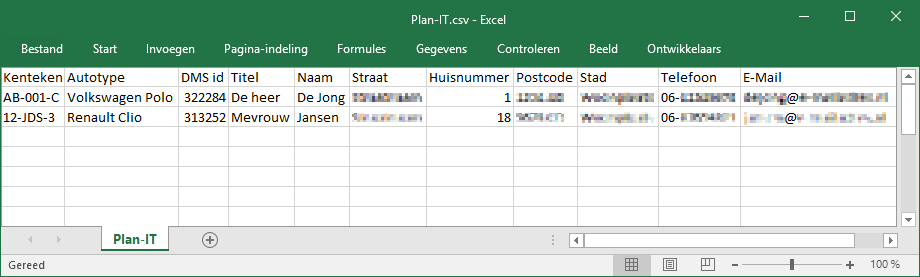
De velden moeten allemaal aanwezig zijn in het formaat en exact deze volgorde bevatten:
Kenteken
Autotype
DMS ID (klantnummer)
Titel
Naam
Straat
Huisnummer
Postcode
Stad
Telefoon (voorkeur Mobiel)
E-Mail
- Het bestand moet in de map Plan-ITImport staan. Als deze map nog niet bestaat maakt u deze aan.
.png)
- Vervolgens gat u naar de map Plan-ITPrograms en start u het programma Import.exe op.
.png)
- Klik in de menubalk op de optie Systeem en selecteer de optie Import.

Nu gaat de import lopen en worden uw klanten en kentekens ingeladen in Plan-IT. Dit kunt u zo vaak herhalen als u wilt. Als u dus regelmatig zorgt dat het bestand geupdate wordt met nieuwe klanten en wijzigingen dan zal Plan-IT deze bij een import verwerken in Plan-IT.
Het is in Plan-IT mogelijk om de bepaalde data te exporteren. Denk hierbij aan werkorder informatie, vrije dagen, kalender gegevens, vervangend vervoer afspraken, en bezetting informatie, maar ook bijvoorbeeld systeeminstellingen.
Dit kan gedaan worden met het programma export.exe
- Open een Windows Verkenner venster (Windows toets
.png) + E).
+ E). - Navigeer naar de Plan-IT∖Programs map.
- Dubbelklik op het bestand export.exe om het programma te starten.
.png)
Aan deze Export.exe kunt u parameters meegeven:
Parameter 1: BeginMaand
Parameter 2: EindMaand
Parameter 3: Jaar
Parameter 4: Soort gegevens exporteren (1 = Bezetting, 0 = Overige gegevens, 2 = Bezettingspercentage, 3 = Meer en minder tijd, 4 = Vervangend vervoer werkorders, 5 = Prikbord, 6 = systeeminstellingen, 7 = medewerkers, 8 = Reserveringen), 9 = bezetting van een periode, 10 = Gebruikers
De gegevens van alle vestigingen komen in 1 bestand te staan. De minimale periode voor een export is 1 maand.
Bezetting exporteren
Als u bijvoorbeeld de bezetting van Mei 2020 wilt exporteren, maak dan een snelkoppeling van de export.exe met de parameters: 5 5 2020 1
.png)
Wanneer u op de snelkoppeling dubbelklikt komt er een bestand met de naam BEZETTING.XML in de Plan-IT∖Data map te staan:
.png)
Overige gegevens exporteren
Als u de overige gegevens van bijvoorbeeld Juli t/m December 2019 wilt exporteren, maakt u de export snelkoppeling met de parameters: 7 12 2019 0
.png)
Wanneer u de snelkoppeling uitvoert door erop te dubbelklikken worden er een aantal XML bestanden (KALENDER.XML, VERVANGENDVERVOER.XML, VRIJEDAGEN.XML, WERKORDERS.XML) in de Plan-IT∖Data map geplaatst:
.png)
Op deze manier zijn met de juiste parameters ook de bezettingspercentages (2), meer en minder tijd (3), vervangend vervoer werkorders (4), het prikbord (5), en de reserveringen (8) te exporteren.
Systeeminstellingen exporteren
Vanaf Plan-IT Werkplaats versie 6.171.1715 is het mogelijk om de systeeminstellingen te exporteren, zodat u gemakkelijk de instellingen van de verschillende filialen in Plan-IT Werkplaats kunt vergelijken. Hiervoor stelt u bij de snelkoppeling de parameters in als: 0 0 0 6
.png)
Nadat u de snelkoppeling met deze parameters hebt uitgevoerd, komt er in de Plan-IT∖Data map een bestand te staan met de naam systeeminstellingen.csv. Hierin staan per filiaal alle systeem instellingen onder elkaar. Hiermee is snel te zien welke systeem instellingen afwijken van de andere filialen. Dit is nuttig als u alle systeem instellingen in alle filialen hetzelfde wilt instellen.
Leads zijn potentiële toekomstige werkplaatsbezoeken. Door opvolging te geven aan leads is de kans groot dat deze zullen resulteren in een werkplaatsbezoek.
Denk hierbij bijvoorbeeld aan een lage profieldiepte van zomerbanden die u constateert bij de winterwissel. Door een lead aan te maken zal Plan-IT bij een volgend bezoek van de klant aan de werkplaats (werkorder) een herinnering geven dat ook de zomerbanden vervangen moeten worden.
Als er geen werkplaatsbezoek gedaan wordt voordat de lead relevant wordt, zal Plan-IT deze lead automatisch in beeld tonen. U kunt dan actief met de klant contact opnemen om de klant te informeren over de eventuele vervanging van de zomerbanden voordat straks de zomerwissel aan de beurt is.
Dit zorgt voor extra omzet, maar ook voor een tevreden klant. U denkt namelijk met de klant mee.
Leads aanzetten
- Klik bovenaan in de menubalk op de optie Systeem
- Selecteer de optie Systeem instellingen
- Ga in het bovenste tabblad naar de optie Koppelingen
- Ga vervolgens in de tweede rij tabbladen naar Leads
- Vink de optie Leads aanzetten aan om de leads functionaliteit in te schakelen

U heeft vervolgens nog een aantal opties:
- Aantal dagen dat een lead zichtbaar moet blijven.
Geef hier aan hoeveel dagen van tevoren leads in beeld moeten verschijnen. U heeft dan zoveel dagen om de lead op te pakken en te behandelen. - Aantal maanden dat een lead in de toekomst gepland moet worden.
Als u een nieuwe lead aanmaakt zal de datum automatisch op het hier ingesteld aantal maanden worden gezet vanaf de einddatum van de werkorder. - Aantal dagen dan een lead handmatig mag worden verschoven.
De uiterste datum van een lead is met zorgvuldigheid gekozen. Het is dus niet de bedoeling dat een lead als deze eenmaal is aangemaakt, steeds maar verschoven wordt. Met deze instelling kunt u het verplaatsen van een lead naar een latere datum beperken. - Achtergrond kleur leads.
Selecteer hier een achtergrondkleur voor de zijbalk waarin leads komen te staan.
Statussen aanmaken
Een lead op het planbord kan een status worden gegeven. U kunt helemaal zelf instellen welke statussen u wilt gebruiken. De status wordt met een blokje zichtbaar op de lead op het planbord.

U kunt zoveel statussen aanmaken als u zelf wilt, maar zorg ervoor dat er tenminste 1 status is waarbij de optie Klaar is aangevinkt, en 1 waarbij de optie Export is aangevinkt.

Klaar
Het kan zijn dat een lead niet resulteert in een werkorder. De lead is echter wel afgehandeld. Door de optie Klaar aan te vinken kunt u een status aanmaken die ervoor zorgt dat de lead verdwijnt. (de lead zal ook niet in de export worden meegenomen).
Export
Leads die verlopen zijn maar nog niet de status klaar hebben (dus eigenlijk leads die niet goed zijn opgevolgd) kunnen geëxporteerd worden. Na de export worden de leads omgezet naar een status waarbij de optie Export is aangevinkt. Dit zorgt ervoor dat deze leads bij een volgende export niet weer worden meegenomen.
De Export status zal in Plan-IT verder niet zichtbaar worden voor de gebruikers, leads worden door Plan-IT op deze status gezet.
Categorieën aanmaken
Categorieën zijn vergelijkbaar met hoofdbewerkingen voor werkorders: deze geven de achtergrondkleur van de lead aan. U kunt op deze manier leads duidelijk in verschillende groepen opdelen.
U kunt zelf zoveel categoriën aanmaken als u zelf wilt.
Belangrijk te melden bij de categoriën is de Import optie. U kunt namelijk leads importeren in Plan-IT.

Zo kunt u bijvoorbeeld vanuit de marketing afdeling een hele reeks aan leads klaarzetten die door de vestiging moeten worden opgevolgd. Als bij het importeren de categorie overeenkomt met een categorie in Plan-IT waarbij de import optie is aangevinkt, zal de lead automatisch de juiste kleur krijgen.
Extra functionaliteit is dat categorieën waarbij de Import optie is aangevinkt, niet achteraf door Plan-IT gebruikers aangepast kunnen worden.
Het is voor een gebruiker ook niet mogelijk bij het handmatig aanmaken van een lead om een categorie te selecteren waarbij de Import optie is aangevinkt
Er is dus een duidelijk onderscheid tussen geïmporteerde leads en handmatig aangemaakte leads.
Leads op het planbord
Wanneer u de leads optie aanvinkt verschijnt rechts naast het planbord een nieuwe zijbalk waar alle actuele relevante leads worden weergegeven.

Door met de rechtermuisknop op een lead te klikken kunt u deze openen en de details bekijken.

Een nieuwe lead aanmaken
Wanneer u een werkorder op de status klaar of opgehaald zet zal Plan-IT kijken of er voor het kenteken in de werkorder al een lead bestaat. Als dit niet zo is verschijnt er een pop-up melding met de vraag of u een nieuwe lead wilt aanmaken.

Wanneer u bijvoorbeeld de klant heeft geïnformeerd dat het profiel van de banden nog net genoeg is om door de APK keuring te komen, maar dat deze binnenkort wel vervangen moeten worden, dan kunt u hiervoor een lead aanmaken (een herinnering zodat dit bij het volgende bezoek niet vergeten wordt mee te nemen, of als het bezoek niet komt kunt u de klant bellen om een afspraak te maken voor de vervanging van de banden). In de lead kunt u rechtsboven de Einddatum aanpassen naar de datum waar u verwacht dat de klant terug moet komen om de banden te vervangen. Wanneer deze lead relevant wordt zal deze zichtbaar worden in de rechter zijbalk naast het planbord.
Een andere manier om leads aan te maken is om deze te importeren.
Leads importeren
Het is ook mogelijk om (bijvoorbeeld vanuit de marketing afdeling) leads te importeren in Plan-IT. Denk hierbij aan APK, bandenwissel of regulier onderhoud. U kunt leads klaarzetten voor uw werkplaats welke opgevolgd moeten worden binnen een bepaalde periode.
Bij het inplannen van afspraken zal Plan-IT automatisch kijken of er een lead voor het kenteken aanwezig is en dit ook melden. Zo blijven uiteindelijk alleen de leads over waarvoor nog geen afspraak staat gepland. Deze kunnen dan door de receptie worden gebeld. Uiteindelijk zullen deze leads in een werkorder resulteren of eventueel geen opdracht.
Om leads te kunnen importeren in Plan-IT maakt u in de Plan-IT map een Leads map aan. Vervolgens maakt u in deze map een bestand met de naam Lead.csv:

Het bestand moet als volgt zijn opgeboud:

Geef het bestand de volgende velden, gescheiden met een ; puntkomma:
Kenteken
Uiterste Opvolgdatum
Plan-IT vestigingsnummer
Achternaam
Telefoonnummer
Project (Categorie)
Opmerking
U kunt de import vervolgens uitvoeren door in de Plan-ITPrograms map te dubbelklikken op het bestand Import_Leads.exe. Alle leads die in het bestand Lead.csv staan worden hiermee geïmporteerd in Plan-IT.

Verlopen leads exporteren
Leads die niet zijn opgevolgd voor de uiterste datum is verlopen verdwijnen uit de rechter zijbalk naast het planbord venster. Een andere afdeling, bijvoorbeeld uw Klanten Contact Center (KCC), zal dan deze Leads alsnog moeten opvolgen. Om dit mogelijk te maken kunt u eenvoudig alle niet opgevolgde leads exporteren.
U hoeft hiervoor alleen het programma Export_Leads.exe in de in de Plan-ITPrograms map te starten:

Wanneer u dit programma uitvoert maakt Plan-IT het bestand Leadsexport.csv aan in de Plan-ITLeads map, en zet Plan-IT alle geëxporteerde leads op de status geëxporteerd. Dit zorgt ervoor dat de volgende keer wanneer u het programma Export_Leads.exe uitvoert, deze leads niet opnieuw meegenomen worden.
Het is nu aan de organisatie zelf om deze Leads op te volgen. Het bestand Leadsexport.csv heeft een bepaalde indeling en kan makkelijk in bijvoorbeel Microsoft Excel worden geopend.
Het bestand moet na verwerking binnen de organisatie verwijderd worden. Als u het bestand niet verwijdert en opnieuw een export uitvoert maakt Plan-IT een tweede bestand aan met de toevoeging van de exportdatum in de bestandsnaam (om ervoor te zorgen dat er geen leads worden overschreven wanneer u per ongelijk twee keer het programma Export_Leads.exe uitvoert).
Leads verwijderen
Bij het aanmaken van een nieuwe werkorder controleert Plan-IT of er voor het kenteken in de werkorder al een lead bestaat. De gebruiker krijgt dan automatisch een overzicht van alle leads voor dit kenteken.
Hier kunt u de leads verwijderen die met het aanmaken van de nieuwe werkorder niet langer meer relevant zijn. Leads die met het aanmaken van de nieuwe werkorder niet opgelost zijn laat u dus staan (of u zorgt ervoor dat u de klant informeert en probeert deze meteen in de werkorder mee te nemen). Door een lead te selecteren en dan op de knop Verwijderen te klikken kunt u een lead verwijderen.

Leads afdrukken
In de rechter zijbalk naast het planbord zijn alle actuele leads duidelijk zichtbaar. Toch hebben sommige gebruikers de voorkeur om de leads af te drukken op papier (om eventueel aantekeningen te kunnen maken). Via de knop Daglijsten die linksonder in beeld staat kunt u actuele leads in een lijst afdrukken.


Bij VPS (Volvo Personal Service) werken er twee monteurs tegelijkertijd aan een auto. Samen voeren zij alle reparaties en controles uit. In Plan-IT moet een VPS werkorder daarom dus ook op twee werknemers worden ingepland.
VPS aanzetten
Volg onserstaande stappen om de VPS functionaliteit aan te zetten:
- Klik bovenaan in de menubalk op de optie Systeem.
- Selecteer de optie Systeem instellingen.
- Ga in de bovenste rij tabbladen naar Koppelingen.
- Vink de optie VPS aanzetten aan.

Werknemers koppelen
Daarna moeten de werknemers aan elkaar worden gekoppeld, open daarvoor de VPS kalender.
- Klik met de rechtermuisknop op een werknemer.
- Selecteer in het contextmenu dat verschijnt de optie VPS Kalender.

Het VPS Agenda venster verschijnt, met de werknemer geselecteerd waar met de rechtermuisknop op is geklikt:

Klik nu op een dag in het rooster van een andere werknemer om deze te koppelen aan de geselecteerde werknemer. Er komt een blokje op die dag bij de andere werknemer en bij de geselecteerde werknemer.

Om meerdere dagen tegelijk te selecteren, klikt u op een dag en houdt u de linkermuisknop ingedrukt, en beweeg de muis naar rechts.

Laat de muisknop los wanneer de rode balk over het gewenste aantal dagen staat. De rode balk verdwijnt en de werknemer is op die dagen gekoppeld aan de geselecteerde werknemer.

Om gekoppelde dagen weer te verwijderen klikt u op de gewenste dag, houdt u de linkermuisknop ingedrukt en beweegt u de muis naar links.

Klik in de linkerkolom op een andere werknemer om deze te selecteren en daar werknemers aan te koppelen:

Het is ook mogelijk om meerdere werknemers aan elkaar te koppelen indien gewenst:

Klik op de knop Sluiten om het VPS Agenda venster te sluiten wanneer alle werknemers op de gewenste manier zijn gekoppeld.
Wanneer u de muis nu over het planbord beweegt, komt er bij de muispijl te staan welke werknemers aan elkaar zijn gekoppeld:

Het groene blokje achter de naam geeft aan dat de gekoppelde werknemer op deze dag en tijdstip beschikbaar is en dat hier een VPS werkorder kan worden gepland. Wanneer bij de gekoppelde werknemer op dat tijdstip al een werkorder staat zal het blokje rood kleuren:

VPS werkorder inplannen
In werkorders is nu een extra optie aanwezig waarmee u kunt aangeven dat de werkorder een VPS is.

Wanneer u een werkorder importeert vanuit het DMS en u vinkt de optie VPS aan, wordt de bewerkingstijd verdeeld over alle gekoppelde werknemers. Een werkorder waarbij de VPS optie is aangevinkt kunt u op het planbord herkennen aan de witte balk. Ook staat er in de linkerbovenhoek van de werkorder een H bij de hoofdwerknemer en een E bij de extra werknemers.

Het is ook mogelijk om op een later moment de VPS optie uit te vinken. De werkorder neemt dan de oorspronkelijke tijdsduur weer aan en verdwijnt bij de gekoppelde werknemers.
Ook bij het verplaatsen van werkorders houdt het systeem rekening met de VPS optie. De totale tijdsduur blijft hetzelfde.
In de Plan-IT werkorder zit een optie met de naam Let op:

Wanneer deze optie is aangevinkt wordt de werkorder gearceerd weergegeven:

Tekst van de optie wijzigen
U kunt de tekst van de optie wijzigen zodat dit voor een door u bepaalde functionaliteit gebruikt kan worden. De tekst is vrij in te geven (niet te veel tekens gebruiken, want dan wordt de tekst afgekapt).
Volg onderstaande stappen om de tekst te wijzigen:
- Klik bovenaan in de menubalk op de optie Systeem.
- Selecteer de optie Beheer.
- Klik met de rechtermuisknop op de groene Plan-IT balk.
- Ga naar het tabblad Vinkjes.
- Bij de onderste optie Afwijkende tekst voor 'Let op' vinkje kunt u een eigen tekst invoeren voor de optie:

Als u vervolgens de werkorder weer opent ziet u dat de tekst van het Let op vinkje is aangepast:

Hou er rekening mee dat dit een globale instelling is. Deze wordt voor alle vestigingen doorgevoerd.
U moet Master rechten hebben om deze instelling te kunnen aanpassen.
In het beheergedeelte kunt u filialen, merken, gebruikers, en rechten beheren, en met DMS systemen koppelen.
Het maximaal aantal Filialen en Merken is afhankelijk van de licentie.
Gebruikers kunnen onbeperkt worden toegevoegd, echter is het aantal gebruikers dat gelijktijdig in Plan-IT kan werken ook afhankelijk van de licentie.
Beheer venster openen
Om het beheer venster te kunnen openen heeft u Master rechten nodig in Plan-IT.
- Klik bovenaan in de menubalk op de optie Systeem.
- Selecteer de optie Beheer.
Het beheer venster verschijnt:

Het Beheer venster bestaat uit de volgende onderdelen:
- Helemaal bovenaan staat de groene Plan-IT balk.
- Daaronder staan de verschillende filialen (geel) en merken (blauw).
- Onder de zwarte streep staan alle gebruikers. De kleur van de gebruikers wordt bepaald door de rechten die u ze heeft gegeven.
- Linksonder kunt u de optie Onderdruk inactief aanvinken om inactieve gebruikers te verbergen.
- Wanneer er erg veel gebruikers in het venster staan kunt u met de optie Max kolommen aangeven in hoeveel kolommen u deze wilt indelen.
- Rechtsonder staan nog knoppen om naar het Gebruiker gedeelte over te schakelen of om het venster te Sluiten.
Filialen en merken
Filialen zijn de vestigingen die u beheert. Als u meer dan één vestiging wilt beheren kunt u in Plan-IT de planning van verschillende vestigingen gescheiden van elkaar bijhouden door meerdere filialen toe te voegen. Hoeveel filialen u kunt toevoegen is wel afhankelijk van uw Plan-IT licentie.
Filiaal toevoegen
Om een extra filiaal toe te voegen klikt u met de rechtermuisknop op de groene Plan-IT balk en selecteer de optie Toevoegen Filiaal.

Het venster Filiaal toevoegen verschijnt.

- In het veld Filiaal vult u de naam in van de vestiging die u wilt toevoegen.
- In het veld Klantendatabase kunt u selecteren of u een bestaande database wilt gebruiken of een eigen klanten-database voor het nieuwe filiaal.
- In het veld DMS koppeling kunt u een DMS selecteren die u voor dit filiaal wilt gebruiken. Als u hier een koppeling ingeeft zal deze voorrang hebben op de globale instelling.
- In de velden Import en Export geeft u de locatie aan waar het DMS-systeem en Plan-IT de bestanden voor de koppeling moeten neerzetten. Als u het veld Export leeglaat wordt automatisch de locatie van het veld Import gebruikt voor beide.
Wanneer alles naar wens is ingevuld klikt u op de knop Opslaan om het filiaal toe te voegen aan het systeem.
Wanneer er meer dan 1 filiaal is toegevoegd kan in het planbord venster onderaan worden geschakeld tussen de verschillende beschikbare filialen.
Filiaal bewerken
Om een filiaal te bewerken klikt u in het beheervenster met de rechtermuisknop op een filiaal en selecteert u in het contextmenu de optie Bewerken.

Het venster Filiaal bewerken verschijnt met alle ingevulde gegevens.

Wijzig de gewenste gegevens en klik op de knop Opslaan om de wijzigingen toe te passen.
Filiaal uitschakelen
Verwijderen van een filiaal is niet mogelijk, maar u kunt een filiaal wel op Inactief zetten.
Om een filiaal op inactief te zetten klikt u in het beheervenster met de rechtermuisknop op een filiaal en selecteert u in het contextmenu de optie Uitschakelen.

Klik in het pop-up venster dat verschijnt op de knop Ja om het uitschakelen van het filiaal te bevestigen.

Start Plan-IT opnieuw op om de wijzigingen toe te passen. Het filiaal wordt grijs gekleurd en kan niet meer geselecteerd worden in het planbord venster.
Om het filiaal weer in te schakelen klikt u in het beheervenster met de rechtermuisknop op het uitgeschakelde filiaal en selecteert u in het contextmenu de optie Inschakelen.

Merk toevoegen
Omdat merken altijd zijn gekoppeld aan filialen, gaat het toevoegen van merken via een filiaal. Klik in het beheervenster met de rechtermuisknop op het filiaal waarvoor u een merk wilt toevoegen en selecteer de optie Toevoegen merk.

Het bewerken en uitschakelen van merken werkt op dezelfde manier als het bewerken en uitschakelen van filialen.
Gebruikers
Om een nieuwe gebruiker toe te voegen klikt u met de rechtermuisknop op de groene Plan-IT balk en selecteer de optie Toevoegen Gebruiker.

Het venster Gebruiker toevoegen verschijnt:

- In het veld Login typt u de naam die u de gebruiker wilt geven. Dit is de gebruikersnaam die de gebruiker in het inlogscherm moet invoeren.
- In het veld Wachtwoord typt u het wachtwoord voor de gebruiker.
- Als alles naar wens is ingevuld klikt u op de knop Opslaan.
Gebruikers rechten geven
Na het aanmaken van een nieuwe gebruiker wordt deze in alle filialen en merken weergegeven, maar staat standaard overal op Niet zichtbaar. Geef de gebruiker rechten om bij een filiaal of merk gegevens te kunnen bekijken of acties te verrichten.
Er zijn verschillende rechten niveaus, en alleen een gebruiker met Master rechten kan de rechten van andere gebruikers aanpassen.
Klik in het Beheer venster op het filiaal of merk waarbij u de nieuwe gebruiker rechten wilt geven.
Er verschijnt nu een lijst met alle gebruikers onder elkaar. De kleur en de letter rechtsonder in de balk van de gebruiker geven een indicatie welke rechten ze momenteel hebben.
In Plan-IT bestaan de volgende rechtenprofielen:
| Niet Zichtbaar: | deze gebruiker kan niet in deze vestiging inloggen. (Kleur is grijs en er staat een N in de rechter onderhoek). |
| Bekijken: | deze gebruiker kan inloggen, maar alleen gegevens bekijken. (Kleur is oranje en er staat een B in de rechter onderhoek). |
| Gebruiker: | kan werkorders inplannen, bewerken en verwijderen. Er zijn echter geen rechten om basisgegevens of systeeminstellingen te bewerken. (Kleur is groen en er staat een G in de rechter onderhoek). |
| Gebruiker +: | heeft dezelfde rechten als een gewone gebruiker maar er kunnen voor dit type account aanvullende rechten worden aangevinkt in de Systeeminstellingen. (Kleur is lichtgroen en er staat een G+ in de rechtsonder). |
| Gebruiker ++: | heeft dezelfde rechten als Gebruiker+. Bovenop de aangepaste rechten kunnen extra rechten gegeven worden. (Kleur is lichtblauw en er staat G++ in de rechtsonder) |
| Administrator: | heeft rechten om systeeminstellingen, basisgegevens te wijzigen/toevoegen maar heeft geen toegang in het Beheer gedeelte. (Kleur is rood en er staat een A in de rechter onderhoek). |
| Master: | heeft alle rechten binnen een filiaal en ook toegang tot het Beheer gedeelte. (Kleur is geel/groen en er staat een M in de rechter onderhoek). |
| Default Filiaal: | deze optie zorgt ervoor dat de gebruiker bij het inloggen in dit filiaal zal starten. (er komt een D te staan in de linker bovenhoek van de balk). Als er geen default filiaal is gekozen dan start Plan-IT met het eerste actieve filiaal waar de gebruiker rechten heeft. |
Om een gebruiker rechten te geven in het geselecteerde filiaal of merk klikt u met de rechtermuisknop op de gebruiker en selecteert u in het contextmenu het gewenste rechtenprofiel. Per filiaal of merk is een ander rechtenprofiel toe te wijzen voor dezelfde gebruiker.

Gebruiker bewerken of verwijderen
Om de gegevens van een gebruiker te bewerken klikt u rechtsonder in het beheer venster op de knop Gebruiker om naar het gebruikersgedeelte over te schakelen. In plaats van de filialen en merken staan nu de gebruikers bovenaan in het venster.
Selecteer een gebruiker door er met de linkermuisknop op te klikken. Klik daarna met de rechtermuisknop op de gebruiker en selecteer de optie Gebruiker bewerken om de gegevens te wijzigen.

Ook kunt u in het gebruiker gedeelte een gebruiker verwijderen door met de rechtermuisknop op een gebruiker te klikken en de optie Gebruiker verwijderen te selecteren. Klik in het pop-up venster dat verschijnt op de knop Ja om het verwijderen van de gebruiker te bevestigen.

Systeeminstellingen
In de systeeminstellingen kunt u globale instellingen van Plan-IT beheren. Deze gelden voor alle filialen in Plan-IT.
Klik met de rechtermuisknop op de groene Plan-IT balk en selecteer de optie Systeeminstellingen in het contextmenu om de systeeminstellingen van het beheervenster te openen.

Het venster Systeem verschijnt:

Helemaal bovenaan staat de optie Gebruikers bij inloggen verbergen. Vink deze optie aan als u wilt dat gebruikers hun naam intypen in plaats van selecteren uit een lijst. Het zelf moeten intypen van de gebruikersnaam is veiliger dan het kunnen selecteren uit een lijst.
Daaronder kunt u een DMS Koppeing selecteren. Neem contact op met ons wanneer uw DMS niet in het dropdown lijst staat vermeld.
In de velden Import en Export vult u de mappen in waar het DMS de XML bestanden moet neerzetten. Wanneer u het veld Export leeg laat wordt de map in het veld Import ook voor de export gebruikt.
Plan-IT voert standaard 1 x per dag bij het inloggen een integriteitscontrole uit die controleert of alle werkorders voldoen aan alle voorwaarden. Door een vinkje te zetten bij de optie Integriteitscontrole bij opstarten niet uitvoeren wordt deze controle uitgeschakeld. U kunt dan een handmatige integriteitscontrole uitvoeren met een knop in de systeeminstellingen.
Vink de optie Logging aanzetten aan om het systeem een logboek te laten bijhouden van alle uitgevoerde acties zoals het aanmaken, wijzigen, en verwijderen van werkorders. In het logboek kunt u dan ook terugvinden welke gebruiker de actie heeft uitgevoerd.
Standaard toont Plan-IT bij het afsluiten een pop-up venster om te bevestigen dat u Plan-IT wilt afsluiten. Vink de optie Plan-IT direct zonder vraag afsluiten aan om Plan-IT zonder deze bevestiging af te kunnen sluiten.
Zet de High integrity instelling aan om Plan-IT bij het opslaan en bewerken van werkorders nog een extra controle te laten doen voordat er naar de database wordt geschreven. Dit helpt bij sommige netwerkomgevingen om index problemen te voorkomen.
Om de optie in te schakelen maakt u in de JDSPlan-ITPrograms map een highintegrity.ini bestand met daarin de volgende regels tekst:
[Integrity]
High=On
De optie Debug mode webservices is om fouten in webservice calls te onderzoeken. Met deze debug optie kunt u zien welke data Plan-IT verstuurt en ontvangt.
Bandenmanager
Zet een vinkje bij de optie Bandenmanager om deze functie aan te zetten. Met de bandenmanager functie kunt u de profieldiepte bijhouden en ook wanneer zomer- of winterbanden gewisseld moeten worden.
U kunt de maanden invullen wanneer het Zomer en Winter seizoen starten en eindigen. Bij het inplannen van een werkorder zal het systeem dan automatisch een herinnering geven wanneer het tijd is om de banden te wisselen.
Zet een vinkje bij de optie Profielcondities bijhouden als u wilt dat het systeem een indicatie geeft bij welke profieldiepte een band vervangen moet worden. U kunt hier dan het aantal millimeters invullen wanneer een profiel veilig of onveilig is. Dit kan apart voor zomer en winterbanden.
Daarnaast zijn er een aantal opties van de bandenmanager die u aan of uit kunt vinken.
Door de optie Merk banden bijhouden aan te vinken kunt u in de bandenmanager het merk van de opgeslagen banden invoeren. Dit maakt het makkelijker om ze in de opslag terug te kunnen vinden.
Zet een vinkje bij de optie Opslaglocatie handmatig kunnen invullen wanneer u de locatie handmatig wilt invullen in plaats van moeten selecteren uit een lijst.
Met de optie Opslaglocatie verplicht invullen kunt u het verplicht maken voor gebruikers om bij het invoeren van banden verplicht de locatie in te moeten vullen.
Met de optie OK / NOK controle uitzetten kan het verplicht moeten invullen of de banden OK zijn worden uitgezet.
Met de opties Uit opslag opmerking vullen en Opslag opmerking vullen kunt u gebruikers verplichten om een opmerking in te moeten vullen bij het uit de opslag halen of het in de opslag stoppen van banden. Met deze opties uitgevinkt is een opmerking optioneel.
In het veld Afdrukken kunt u aangeven op welk formaat de labels en de bandenpas moeten worden afgedrukt.
Bandenpas
In het tabblad Bandenpas kunt u de voorwaarden ingeven die gelden voor klanten bij het gebruik van de bandenpas.
Vinkjes
In het tabblad Vinkjes kunt u een aantal opties van het venster Werkorder uitschakelen. Wanneer u een optie in dit tabblad aanvinkt wordt die optie niet meer weergegeven in nieuwe en bestaande werkorders.

Gebruiker +
In het tabblad Gebruiker + staan een aantal opties waarmee u gebruikers met dat rechtenprofiel extra rechten kunt geven. Hiermee kunt u het rechtenprofiel Gebruiker + volledig naar uw eigen wensen configureren.

Triggers
Door triggers in te stellen zorgt u dat in werkorders met het selecteren van bepaalde bewerkingen altijd de optie Interne opdracht, APK, of Bandenwissel automatisch wordt aangevinkt. Hiermee voorkomt u dat het aanvinken van een optie per ongeluk vergeten wordt. Kijk voor meer informatie op de pagina Triggers.
U kunt ook de onderstaande demonstratie video bekijken:
High Integrity aanzetten in Plan-IT zorgt ervoor dat Plan-IT bij het opslaan en wijzigen van werkorders nog een extra controle doet voordat er naar de database wordt geschreven.
Dit kan helpen bij sommige netwerken om index problemen te voorkomen.
Vanaf versie 5.171.7100 van Plan-IT Werkplaats kunt u deze optie aanzetten.
- Klik bovenaan in de menubalk op de optie Systeem.
- Selecteer de optie Beheer.
- Klik met de rechtermuisknop op de groene Plan-IT balk en selecteer de optie Systeeminstellingen.
- Plaats een vinkje in het vierkantje bij de optie High Integrity.

Nadat u deze optie heeft aangezet moeten alle gebruikers Plan-IT een keer afsluiten en opnieuw starten om de wijziging door te voeren.
Hou er rekening mee dat de werking van Plan-IT iets trager wordt omdat er extra controles plaatsvinden op de database.
In Plan-IT kunt u werkorders verplaatsen door via klikken en slepen. Wanneer de muispijl op een werkorder staat, klikt u met de linkermuisknop en houdt u de knop ingedrukt. Door de muis te bewegen kunt u de werkorder naar een andere plek slepen. Laat de linkermuisknop los wanneer de werkorder op de gewenste plek staat.
Als u echter de werkorder loslaat terwijl die boven een andere werkorder zweeft, geeft Plan-IT een melding dat de werkorder niet kan worden verplaatst:

U moet de werkorder dus heel nauwkeurig achter een andere werkorder plaatsen. Om dit op te lossen kunt u de optie Snap to grid aanzetten. Deze optie zorgt ervoor dat u wat minder precies hoeft te slepen met uw werkorders. Plan-IT zorgt ervoor dat de werkorder automatisch op de juiste plek wordt gezet.
Snap to grid aanzetten
- Klik bovenaan in de menubalk op de optie Systeem.
- Selecteer de optie Systeem instellingen.
- De eerste rij tabbladen opent in Instellingen.
- Ga in de tweede rij tabbladen naar Systeem.
- Vink helemaal onderaan in het venster de optie Snap to Grid aan.

Wanneer u deze optie heeft aangevinkt, en u laat een werkorder los bovenop een andere werkorder, zal Plan-IT de werkorder op de eerstvolgende beschikbare tijd na de werkorder neerzetten.
In onderstaande video wordt gedemonstreerd hoe dit werkt:
Als er teveel oude data in Plan-IT staat, kan dit invloed hebben op de prestaties van Plan-IT. Door met de cleanup optie eens in de zoveel tijd oude werkorders, kalenders, vrije dagen, reserveringen etc. te verwijderen kan Plan-IT sneller gaan werken. Volg onderstaande stappen om de cleanup uit te voeren:
- Klik bovenaan in de menubalk van Plan-IT bovenaan op de optie Systeem.
- Selecteer de optie Systeem instellingen.
- Ga naar het tabblad Systeem.
- Klik rechtsboven in het venster waar u nu bent u op de knop Cleanup.

Het Data opschonen venster verschijnt. Het bovenste gedeelte is om oude data te verwijderen.

- Klik op de knop om een gewenste datum te selecteren. Wij adviseren een datum van 6 maanden geleden.
- Klik op de knop Cleanup.
Het systeem begint met het verwijderen van alle data van door de geselecteerde datum. Dit kan even duren, vooral als het de eerste keer is dat u de cleanup uitvoert. Wacht tot het kleine venster verdwijnt, daarmee is het cleanup proces voltooid.

Wanneer gewenst kan de cleanup functie ook ingesteld worden als automatische Windows taak.
Om de RentWise koppeling in Plan-IT aan te zetten neemt u contact op met uw leverancier. Deze zal de licentie updaten en de RentWise koppeling aanzetten.
Volg onderstaande stappen om Plan-IT goed in te stellen zodat de informatie naar RentWise doorgestuurd gaat worden:
Filiaal koppelen
Allereerst geeft u per Plan-IT filiaal aan met welk filiaal deze overeenkomt in RentWise.
- Klik bovenaan in de menubalk op de optie Systeem.
- Selecteer de optie Beheer. Het beheer venster verschijnt met een overzicht van alle filialen en merken in Plan-IT.
- Klik met de linkermuisknop op het filiaal dat u wilt gaan koppelen met RentWise om het te selecteren.
- Klik vervolgens met de rechtermuisknop en selecteer de optie Bewerken.

Het Filiaal bewerken venster verschijnt met daarin de gegevens van het filiaal. In het veld RentWise Filiaal vult u het filiaal in waar deze vestiging bij RentWise onder bekend is (als u niet weet wat uw RentWise filiaal is, neem dan contact op met RentWise). Als u het juiste RentWise filiaal heeft ingegeven klik u op de knop Opslaan.

In Plan-IT is nu bekend welk Plan-IT Filiaal gekoppeld is met welk RentWise filiaal.
RentWise inschakelen
De volgende stap is het instellen dat u gebruik wilt maken van de RentWise koppeling. U kunt dit per Plan-IT Filiaal instellen.
- Klik bovenaan in de menubalk op de optie Systeem.
- Selecteer de optie Systeem instellingen.
- Ga in de bovenste rij tabbladen naar Koppelingen.
- Ga vervolgens in de tweede rij tabbladen naar RentWise.
- Vink de optie RentWise aanzetten aan om de koppeling in te schakelen.

- Vul in het veld Database de naam in van de database in RentWise. De database naam kunt u vinden in RentWise, helemaal linksboven:

Als alle gegevens in Plan-IT zijn ingevuld klikt u op de knop Opslaan en de koppeling is ingeschakeld. U maakt vanaf dit moment niet meer gebruik van het vervangend vervoer uit Plan-IT, maar zit meteen gekoppeld met het vervangend vervoer van RentWise.
Hou er rekening mee dat u op elk werkstation waar Plan-IT op staat, ook RentWise geïnstalleerd moet zijn, anders werkt de koppeling niet.
RentWise gebruiken
Als u nu in een werkorder vervangend vervoer aanvinkt en u klikt op de knop gaat u niet naar het Plan-IT vervangend vervoer maar direct naar het RentWise vervangend vervoer.

Plan-IT heeft in samenwerking met Irixs een koppeling met Afas gemaakt. Met deze koppeling kunnen de kalender en vrije dagen worden overgehaald van Afas naar Plan-IT.
Deze koppeling kan, elke nacht of eens in de week, in de Windows taakplanner worden ingericht.
In deze FAQ leggen we uit hoe de Plan-IT kant van deze koppeling ingericht moet worden:
- Klik bovenaan in de menubalk op de optie Bestand.
- Selecteer de optie Werknemer.
- Het werknemer venster verschijnt. Klik bovenaan in het veld Naam rechts op de knop om een werknemer te selecteren.
- Vul vervolgens in het veld Extern nr de werknemerscode van Afas in. Alleen werknemers waarbij het externe nummer is ingevuld worden overgehaald vanuit Afas.

- Open een Windows Verkenner venster (Windows toets + E).
- Ga naar de map Plan-IT∖Programs.
- Maak het bestand Afas.ini aan.

- Dit Afas.ini bestand bouwt u als volgt op:

- Webservice = hier moet het webadres worden ingegeven van Afas, deze krijgt u van Forque
- Token = hier komt een code te staan om te connecten met Afas, deze krijgt u van Forque
- ConnectId = hier komt een code te staan om te herkennen wie de connectie wil maken met Afas, deze krijgt u van Forque
- BloksInMinutes = hier kunt u ingeven met welke tijdsblokken u werkt, als u met Plan-IT Online op Tijd werkt. Plan-IT maakt dan automatisch de juiste blokken aan. Als u niet met de Plan-IT Online op Tijd module werkt kunt u deze leeg laten. Neem bij twijfel contact met Plan-IT op om te vragen wat u hier moet invullen.
Afas koppeling starten
U kunt nu de Afas koppeling starten:
- Open een Windows Verkenner venster (Windows toets + E).
- Ga naar de map Plan-IT∖Programs.
- Start het programma Afas_Koppeling.exe.

Wanneer u deze start staan de gegevens die u heeft ingevuld in het Afas.ini bestand in de velden ingevuld. Klik op de knop Afas bezetting ophalen.
Wanneer u tevreden bent met het resultaat kunt u deze Afas_Koppeling.exe gaan instellen in de Windows Taakplanner. Vraag uw systeembeheerder dit in te stellen. U geeft parameter 1 mee in de Windows Taakplanner. Hiermee weet Plan-IT dat de Afas_Koppeling.exe als taak wordt gestart. Hierdoor zal hij automatisch gaan draaien en ook weer automatisch afsluiten als hij klaar is.
Ons advies is om deze ergens in de nacht te laten draaien. Deze koppeling moet een grote hoeveelheid data verwerken, en 's nachts hebben de gebruikers hier geen last van. Als er vaak dingen veranderen in de kalenders dan raden wij aan om deze elke nacht te draaien.
Belangrijk is wel te realiseren dat Afas hiermee leidend wordt wat betreft vrije dagen en kalender. Vrije dagen die u zelf heeft toegevoegd in Plan-IT die niet in Afas staan zullen dus ook worden verwijderd.
Voor meer informatie over de Afas kant van de koppeling kunt u contact opnemen met Irixs.
Bij het importeren van werkorders uit een DMS hebben de e-mailadressen van klanten uit het DMS voorrang op de e-mailadressen die in Plan-IT staan. E-mailadressen uit een DMS zijn dus altijd leidend.
Het e-mailadres dat in Plan-IT opgeslagen is, wordt alleen gebruikt wanneer u in Plan-IT handmatig een werkorder aanmaakt en invult zonder een werkorder vanuit een DMS te importeren.
In de Plan-IT instellingen voor CaRe-Mail zijn er echter 2 opties die e-mailadressen uit CaRe-Mail voorrang geven op de e-mailadressen uit het DMS:
- Klik bovenaan in de menubalk op de optie Systeem.
- Selecteer de optie Systeem instellingen.
- Ga in de bovenste rij tabbladen naar Koppelingen.
- Ga vervolgens naar CaRe-Mail in de tweede rij tabbladen.
- Controleer de opties CaRe-Mail e-mail adres altijd gebruiken en CaRe-Mail als bron gebruiken voor de klantgegevens.

Wanneer 1 van deze opties is aangevinkt, worden niet de e-mailadressen uit het DMS gebruikt, maar die uit CaRe-Mail. Zorg dat beide opties zijn uitgevinkt om de e-mailadressen uit het DMS leidend te maken.
Als u met Plan-IT werkt hoeft u niet meer met de ‘laatbak’ van Autoline te werken. Dit bespaart een hoop werk bij het aanmaken van een werkorder in Autoline.
U kunt de ‘laatbak’ in Autoline op de volgende manier uitzetten:
- Ga naar de module Urenverantwoording.
- Selecteer vervolgens de gewenste vestiging.
- Open de optie Menu - Systeemfuncties.
- Ga vervolgens naar de optie Systeemparameters.
- Haal in het kader Diversen het vinkje weg bij de optie Actieve toekomstplanning.

Wanneer u de ‘laatbak’ in Autoline heeft uitgevinkt werkt het klokbaar maken van de arbeidsregels als volgt:
Arbeidsregels veranderen van status "M" naar "B" wanneer u de sleutel "in" selecteert.
Wanneer de sleutel al "In" is bij uitbreiden meerwerk worden extra werkzaamheden geladen met status "M". Regels met de status "M' zijn niet klokbaar en verschijnen ook niet in de klok van Autoline.
In de praktijk klokt een monteur op de werkorder na uitbreiding waar een regel opstaat met de status " B" en repareert de auto. Bij het converteren van de tijd wordt de bestede tijd verdeeld over de werkzaamheden die op de werkorder staan, dus ook over de werkzaamheden met status "M".
Het is sinds Plan-IT versie 5.171.7825 (januari 2017) mogelijk om de afspraakdatum terug te schrijven in Autoline. Dit maakt de combinatie van Plan-IT en Autoline heel sterk.
Het is namelijk niet meer nodig om via de ‘Laatbak’ te plannen. Dit hele gedeelte kan worden overgeslagen in Autoline.
De gebruikers kunnen hierdoor veel sneller en met veel minder muisklikken een werkorder aanmaken in Autoline.
Instellingen Autoline
Als eerste kunt u de ‘Laatbak’ in autoline uitzetten. (neem hiervoor eerst contact op met CDK om na te vragen wat voor gevolgen dit voor uw organisatie heeft).
Het uitschakelen van de ‘Laatbak’ kan de dealer zelf doen, dit is een parameter in de Systeemparameters van Urenverantwoording en als volgt te vinden:
- Klik in het hoofdmenu op de optie Urenverantwoording
- Selecteer de optie Filiaal
- Ga in het menu naar de optie Systeemfuncties
- Selecteer de optieSysteemparameters
- Vink binnen het kader Diversen de parameter Actieve toekomstplanning uit.
Door deze parameter uit te vinken wordt de planning gedeactiveerd.
U kunt nu gewoon een werkorder aanmaken in Autoline. Bij het opslaan van de werkorder wordt deze klaargezet voor Plan-IT. In Plan-IT wordt deze ingepland en daarmee worden de gegevens van Autoline bijgewerkt. U kunt nu vervolgens met de werkorder schuiven in Plan-IT en automatisch wordt de planningsdatum bijgewerkt in Autoline. Hierdoor loopt dit altijd gelijk en wordt het veel simpeler een afspraak te verzetten naar een andere datum.
Als de klant de auto komt brengen wordt bij het ‘sleutel in’ melden de werkorder scanbaar.
Hier vind u een filmpje hoe het terugschrijven werkt:
Instellingen in Plan-IT
Volg onderstaande stappen om dit alles in te stellen in Plan-IT:
- Klik bovenaan in de menubalk op de optie Systeem.
- Selecteer de optie Systeem instellingen.
- Ga naar het tabblad Koppelingen.
- Vink de optie PON terugkoppeling Autoline webservice aanzetten aan.
- Vul de gegevens in voor het terugschrijven. De informatie die u hier moet invullen kunt u aanvragen via PON.

Belangrijk is even goed te coördineren met alle partijen (PON, CDK, Plan-IT, uw interne organisatie) voordat u dit gaat doorvoeren.
Wat koppelt Plan-IT terug naar Autoline
Als het in Plan-IT een tijdsafspraak is dan geeft Plan-IT de informatie van de tijdsafspraak terug aan Autoline. Dus de begindatum, einddatum, begintijd, eindtijd van de tijdsafspraak.
Als het een wachter is dan geeft Plan-IT de begindatum van de geplande werkorder en de wachttijd ingegeven in Plan-IT als de wachttijd terug aan Autoline als begintijd, en als eindtijd de wachttijd + de totaaltijd van de werkorder. (en dat het een wachter is)
Als het een deadline is dan geeft Plan-IT de begintijd van de werkdag terug (8:00 uur) en de eindtijd die ingegeven is bij de deadline tijd.
Sinds versie v5.171.8713 kan Plan-IT ook de tijden teruggeven voor het halen en brengen. Hierin houdt Plan-IT ook relening met auto halen of klant halen. Via een systeeminstelling kan per Plan-IT vestiging worden aangegeven of je hiervan gebruik wilt maken.
In Plan-IT zit ook nog een extra controle of de gegevens wel goed ingevuld zijn. Dus als er ergens een waarde niet ingevuld is pakt Plan-IT automatisch een bovenliggende waarde uit de werkorder (dus geplande datum, begin werktijd, eind werktijd, enz)
Op dit moment worden werkorders uit Autoline opgehaald via ODBC.
Om te zorgen dat alle wijzigingen ook goed meegenomen worden, moeten wij iets terug in de tijd gaan om alle informatie goed te kunnen ophalen. Autoline maakt namelijk een log aan op het moment dat de werkorder wordt geopend. Via deze log kijken wij of er wijzigingen zijn in Autoline. Dit doen we om een zo efficient mogelijke query te maken en Autoline niet onnodig te belasten.
Het probleem zit hem in het verschil tussen dat de werkorder wordt geopend en wanneer de wijzigingen daadwerkelijk doorgevoerd zijn in de werkorder. Het verschil in tijd moeten wij terugkijken in Autoline.
Vroeger keken wij 30 minuten terug in de tijd. Omdat de hoeveelheid dealers die over gingen op Autoline steeds groter werd, en daarmee de ODBC verbinding steeds trager, hebben wij dit teruggezet naar standaard 5 minuten.
Als laatste wijziging hebben wij de mogelijkheid ingebouwd om zelf aan te geven, als dealer, hoe ver Plan-IT moet terugkijken in het verleden. Dit kan zelfs worden teruggezet naar 15 seconden.
Hierdoor wordt de koppeling met Autoline steeds sneller. Probleem is wel dat hierdoor de werkorder niet altijd overkomt (hoe korter de tijd hoe beter de werkorder initieel ingegeven moet worden in Autoline) De dealer kan zelf deze tijd wijzigen om voor hem de perfecte tijd uit te kiezen voor hun organisatie. (als een werkorder niet doorkomt kan heel simpel de werkorder opnieuw worden geopend in Autoline en dan wordt deze meteen klaargezet voor Plan-IT)
Voordelen: De koppeling is een stuk sneller als de tijd op 5 minuten wordt gezet. In 90-95% van de gevallen zal de werkorder gewoon meteen goed worden aangemaakt in Autoline en heb je hier dus het voordeel van.
Nadelen: Het kan dus voorkomen dat een werkorder niet zichtbaar wordt in de import lijst. Dan moet de werkorder in Autoline een keer worden geopend en dan staat hij er vrijwel meteen. U zou echter kunnen zeggen dat als je de werkorder in Autoline opgeslagen hebt en hij staat niet in de lijst na 30 seconden dat u dan in Autoline de werkorder een keer opnieuw moet openen en dan zou hij er vrij snel moeten staan.
Hoe stel je dit nu in?
In de Data directory van Plan-IT staat het bestand Autoline.txt. Op de 4e regel kunt u een waarde ingeven hoeveel seconden Plan-IT terug in het verleden moet zoeken naar Autoline werkorders. Minimale waarde is 15. U moet dus zelf kijken wat voor uw organisatie het beste werkt. Standaard werkt Plan-IT met 300 seconden (als er niets is ingevuld op de 4e regel).
U moet denken aan waarden van 30 of 60 of 120 seconden om de koppeling sneller te maken.
Als u echter vindt dat u te vaak een werkorder opnieuw moet openen voordat hij wordt klaargezet voor Plan-IT kunt u er ook voor kiezen om de koppeling verder terug te laten zoeken (zeker als u geen last heeft van traagheid). Denk dan aan waarden van 600 (10 minuten) of 1800 (30 minuten).
Mocht u vragen hebben over dit onderdeel neem dan contact met ons op via contact@plan-it.nl.
De Autoline_JaarKalenderRun.exe wordt gebruikt om het actieve rooster van de monteurs uit Autoline te halen. Deze functie overschrijft de kalender van Plan-IT met de kalender van Autoline. Door middel van Parameters kan de functie voor verschillende doelstellingen worden gebruikt.
Let op: dit programma moet uitgevoerd worden op de server waar de ODBC op draait.
Hier een beschrijving van de parameters en wanneer je welke instellingen kunt gebruiken.
Parameter 1: Deze parameter geeft aan of er een centraal of decentraal kalenderbestand gebruikt wordt in Autoline. Dit zijn de mogelijkheden:
0 = Rooster worden per vestiging bijgehouden in Autoline
1 = Rooster worden centraal bijgehouden in Autoline
Parameter 2: Deze parameter geeft aan hoeveel logging je wilt zien als de service loopt. Deze logging kan gebruikt worden om te debuggen. Er zijn verschillende mogelijkheden:
1 = Minimale logging (alleen dat de service is gestart of onbedoeld gestopt)
2 = Maximale logging (hier geeft het systeem precies terug welke queries gebruikt worden en wat het antwoord is van Autoline)
Parameter 3: Deze parameter geeft aan wat voor databasebenaming gebruikt wordt door Autoline. Deze parameter is altijd 0 (in de ODBC koppeling wordt dit namelijk tegenwoordig aangegeven en niet meer met een parameter)
Parameter 4: Deze parameter geeft aan hoeveel dagen opgehaald moeten worden uit Autoline. Er zijn verschillende mogelijkheden. Elke mogelijkheid kan voor een bepaalde reden gebruikt worden:
1 = Vandaag + 2 dagen in de toekomst (deze zou b.v. in een taakplanner elke morgen gestart kunnen worden. Hierdoor zijn altijd de eerste 2 dagen vooruit gelijk ten opzichte van Autoline)
2 = Systeeminstelling aantal maanden vooruit. (deze zou b.v. in een taakplanner elk weekend gestart kunnen worden. Dan is de kalender de komende weken weer gelijk ten opzichte van Autoline)
3 = de Rest van het jaar (deze zou eens in de maand in de taakplanner gezet kunnen worden. Mocht iemand in de toekomst een andere rooster krijgen, dan klopt deze ook meteen in Plan-IT)
Parameter 5: Deze parameter geeft aan of een werkorder zwart gemaakt moet worden (en dus op de verschillenlijst komt) als de kalender zo aangepast wordt dat de werkorder helemaal niet meer zou kunnen binnen de nieuwe kalender.
0 = De optie staat aan, werkorders worden dus zwart als ze niet kunnen en komen op de verschillenlijst.
1 = De optie staat uit, werkorders blijven gewoon hun normale kleur houden en komen niet op de verschillenlijst.
Parameter 6: Deze parameter geeft aan welke tijdsblokken en gebruikt moeten worden. Deze parameter moet worden ingegeven als gebruikt wordt gemaakt van Plan-IT Online op Tijd. Hier komen dan het aantal minuten te staan hoe groot een blokje moet zijn. Opties zijn 15, 30, 45, 60, 75, 90, 120, 150 minuten. Als hier niets wordt ingegeven (dus 0) dan wordt automatisch de lengte van een blok uit Autoline gebruikt.
Parameter 7: Deze parameter geeft aan of de aanpassing aan de kalender ook online doorgegeven moeten worden.
0 = Bezetting wordt gewoon doorgegeven (Dit zal de normale instelling zijn)
1 = Bezetting wordt niet doorgegeven (deze optie wordt gebruikt als de bezetting in een andere taak al wordt doorgegeven, en dus niet dubbel gedaan moet worden. BV. Als de Maintenance.exe gebruikt wordt om de bezetting door te geven aan de online module)
Geen online beschikbaarheid
Vanaf Plan-IT Werkplaats versie 7.191.3213 (juni 2023) is het mogelijk om in te stellen dat dagen in het weekend, of na een bepaald tijdstip, een monteur niet online beschikbaar is.
Volg hiervoor onderstaande stappen:
- Maak in de Plan-IT∖Programs map een nieuw bestand met de naam Autoline_JaarKalenderRun.ini
- Zet in de eerste regel de tekst [Autoline_JaarKalenderRun]
- Om te zorgen dat bij het ophalen van de roosters de dagen in het weekend niet online beschikbaar worden gemaakt, zet je op de tweede regel de parameter AlleenWerkdagenOnline=true
- Om te zorgen dat bij het ophalen van de roosters dat tijden na een bepaald tijdstip niet online beschikbaar worden gemaakt, zet je op de derde regel de parameter UiterlijkeEindTijdOnline=1630
Voer de Autoline_JaarKalenderRun taak opnieuw uit dit toe te passen.
Volgende jaar eerder ophalen
Wanneer je bij parameter 4 aangeeft dat je het hele jaar wilt ophalen, wordt standaard in de laatste 3 maanden van het jaar (vanaf 1 oktober) ook het volgende jaar mee opgehaald.
Indien je het volgende jaar eerder mee wilt ophalen, geef je dat op de volgende manier aan:
- Open of maak in de Plan-IT∖Programs map het bestand met de naam Autoline_JaarKalenderRun.ini
- Zorg dat op de eerste regel de tekst [Autoline_JaarKalenderRun] staat
- Zet op de eerstvolgende nieuwe regel de parameter AantalMaandenVooruitOnline= met daarachter als waarde hoeveel maanden van tevoren het nieuwe jaar moet worden overgestuurd.
Dus wanneer je wilt dat het volgende jaar vanaf augustus al wordt overgestuurd, zet je neer AantalMaandenVooruitOnline=5
Voor deze parameter kan elke waarde tussen 4 en 11 worden gebruikt.
De Autoline_Statussen.exe wordt gebruikt om statussen uit Autoline te halen om deze in Plan-IT te verwerken. Ook wordt deze functie gebruikt om te controleren of de plandatum in Plan-IT overeenkomt met de plandatum in Autoline. Ook wordt nog een keer belangrijke informatie uit Autoline gehaald en aangepast in Plan-IT (wachter, tijdsafspraak, receptionist gewijzigd)
Let op: dit programma moet uitgevoerd worden op de server waar de ODBC op draait.
Er zijn verschillende mogelijkheden om de gegevens op te halen. Dit wordt door middel van parameters geregeld. Hier een beschrijving van deze parameters:
Parameter 1: Deze parameter geeft aan of er een centraal of decentraal receptiebestand gebruikt wordt in Autoline. Dit zijn de mogelijkheden:
0 = Receptionisten worden per vestiging bijgehouden in Autoline
1 = Receptionisten worden centraal bijgehouden in Autoline
Parameter 2: Deze parameter geeft aan hoeveel logging je wilt zien als de service loopt. Deze logging kan gebruikt worden om te debuggen. Er zijn verschillende mogelijkheden:
1 = Minimale logging (alleen dat de service is gestart of onbedoeld gestopt)
2 = Maximale logging (hier geeft het systeem precies terug welke queries gebruikt worden en wat het antwoord is van Autoline)
3 = Logging om CRM_API te volgen
5 = Logging om index probleem te onderzoeken
Parameter 3: Deze parameter geeft aan welke koppeling gebruikt moet worden. Er zijn verschillende mogelijkheden
-1 = Dit is de standaard koppeling als de 'laatbak' van autoline aanstaat en de tijdnotatie 9.00
0 = Dit is de standaard koppeling als de 'laatbak' van autoline aanstaat en de tijdnotatie 9,00
1 = Dit is de Stern koppeling
2 = Dit is de ASV koppeling
3 = Dit is de Amega koppeling
4 = Dit is de Wensink koppeling
5 = Dit is de BMW koppeling
6 = Dit is de standaard koppeling als de 'laatbak' van autoline uit staat
11= Deze is hetzelfde als parameter 6 met een extra toevoeging dat er een controle wordt gedaan op de sleutel uit datum ten opzichte van de plandatum. Hierdoor wordt de status opgehaald beter afgehandeld bij vervolgafspraken in Autoline.
(parameter -1, 2, 4, 5 en 6 zijn gelijk. Het maakt hier dus niet zoveel uit welke parameter gebruikt wordt, voor de duidelijkheid wordt deze echter meestal gelijk gehouden aan de derde parameter van de Autoline_Werkorders.exe)
Parameter 4: Deze parameter geeft aan of de controle uitgevoerd moet worden of de plandatum in Autoline afwijkt van de plandatum in Plan-IT. Als deze parameter op 0 staat wordt deze controle uitgevoerd, als deze parameter op 1 staat wordt deze controle niet uitgevoerd. Als de laatbak is uitgeschakeld wordt deze parameter meestal op 1 gezet. Je maakt namelijk helemaal niet meer gebruik van de planning van Autoline, dus het heeft geen zin om deze controle uit te voeren.
Parameter 5: Deze parameter geeft aan hoe lang de service moet wachten tot de volgende run wordt gedaan. Als hier niets wordt meegegeven dan komt hij standaard op 0 te staan en wacht het programma 10 minuten. Hier kan dus elke waarden worden ingegeven. De waarde zijn seconden. Minimale waarde is 30 seconden.
De meest voorkomende instelling is: Autoline_Statussen.exe 1 1 6 1
De Autoline_Werkorders.exe wordt gebruikt om werkorders uit Autoline te halen en klaar te zetten voor Plan-IT.
Er zijn echter verschillende manieren, soorten, mogelijkheden om deze werkorders op te halen. Door gebruik te maken van parameters kan aangegeven worden hoe de Autoline_Werkorders.exe de werkorders ophaalt.
Let op: dit programma moet uitgevoerd worden op de server waar de ODBC op draait.
Deze parameters worden hier beschreven:
Parameter 1: Deze parameter geeft aan of er een centraal of decentraal receptiebestand gebruikt wordt in Autoline. Dit zijn de mogelijkheden:
0 = Receptionisten worden per vestiging bijgehouden in Autoline
1 = Receptionisten worden centraal bijgehouden in Autoline
Parameter 2: Deze parameter geeft aan hoeveel logging je wilt zien als de service loopt. Deze logging kan gebruikt worden om te debuggen. Er zijn verschillende mogelijkheden:
1 = Minimale logging (alleen dat de service is gestart of onbedoeld gestopt)
2 = Maximale logging (hier geeft het systeem precies terug welke queries gebruikt worden en wat het antwoord is van Autoline)
3 = Deze logging laat zien of een werkorder al in een bepaald filiaal voorkomt
4 = Deze logging kijkt of de connectie met Autoline gemaakt wordt
5 = Deze logging kijkt of er een index probleem is waardoor de service vastloopt.
Parameter 3: Deze parameter geeft aan welke koppeling gebruikt moet worden. Er zijn verschillende mogelijkheden
-1 = Dit is de standaard koppeling als de 'laatbak' van autoline aanstaat en de tijdnotatie 9.00
0 = Dit is de standaard koppeling als de 'laatbak' van autoline aanstaat en de tijdnotatie 9,00
1 = Dit is de Stern koppeling
2 = Dit is de ASV koppeling
3 = Dit is de Amega koppeling
4 = Dit is de Wensink koppeling
5 = Dit is de BMW koppeling
6 = Dit is de standaard koppeling als de 'laatbak' van autoline uit staat.
7 = Dit is de standaard koppeling als de 'laatbak' van autoline uit staat, met toevoeging dat hier wat extra eigenaar en berijder informatie wordt opgehaald.
Bij koppeling 7 moet de werkorder in Autoline aan de volgende voorwaarden voldoen:
- De werkorder in Autoline moet een receptionist gekoppeld hebben
- De werkorder in Autoline moet een klantdatum gevuld hebben en deze datum mag niet in het verleden liggen
- De werkorder in Autoline mag nog niet gefactureerd zijn
- De werkorder in Autoline moet een kenteken hebben. (in ieder geval iets, mag ook de laatste 6 tekens van het VIN nummer zijn, of een vast CONTANT als kenteken bij een contant klant, als er maar iets staat)
8 = Dit is de standaard koppeling als de 'laatbak' van autoline uit staat, alleen hoeft hier niet meer de klant datum en tijd gevuld te zijn in Autoline. (zie parameter 7 optie 2) Deze optie is actief sinds versie 5.171.8713
9 = Dit is dezelfde koppeling als koppeling 7, alleen dan met een andere datum notatie. Deze optie is actief sinds versie 5.171.8900
11 = Dit is dezelfde koppeling als koppeling 7, alleen wordt het veld BEMAIL niet meer overgehaald. Deze koppeling gebruiken als er foutmeldingen in de logging komen op BEMAIL.
Parameter 4: Deze parameter geeft aan hoe lang de service moet wachten tot de volgende run wordt gedaan. Als hier niets wordt meegegeven dan komt hij standaard op 0 te staan en wacht het programma 6 seconden. Hier kan dus elke waarden worden ingegeven. De waarde zijn seconden.
Parameter 5: Deze parameter moet op 1 gezet worden als er gebruik gemaakt wordt van meerdere ODBC gebruikers om te koppelen met Autoline. Als een dealer veel vestigingen heeft is het aan te raden om meerdere ODBC gebruikers te gebruiken om te koppelen.
Parameter 6: Als er inderdaad meerdere ODBC gebruikers gebruikt worden om te koppelen met Autoline moet hier ingesteld worden hoeveel filialen deze koppeling moet afhandelen. (b.v. 4 filialen dan is de parameter 4)
Parameter 7: Als er meerdere ODBC gebruikers gebruikt worden om te koppelen met Autoline moet hier worden ingesteld de hoeveelste ODBC deze service gaat afhandelen. Dus stel dat dit de tweede ODBC is. Dan komt hier een 2 te staan. Dat wil zeggen dat deze service (rekening houden met parameter 6) filiaal 5 t/m 8 doorloopt.
De meest voorkomende instelling is: Autoline_Werkorders.exe 1 1 7
De Autoline_VrijeDagen.exe wordt gebruikt om vrije dagen uit Autoline te halen en in Plan-IT te verwerken.
Er zijn verschillende mogelijkheden om de gegevens op te halen. Dit wordt door middel van parameters geregeld.
Let op: dit programma moet uitgevoerd worden op de server waar de ODBC op draait.
Hier een beschrijving van deze parameters:
Parameter 1: Deze parameter geeft aan of er een centraal of decentraal bestand wordt gebruikt voor de reden van vrij in Autoline. Dit zijn de mogelijkheden:
0 = Reden vrij omschrijving wordt per vestiging bijgehouden in Autoline
1 = Reden vrij omschrijving wordt centraal bijgehouden in Autoline
Meestal is het een centraal bestand. Dus wordt hier parameter 1 gebruikt
Parameter 2: Deze parameter geeft aan hoeveel logging je wilt zien als de service loopt. Deze logging kan gebruikt worden om te debuggen. Er zijn verschillende mogelijkheden:
1 = Minimale logging (alleen dat de service is gestart of onbedoeld gestopt)
2 = Maximale logging (hier geeft het systeem precies terug welke queries gebruikt worden en wat het antwoord is van Autoline
5 = Dit is een index roulatie check. Als het gevoel bestaat dat de vrijedagen ophalen niet werkt, kan met deze parameter gecontroleerd worden of er een index probleem is in Plan-IT
Parameter 3: Deze parameter geeft aan welke koppeling gebruikt moet worden. Er zijn verschillende mogelijkheden
0 = Dit is de standaard koppeling die voor de meeste dealers gebruikt moet worden
1 = Dit is de Stern koppeling, 2 = Mercedes, 4 = Wensink
Parameter 4: Deze parameter geeft aan hoeveel seconden tussen elke run moet zitten. Minimaal aantal is 900 seconden. Als hier een 0 wordt meegegeven wordt deze ook automatisch op de standaard van 900 seconden gezet.
Meestal wordt hier gewoon 0 ingegeven tenzij er bedrijven zijn die minder vaak willen checken op vrije dagen omdat hun systeem traag is.
Parameter 5: Deze parameter wordt gebruikt om aan te geven of vrije dagen die niet in Autoline voorkomen verwijderd moeten worden in Plan-IT. Er zijn twee mogelijlheden:
0 = Vrije dagen worden niet verwijderd uit Plan-IT. Dit geeft de mogelijkheid om zelf buiten Autoline om vrije dagen in Plan-IT in te geven. Dit wil echter ook zeggen dat als er in Autoline een vrije dagen verwijderd wordt, dat deze ook niet automatisch uit Plan-IT verwijderd wordt.
1 = Vrije dagen in Autoline zijn leidend. Vrije dagen die eerder door Autoline naar Plan-IT zijn gestuurd, en niet meer in Autoline staan, worden weer uit Plan-IT verwijderd. Vrije dagen die niet in AUtoline staan en handmatig in Plan-IT zijn aangemaakt worden hiermee niet verwijderd.
Om 9:00 en om 12:00 worden in Plan-IT van de komende 2 dagen de vrije dagen die niet in Autoline staan verwijderd.
Om 21:00 uur worden in Plan-IT van de rest van het jaar de vrije dagen die niet in Autoline staan verwijderd.
De meest voorkomende instelling is: Autoline_VrijeDagen.exe 1 1
Autoline hanteert een beperkt aantal werkordernummers. Wanneer Autoline alle werkordernummers heeft gebruikt, begint Autoline weer van voor af aan met de werkordernummers.
Omdat werkordernummers in Plan-IT uniek zijn krijgt u bij opnieuw gebruiken van werkordernummers het probleem dat de werkorder al in Plan-IT bestaat.
Dit probleem kan opgelost worden door de Autoline werkordernummers automatisch te laten hergebruiken of door handmatig een Cleanup van de oude werkorders uit te voeren.
Door een Cleanup uit te voeren in Plan-IT verwijdert u alle werkorders die ouder zijn dan een zelf te kiezen datum. Hierdoor voorkomt u problemen wanneer Autoline weer van voor af aan begint met gebruik van dezelfde werkordernummers.
Als uw systeembeheer elke 6 maanden een cleanup uitvoert zult u nooit met deze beperking van Autoline te maken krijgen.
Volg onderstaande stappen om de cleanup uit te voeren:
- Klik bovenaan in de menubalk van Plan-IT bovenaan op de optie Systeem.
- Selecteer de optie Systeem instellingen.
- Ga naar het tabblad Systeem.
- Klik rechtsboven in het venster waar u nu bent u op de knop Cleanup.
Het Data opschonen venster verschijnt. Het bovenste gedeelte is om oude werkorders te verwijderen.
- Klik op de knop om een gewenste datum te selecteren. Wij adviseren een datum van 6 maanden geleden.
- Klik op de knop Cleanup.
Het systeem begint met het verwijderen van alle werkorders van door de geselecteerde datum. Dit kan even duren, vooral als het de eerste keer is dat u de cleanup uitvoert. Wacht tot het kleine venster verdwijnt, daarmee is het cleanup proces voltooid.
Als u geen werkorders meer ziet in uw importlijst, volg dan onderstaande stappen om dit op te lossen:
DMS-loginnaam
In het importvenster kan worden gefilterd op de loginnaam. Wanneer een loginnaam is ingevuld laat het systeem alleen werkorders zien die door de ingevulde loginnaam zijn aangemaakt.
Klik op de knop Loginnaam en typ opnieuw uw DMS-loginnaam in. Wanneer u de Enter toets indrukt zonder een loginnaam in te typen zal het systeem zonder te filteren alle werkorders tonen.
Filter op departments
Ook kan er in Plan-IT een filter actief zijn die werkorders van bepaalde departments in Autoline niet weergeeft. Controleer welke departments worden overgestuurd:
- Klik in Plan-IT bovenaan in de menubalk op de optie Systeem.
- Selecteer de optie Systeem instellingen.
- Klik op het tabblad Koppelingen.
- Rechtsonder staat een veld waarin u kunt aangeven welke departments uit Autoline moeten worden overgestuurd. Departments die hier niet staan ingevuld worden niet overgestuurd.
- Haal als test alle departments weg, dan wordt er namelijk niet gefilterd en worden alle departments overgestuurd. Kijk of er dan wel werkorders zichtbaar zijn.
Werkorder voorwaarden
Controleer of de werkorders vanuit het DMS-systeem voldoen aan de voorwaarden van Plan-IT.
Plan-IT toont alleen werkorders in het importvenster waarbij u een datum, tijd, en kenteken zijn ingevuld. Wanneer één van deze kenmerken ontbreekt, wordt de werkorder niet weergegeven in het Plan-IT importvenster.
Importlocatie
Controleer of de locatie waar Plan-IT de importbestanden zoekt correct is ingesteld:
- Start Plan-IT en log in met een account met master rechten.
- Klik bovenaan in de menubalk op de optie Systeem.
- Selecteer de optie Beheer.
- Klik bovenaan met de rechtermuisknop op de groene PLAN-IT balk.
- Selecteer de optie Systeeminstellingen.

- Controleer of in het veld DMS Koppeling het juiste DMS-systeem is geselecteerd.
- Controleer of in het veld Import de juiste map staat ingevuld.

U kunt dit controleren door de map locatie te kopiëren en te openen in een Windows Verkenner venster. Hiermee controleert u ook of uw computer toegang heeft tot de map locatie.
- Kopieer de locatie die in het veld Import staat.
- Open een Windows Verkenner venster (Windows toets
 + E).
+ E). - Plak de locatie bovenaan in de adresbalk en druk op Enter.

Controleer of u naar de gekopieerde locatie in Windows verkenner toe mag gaan, en of de XML bestanden in de map komen te staan. Let op de datum en tijd van de bestanden, dit is wanneer ze in de map zijn gezet.
Achtergrondtaken
Wanneer er geen XML bestanden in de importmap binnenkomen, kan het zijn dat de taken op de server niet meer actief zijn. Herstart de achtergrondtaken op de server en test of er daarna wel weer XML bestanden binnenkomen in de importmap.
U kunt ook via een programma als Firedaemon instellen dat de achtergrondtaken automatisch elke nacht te herstarten om problemen in de toekomst te voorkomen.
Netwerkverbinding
Een andere oorzaak kan zijn dat netwerkverbinding met de schijf waar de importbestandjes staan is verbroken. Vaak wordt dit weergegeven door een rood kruis door de netwerkverbinding. Ook kan het voorkomen dat er achter de schrijf de opmerking Netwerkverbinding verbroken staat.
Als dit het geval is kunt u proberen uw computer opnieuw op te starten. Vaak worden bij het inloggen op uw systeem de netwerkverbindingen opnieuw aangemaakt.
Als ook dit het probleem niet oplost, neem dan contact op met uw systeembeheer.
Er zijn in Plan-IT veel processen die invloed hebben op de bezetting. Al deze processen hebben ook weer invloed op de bezetting van de Online module.
Het is mogelijk om met 1 taak de hele bezetting van alle vestigingen online te zetten.
Door dit bijvoorbeeld eens in de week te doen, zou u een heleboel bezettingen doorgeven functies kunnen uitzetten.
U kunt dan alle processen draaien zoals deze nu ook draaien (import_werknemers.exe, Autoline_JaarkalenderRune.exe enz.)
Door als laatst de maintenance.exe uit te voeren komt de bezetting altijd correct online te staan.
Om maintenance.exe te starten:
- Open een Windows Verkenner venster (Windows toets + E).
- Navigeer naar de Plan-ITPrograms map.
- Dubbelklik op het bestand maintenance.exe om het programma te starten.

Het Maintenance venster verschijnt. Klik op de optie Initialise capacity online module om de bezetting van alle filialen door te sturen naar de online module.

Het oversturen kan een tijdje duren. Wacht tot het pop-up venster verschijnt met de melding dat het oversturen is voltooid en klik op de knop OK.

Taakplanner
U kunt het programma ook in de Windows taakplanner instellen om bijvoorbeeld wekelijks de bezetting automatisch over te sturen. Klik hiervoor in de Windows taakplanner op de optie Taak maken...
Vul bij het eerste tabblad Algemeen in het veld Naam en indien gewenst een Beschrijving in voor de taak.
Klik bij Beveiligingsopties op de optie Uitvoeren ongeacht of gebruiker wel of niet is aangemeld.

Ga naar het tabblad Triggers en klik linksonder op de knop Nieuw.
Selecteer hoe vaak en hoe laat u wilt dat de taak wordt uitgevoerd. Wij adviseren om de taak Dagelijks in de avond te laten lopen. Klik vervolgens op de knop OK.

Ga naar het tabblad Acties en klik linksonder op de knop Nieuw.
Klik achter het veld Programma/script op de knop Bladeren... en navigeer naar de Plan-IT Werkplaats map.
Selecteer het bestand Maintenance.exe dat in de Programs map staat en klik op de knop Openen.
Vul in het veld Parameters toevoegen het cijfer 2 in.
Vul in het veld Beginnen in de locatie van de Plan-IT map in.
Klik vervolgens weer op de knop OK.

Klik nu ook in het hoofdvenster rechts beneden op de knop OK.
Er komt nu een pop-up venster waarin wordt gevraagd om een gebruikersnaam en wachtwoord.
Vul hier de gegevens van een gebruiker in die op de Plan-IT server administrator rechten heeft, en klik vervolgens op de knop OK.
De taak is nu ingesteld en zal automatisch de bezetting van alle Plan-IT Werkplaats filialen naar de online module doorsturen.
Het is mogelijk om in Plan-IT een exceptielijst bij te houden met telefoonnummers van klanten die aangegeven hebben niet via SMS benaderd te willen worden.
Plan-IT kijkt bij het klaarzetten van elk SMS bericht (herinnering, auto klaar, handmatige SMS) naar deze exceptielijst. Als het nummer op de exceptielijst staat dan wordt er geen SMS verstuurd of klaargezet. In de logging van de werkorder kan ook worden teruggezien dat er een SMS niet wordt verstuurd omdat deze op de exceptielijst staat.

Hiermee voorkom je dat klanten SMS berichten krijgen terwijl ze hebben aangegeven dat ze dit niet willen.
Exceptielijst importeren in Plan-IT
In de Plan-ITPrograms map staat het programma Maintenance.exe:
.png)
Als u deze opstart selecteert u de optie Import Exceptionlist Mobile numbers for SMS:

Hiermee gaat Plan-IT op zoek naar het bestand Mobile.csv in de Plan-ITImport map (als de Import map nog niet bestaat maakt u deze aan).
In het bestand Mobile.csv zet u de mobiele telefoonnummers onder elkaar, elk nieuw nummer op de volgende regel:

Daarnaast is het ook mogelijk om dit programma automatisch te laten uitvoeren via Windows taakplanner zodat deze bijvoorbeeld elke week de nieuw toegevoegde mobiele telefoonnummers importeert. U geeft dan de parameter 3 mee aan de Maintenance.exe
Mocht u ondersteuning nodig hebben dan kunt u daarvoor altijd contact met ons opnemen.
Het is in Plan-IT mogelijk om automatische SMS herinneringen naar klanten te laten sturen. U heeft wel een Plan-IT SMS account nodig om dit te kunnen doen.
Volg onderstaande stappen om de Plan-IT SMS module aan te zetten:
- Klik bovenaan in de menubalk op de optie Systeem.
- Selecteer de optie Systeem instellingen.
- Ga in de bovenstel rij tabbladen naar Koppelingen.
- Ga vervolgens in de tweede rij tabbladen naar SMS.
- Selecteer in het veld SMS module de optie Plan-IT SMS.
- Vul de Gebruikersnaam en Wachtwoord van uw Plan-IT SMS account in.

SMS herinnering instellingen
Wanneer de Plan-IT SMS module is ingesteld volgt u onderstaande stappen om de SMS herinnering in te stellen:
- Vink u de optie SMS herinnering automatisch sturen aan.
- Wanneer u de optie Altijd vraag stellen of de SMS herinnering moet worden klaargezet aanvinkt, vraagt Plan-IT altijd eerst om toestemming via een pop-up venster.
- In het veld Aantal dagen voor afspraak sms herinnering sturen vult u in hoeveel dagen van tevoren u de SMS herinneringen gestuurd wilt hebben.
- In het veld Tijdstip voor versturen SMS herinnering vult u in hoe laat u de SMS herinneringen gestuurd wilt hebben.
- In de velden bij de optie SMS nummer moet beginnen met kunt u invullen dat een mobiel telefoonnummer altijd moet beginnen met bijvoorbeeld 06, zodat er geen SMS herinneringen worden gestuurd naar vaste nummers.

SMS teksten aanmaken
Vervolgens maakt u de SMS teksten aan. Klik bovenaan in dit venster, rechts van het veld Afzender, op de knop Beheer SMS teksten. Het venster SMS beheer verschijnt:

Selecteer in het veld Weergave of de SMS herinnering in alle vestigingen wordt gebruikt of alleen in de huidige vestiging.
Selecteer in het veld Soort wat voor SMS herinnering u wilt instellen. U kunt kiezen uit de volgende soorten SMS herinnering:
| Herinnering tijdgebonden | de SMS herinnering die gestuurd wordt wanneer in de werkorder de optie Tijdsafspraak of Wachter is aangevinkt. |
| Herinnering | de standaard SMS herinnering die gestuurd wordt wanneer er geen tijdsafspraak of wachter is aangevinkt en geen auto halen/brengen is ingevuld in de werkorder. |
| Herinnering auto halen | de SMS herinnering die gestuurd wordt wanneer in de werkorder de optie Halen is aangevinkt en Autobedrijf haalt auto op is geselecteerd. |
| Herinnering klant brengen | de SMS herinnering die gestuurd wordt wanneer in de werkorder de optie Brengen is aangevinkt en Autobedrijf brengt klant terug is geselecteerd. |
Voer in het veld Tekst de tekst voor de SMS herinnering in.
Er zijn een aantal tags die u in SMS berichten kunt gebruiken:
| [KENTEKEN] | deze tag wordt in het SMS bericht vervangen door het kenteken dat in de werkorder is ingevuld. |
| [KLANT] | deze tag wordt in het SMS bericht vervangen door de naam van de klant die in de werkorder is ingevuld. |
| [DATUM] | deze tag wordt in het SMS bericht vervangen door de begindatum van de werkorder. Wanneer het een tijdsafspraak is zal hier de klantdatum in komen te staan. |
| [TIJD] | Wanneer in de werkorder de tijdsafspraak, wachter, auto halen, of klant brengen optie is aangevinkt, wordt deze tag in het SMS bericht vervangen voor de tijd die bij deze optie is ingevuld. |
| [RECEPTIE] | deze tag wordt in het SMS bericht vervangen door de naam van de receptionist die in de werkorder is geselecteerd. |
| [TELEFOON] | deze tag wordt in het SMS bericht vervangen door het telefoonnummer dat is ingevuld bij de receptionist die in de werkorder is geselecteerd. |
| [VESTIGING] | deze tag wordt in het SMS bericht vervangen door de vestiging waar de werkorder op is ingepland. |
| [ESTABLISHMENT_PHONE] vanaf versie 7.191.1969) |
deze tag wordt in het SMS bericht vervangen voor het telefoonnummer van de vestiging. |
Hiermee kunt u bijvoorbeeld in een herinnering tijdgebonden invullen: We verwachten u om [TIJD] zodat in de SMS herinnering de tijd komt te staan die in de werkorder bij tijdsafspraak, wachter, auto halen, of klant brengen is ingevuld.
Voor de Auto klaar SMS zijn er een beperkt aantal tags beschikbaar:
| [KENTEKEN] | deze tag wordt in het SMS bericht vervangen door het kenteken dat in de werkorder is ingevuld. |
| [KLANT] | deze tag wordt in het SMS bericht vervangen door de naam van de klant die in de werkorder is ingevuld. |
| [RECEPTIE] | deze tag wordt in het SMS bericht vervangen door de naam van de receptionist die in de werkorder is geselecteerd. |
| [TELEFOON] | deze tag wordt in het SMS bericht vervangen door het telefoonnummer dat is ingevuld bij de receptionist die in de werkorder is geselecteerd. |
| [ESTABLISHMENT_PHONE] vanaf versie 7.191.1969) |
deze tag wordt in het SMS bericht vervangen voor het telefoonnummer van de vestiging. |
SMS herinnering gebruiken
Om nu bij een werkorder aan te geven dat er een SMS herinnering moet worden gestuurd, vinkt u in de werkorder de optie SMS service aan. Controleer of het juiste mobiele telefoonnummer in het veld ernaast is ingevuld, deze wordt normaal gesproken automatisch mee overgenomen uit de klantgegevens nadat er een kenteken in de werkorder wordt ingevuld.

De SMS herinnering wordt daarmee klaargezet om gestuurd te worden. Afhankelijk van hoeveel dagen van tevoren en het tijdstip dat in de Systeem instellingen is ingesteld, worden dagelijks de klaargezette SMS herinneringen gestuurd.
Plan-IT Werkplaats houdt ook rekening met verplaatsen van werkorders:
- Wanneer een werkorder naar het verleden wordt verplaatst wordt de SMS herinnering niet gestuurd.
- Wanneer een werkorder waarbij de SMS herinnering al gestuurd is naar een latere datum wordt verplaatst, wordt de SMS herinnering opnieuw gestuurd.
Volg onderstaande stappen om de Plan-IT SMS module aan te zetten. U heeft wel een Plan-IT SMS account nodig om dit te kunnen doen.
- Klik bovenaan in de menubalk op de optie Systeem.
- Selecteer de optie Systeem instellingen.
- Ga in de bovenstel rij tabbladen naar Koppelingen.
- Ga vervolgens in de tweede rij tabbladen naar SMS.
- Selecteer in het veld SMS module de optie Plan-IT SMS.
- Vul de gebruikersnaam en wachtwoord van uw Plan-IT SMS account in. Kijk hier hoe u een Plan-IT SMS account kunt aanvragen.

Daarnaast heeft u in dit venster de optie SMS Auto klaar versturen. Wanneer u deze optie aanvinkt stuurt Plan-IT een SMS bericht wanneer in de werkorder de optie SMS als klaar is aangevinkt, de optie Interne opdracht is uitgevinkt, en de werkorder op de status Klaar wordt gezet. Plan-IT stuurt het SMS bericht naar het mobiele telefoonnummer dat in de werkorder bij de klantgegevens is ingevuld.

Beheer SMS teksten
Het is met de SMS module ook mogelijk om direct vanuit de werkorder een SMS bericht te versturen naar de klant. Deze berichten kunt u zelf instellen en beheren. Via de knop Beheer SMS teksten opent u het SMS Beheer venster.

Hier kunt u alle standaard teksten invoeren voor de SMS module. In het veld Weergave kunt u selecteren of u een bericht wilt aanmaken voor de huidige vestiging of meteen voor alle vestigingen.
Er zijn twee soorten berichten:
- Losse SMS tekst: dit zijn standaard teksten die de gebruikers te zien krijgen als ze vanuit de werkorder de klant een SMS willen sturen. Om een bepaalde standaard binnen de organisatie aan te houden kunt u hier standaard berichten definiëren. De gebruiker kan deze dan selecteren uit een selectielijst en eventueel zelf nog aanpassen.
- Auto klaar bericht: dit is het bericht dat naar de klant wordt gestuurd wanneer u de werkorder op de status Klaar zet.
Er zijn een aantal tags die u in SMS berichten kunt gebruiken in losse SMS teksten:
| [KENTEKEN] | deze tag wordt in het SMS bericht vervangen door het kenteken dat in de werkorder is ingevuld. |
| [KLANT] | deze tag wordt in het SMS bericht vervangen door de naam van de klant die in de werkorder is ingevuld. |
| [DATUM] | deze tag wordt in het SMS bericht vervangen door de begindatum van de werkorder. Wanneer het een tijdsafspraak is zal hier de klantdatum in komen te staan. |
| [TIJD] | Wanneer in de werkorder de tijdsafspraak, wachter, auto halen, of klant brengen optie is aangevinkt, wordt deze tag in het SMS bericht vervangen voor de tijd die bij deze optie is ingevuld. |
| [RECEPTIE] | deze tag wordt in het SMS bericht vervangen door de naam van de receptionist die in de werkorder is geselecteerd. |
| [TELEFOON] | deze tag wordt in het SMS bericht vervangen door het telefoonnummer dat is ingevuld bij de receptionist die in de werkorder is geselecteerd. |
| [VESTIGING] | deze tag wordt in het SMS bericht vervangen door de vestiging waar de werkorder op is ingepland. |
| [ESTABLISHMENT_PHONE] vanaf versie 7.191.1969) |
deze tag wordt in het SMS bericht vervangen voor het telefoonnummer van de vestiging. |
| [OPENINGTIME] vanaf versie 7.191.2832) |
deze tag wordt in het SMS bericht vervangen voor de openingstijd die staat ingesteld in de systeeminstellingen bij het tabblad Koppelingen > Mail > Bedrijfsgegevens. Plan-IT houdt er rekening mee of de geplande datum een werkdag is, of in het weekend valt. |
| [CLOSINGTIME] vanaf versie 7.191.2832) |
deze tag wordt in het SMS bericht vervangen voor de sluittijd die staat ingesteld in de systeeminstellingen bij het tabblad Koppelingen > Mail > Bedrijfsgegevens. Plan-IT houdt er rekening mee of de geplande datum een werkdag is, of in het weekend valt. |
Voor de Auto klaar SMS zijn er een beperkt aantal tags beschikbaar:
| [KENTEKEN] | deze tag wordt in het SMS bericht vervangen door het kenteken dat in de werkorder is ingevuld. |
| [KLANT] | deze tag wordt in het SMS bericht vervangen door de naam van de klant die in de werkorder is ingevuld. |
| [RECEPTIE] | deze tag wordt in het SMS bericht vervangen door de naam van de receptionist die in de werkorder is geselecteerd. |
| [TELEFOON] | deze tag wordt in het SMS bericht vervangen door het telefoonnummer dat is ingevuld bij de receptionist die in de werkorder is geselecteerd. |
| [ESTABLISHMENT_PHONE] vanaf versie 7.191.1969) |
deze tag wordt in het SMS bericht vervangen voor het telefoonnummer van de vestiging. |
Als u de logging in Plan-IT aan heeft staan, kunt u ook daar terugzien of er een SMS bericht verstuurd is.
SMS verbruik
In de systeem instellingen van de SMS module drukt u op de knop SMS Verbruik om de website te openen waar u uw verbruik kunt inzien. Automatisch worden voor u op de website uw login en wachtwoord al ingevuld (dit zijn de gegevens die u bij de systeeminstellingen ingevuld heeft).
Bij Saldo credits kunt u zien hoeveel SMS berichten u nog kunt versturen binnen uw huidige bundel.

U kunt ook instellen dat u een e-mail wilt ontvangen wanneer uw saldo onder een bepaalde waarde komt (u moet namelijk zelf op tijd een nieuwe bundel aanvragen om te zorgen dat uw SMS berichten blijven werken).
Bij Overzicht berichten kunt u alle berichten inzien die zijn verstuurd.

Plan-IT SMS module aanvragen
Als u meer informatie wilt hebben over onze SMS module of gebruik wilt gaan maken van onze SMS module kunt u dit aanvragen bij uw accountmanager (Leon Wonnink: LeonWonnink@plan-it.nl) of via onze helpdesk (contact@plan-it.nl)
Nieuw SMS blok aanvragen
Ook het aanvragen van een nieuw SMS blok kan via LeonWonnink@plan-it.nl of via contact@plan-it.nl
Kosten Plan-IT SMS module
Wij vragen geen maandelijkse kosten voor onze SMS module. U betaalt alleen voor het versturen van de SMS berichten.
U koopt vooraf een SMS bundel die het beste bij uw verwachte verbruik past en wordt automatisch via e-mail op de hoogte gehouden als deze bijna op zijn (u kunt zelf instellen wanneer u deze mail wilt ontvangen).
Wij bieden 4 verschillende bundels aan:
| SMS bundel 1 | 1.000 SMS berichten | € 150,– |
| SMS bundel 2 | 5.000 SMS berichten | € 650,– |
| SMS bundel 3 | 10.000 SMS berichten | € 1.100,– |
| SMS bundel 4 | 25.000 SMS berichten | € 2.375,– |
Volg onderstaande stappen om de bandenmanager aan te zetten.
Let op: u heeft in Plan-IT master rechten nodig om de beheer module te kunnen openen.
- Klik bovenaan in de menubalk op de optie Systeem.
- Selecteer de optie Beheer.
- Klik met de rechtermuisknop op de groene PLAN-IT balk en selecteer de optie Systeeminstellingen.
- Het Systeem venster verschijnt. Vink de optie Bandenmanager aan.

In de bandenmanager heeft u verder nog verschillende opties:
Zo kunt u ingeven in welke maanden het zomer- en winterseizoen zijn. Het zomerseizoen geeft een melding wanneer u zomerbanden in opslag heeft, en de klant heeft nog de winterbanden onder de auto zitten. U geeft hier de maand in wanneer u deze melding wilt krijgen. Hetzelfde geldt voor de winterperiode.
Vervolgens kunt u aangeven of u de profielcondities wilt bijhouden. Het is aan te raden om deze optie aan te vinken. Dit kan u ondersteunen de klant op de hoogte te houden van zijn profiel en eventueel nieuwe banden te monteren. Het veilige profiel zorgt er voor dat het profiel in het groen komt als deze boven het aantal millimeters zit wat aangegeven is bij veilig profiel. Het profiel wordt rood als deze onder het aangegeven aantal millimeters komt wat aangegeven staat bij onveilig profiel. Alles tussen deze instellingen wordt geel. U kunt zo snel zien of de klant toe is aan een nieuwe band.
U kunt ook een optie aanvinken om het merk banden bij te houden. Dit kan u helpen om de juiste banden sneller terug te vinden in de opslag. Het is dan ook aan te raden deze optie aan te zetten. U bent niet verplicht om het merk banden in te geven, maar u krijgt zo wel de optie om dit te doen.
Hoe werkt het in de praktijk
Wanneer u in een nieuwe werkorder het Kenteken van de klant invoert kijkt Plan-IT naar de begindatum van de werkorder. Vervolgens kijkt Plan-IT of de bandenmanager aanstaat en of de begindatum binnen een zomer- of winterwissel periode valt. Als dit het geval is kijkt Plan-IT bij een zomerwissel of er nog zomerbanden op voorraad liggen. Als dit het geval is verschijnt er een pop-up melding met de vraag of er een wissel ingepland moet worden. Wanneer u op de knop Ja klikt dan zal Plan-IT een vinkje bij de optie Banden wisselen plaatsen.

Via de knop Banden in opslag opent u het venster Opgeslagen banden bekijken waarin u de gegevens van de opgeslagen banden kunt bekijken. U kunt hier ook direct de status van het profiel van de banden zien en eventueel de klant informeren dat het tijd is voor nieuwe banden.

Wanneer u een werkorder waarbij de optie Banden wisselen is aangevinkt op de status Klaar zet, zal het systeem in een pop-up melding vragen of de bandenwissel ook daadwerkelijk is uitgevoerd.

Als dit het geval is klikt u op de knop Ja. Het venster Opgeslagen banden bekijken wordt weer geopend, en u kunt de bandenwissel doorvoeren. U vult vervolgens de profieldiepte in en drukt op de knop OK. De banden zijn dan weer opgeslagen en blijven in het systeem tot de volgende wisselperiode.
E-mail naar magazijn
Plan-IT heeft nog een extra optie waar het systeem een e-mail naar het magazijn kan sturen met daarin de gegevens over de banden en de afspraak. Volg onderstaande stappen om dit aan te zetten:
- Klik bovenaan in de menubalk op de optie Systeem.
- Selecteer de optie Systeem instellingen.
- Ga in de bovenste rij tabbladen naar Koppelingen.
- Ga vervolgens in de tweede rij tabbladen naar Mail.
- Vul eerst bovenaan dit venster de Mailserver gegevens in. Vraag uw systeembeheerder om de juiste gegevens.
- Vul vervolgens bij Automatische e-mail naar magazijn bij bandenwissel het e-mail adres van het magazijn in.

Hiermee wordt er bij elke voltooide bandenwissel een e-mail naar het magazijn verstuurd ter informatie.
Desgewenst kunt u de optie Altijd vraag stellen of de e-mail moet worden verstuurd aanvinken om via een pop-up melding per werkorder aan te geven of er een mail moet worden verstuurd.

Volg onderstaande stappen om de bandenwissel mail aan te zetten:
- Klik bovenaan in de menubalk op de optie Systeem.
- Selecteer de optie Systeem instellingen.
- Ga in de bovenste rij tabbladen naar Koppelingen.
- Ga vervolgens in de tweede rij tabbladen naar Mail.
- Vul hier uw mailserver gegevens in (deze kunt u achterhalen bij uw systeembeheerder) en vul ook de afzender in.
- Ga naar het tabblad Bandenwissel mail
- Vul hier bij Automatische e-mail naar magazijn bij bandenwissel het e-mailadres van het magazijn in om deze functionaliteit aan te zetten.

Hiermee staat de bandenwissel mail functionaliteit aan. Wanneer u nu in de werkorder de optie Banden wisselen aanvinkt gaat er bij het opslaan van de werkorder automatisch een e-mail naar het magazijn met daarin de aanvraag voor de bandenwissel.

Het magazijn kan vervolgens alle stappen nemen om te zorgen dat de banden op de juiste datum aanwezig zijn in de werkplaats.

Bij het verplaatsen van de werkorder naar een andere datum zal er ook automatisch weer een e-mail naar het magazijn gaan met daarin de oude en de nieuwe afspraakdatum.

Volg onderstaande stappen om deze optie aan te zetten.
Overeenkomst selecteren
Allereerst selecteert u een vervangend vervoer overeenkomst.
- Klik bovenaan in de menubalk op de optie Systeem.
- Selecteer de optie Systeem instellingen.
- Ga naar het tabblad Vervangend Vervoer.
- Ga in de tweede rij tabbladen naar het tabblad Instellingen.
- Selecteer in het veld Keuze vervangend vervoer document overeenkomst 1, 3, of 4.

Kilometerstand invullen
Vervolgens vult u bij elke vervangende auto de huidige kilometerstand in.
- Klik bovenaan in de menubalk op de optie Bestand.
- Selecteer de optie Vervangend vervoer.
- Klik op de knop om een vervangende auto te selecteren.
- Vul in het veld Kilometerstand in wat de huidige kilometerstand van de vervangende auto is.

Als de bovenstaande instellingen goed staan, zal Plan-IT ervoor zorgen dat u een sluitende kilometerregistratie heeft.
Hoe werkt het in de praktijk
Bij het inplannen van nieuwe reserveringen vult u alle gegevens in maar laat u het veld begin km nog leeg.

Wanneer een klant de vervangende auto meeneemt, zet u in Plan-IT de status van de reservering op Auto rijdt. Op dat moment haalt Plan-IT de kilometerstand op vanuit het vervangend vervoer en plaatst deze in het veld Begin km van de reservering.

De balk zal ook geel worden om aan te geven dat de klant de auto mee heeft. Op het moment dat de klant vervolgens de auto weer terugbrengt, selecteert u de optie Auto retour.

Er verschijnt een pop-up venster waarin u de kilometerstand bij terugkomst kunt invoeren.

Vul de kilometerstand in en klik op de knop Opslaan om de ingevoerde kilometerstand op te slaan in het veld Eind km in de reservering en ook in het veld Kilometerstand bij de vervangende auto. Bij de volgende reservering die u op de status Auto rijdt zet zal dan deze nieuwe kilometerstand in het veld Begin km ingevuld worden. Op deze manier heeft u een sluitende kilometerregistratie.
Het is wel belangrijk dat u bij het wijzigen van de statussen de volgorde aanhoudt zoals de klanten ook werkelijk in de werkplaats komen.
U kunt vervolgens in het vervangend vervoer venster onderaan via de knop Afdrukken een lijst genereren die per vervangende auto de kilometerstand per reservering toont. Hiermee heeft u een sluitende kilometerregistratie
In Plan-IT is het altijd al mogelijk geweest een e-mail naar de verhuurafdeling te sturen als het vervangend vervoer vinkje wordt aangezet in de werkorder (als er geen vervangend vervoer van Plan-IT zelf gekozen wordt).
Volg onderstaande stappen om een optie aan te vinken waardoor altijd de vraag komt of er een mail naar de verhuurafdeling gestuurd moet worden.
- Klik bovenaan in de menubalk op de optie Systeem.
- Selecteer de optie Systeem instellingen.
- Klik op het tabblad Koppelingen.
- Ga in de tweede rij tabbladen naar Mail.
- Kies het tabblad Vervangend vervoer mail
- Vink de optie Altijd vraag stellen of de e-mail moet worden gestuurd aan.

Met deze optie aangevinkt zal in Plan-IT bij elke werkorder waarin vervangend vervoer is gekozen, een pop-up venster tonen met de vraag of u de vervangend vervoer e-mail wilt sturen, ook als er een eigen Plan-IT vervangend vervoer gekozen is.:

Op deze manier kunt u de verhuurafdeling laten weten wat de klant voor voorkeur heeft m.b.t. het vervangend vervoer. (U maakt dan geen vervangend vervoer aan in Plan-IT, maar verschillende type auto's).
Specifiek e-mail adres
Als laatste toevoeging is er de mogelijkheid om bij een vervangende auto een specifiek e-mail adres in te geven. Als hier een e-mail adres staat ingevuld stuurt Plan-IT de verhuur mail naar dit e-mail adres. Dit maakt het mogelijk om verschillende verhuurafdelingen te gebruiken. Afhankelijk van het gekozen vervangend vervoer gaat de mail dan naar een andere verhuurafdeling.
Om een specifiek e-mail adres in te stellen bij een vervangend vervoer:
- Klik bovenaan in de menubalk op de optie Bestand.
- Selecteer de optie Vervangend Vervoer.
- Het Vervangend Vervoer venster verschijnt. Klik bovenaan in het veld Type op de knop om een vervangende auto te selecteren.
- Vul vervolgens onderaan in het veld E-Mail een specifiek e-mail adres in waar de mail naartoe gestuurd moet worden wanneer deze vervangende auto wordt geselecteerd in een werkorder.

Als er geen specifiek e-mail adres is ingevuld bij een vervangende auto pakt Plan-IT automatisch het hoofd e-mail adres dat is ingevuld bij de Systeeminstellingen.
Het is in Plan-IT mogelijk om vervangend vervoer te plannen. U hoeft alleen een vervangende auto aan een werkorder te koppelen en de rest gaat automatisch.
In veel gevallen hebben bedrijven echter een centrale vervangend vervoer afdeling die over meerdere de vestigingen heen de planning verzorgt (bijvoorbeeld Rentwise). In dit soort situaties kan het nuttig zijn om gebruik te maken van de vervangend vervoer mail functionaliteit van Plan-IT. Hiermee kunt u bij het inplannen van een vervangende auto automatisch een mail naar uw vervangend vervoer afdeling laten sturen.
Vervangend vervoer mail instellen
- Klik bovenaan in de menubalk op de optie Systeem.
- Selecteer de optie Systeem instellingen.
- Ga in de bovenste rij tabbladen naar Koppelingen.
- Ga vervolgens in de tweede rij tabbladen naar Mail.
- Vul op het eerste tabblad Mailserver uw eigen interne mailserver gegevens in om Plan-IT de mogelijkheid te geven om mails te kunnen sturen.
- Ga naar het tabblad Vervangend vervoer mail
- Vul bij Automatische mail naar vervangend vervoer afdeling in naar welk e-mailadres de berichten naartoe gestuurd moeten worden.
Deze instellingen worden per vestiging ingesteld. Wanneer alle bovenstaande gegevens zijn ingesteld is de functionaliteit actief.
In Plan-IT kiest u voortaan bij het vervangend vervoer niet meer de auto uit de Plan-IT lijst, maar u zet slechts het vinkje vervangend vervoer aan.

Bij het opslaan van de werkorder gaat er dan automatisch een mail naar de vervoer afdeling.
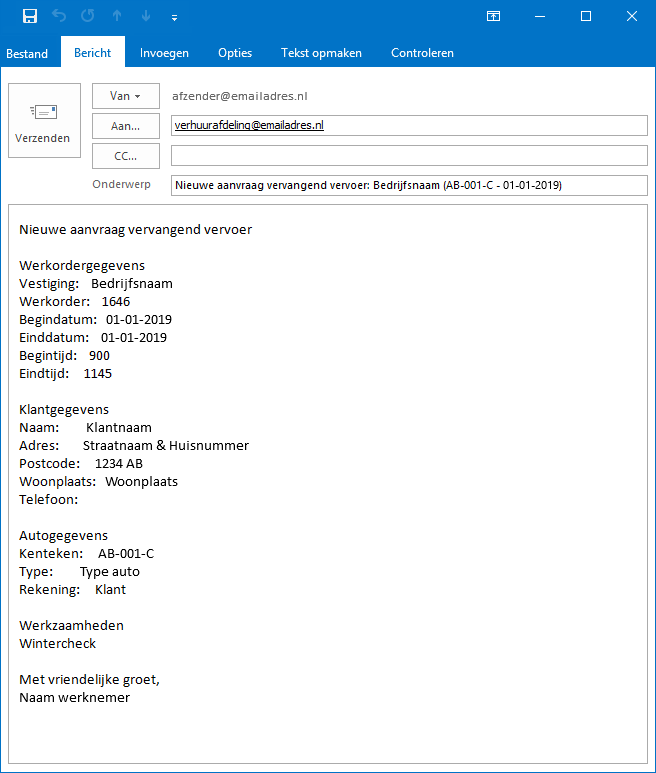
Wij adviseren om bijvoorbeeld uw leenfietsen wel gewoon in Plan-IT te blijven gebruiken. Leenfietsen selecteert u dan vervolgens wel in het veld Vervangend Vervoer. Er gaat dan geen vervangend vervoer mail naar de vervoer afdeling, alleen wanneer het veld leeggelagen wordt.
Het is sinds versie 5.171.9020 mogelijk om het vervangend vervoer van een andere vestiging te gebruiken. Dit maakt het mogelijk om vanuit meerdere werkplaatsen gebruik te maken van hetzelfde vervangend vervoer.
Belangrijk is wel dat alle vestigingen die naar hetzelfde vervangend vervoer verwijzen unieke werkordernummers gebruiken. Dat wil dus zeggen dat de werkorders uit dezelfde DMS vestiging moeten komen. Anders krijg je het probleem dat vanuit de verschillende vestigingen dezelfde werkordernummers worden gebruikt en dan wordt het vervangend vervoer niet goed gekoppeld.
Ook met het handmatig aanmaken van de werkorders is het dus belangrijk dat elke vestiging een eigen werkordernummer bereik gebruikt in Plan-IT
Database instellen
Volg onderstaande stappen om dit in te richten:
- Klik bovenaan in de menubalk op Systeem.
- Selecteer de optie Systeem instellingen.
- Klik bovenaan op het tabblad Vervangend vervoer.
- Selecteer bij de optie Vervangend vervoer database van welke vestiging u het vervangend vervoer wilt gebruiken.

Ander werkorder nummer bereik instellen
Volg onderstaande stappen om per vestiging die een vervangend vervoer database gebruikt, een eigen werkordernummer bereik in te stellen:
- Klik bovenaan in de menubalk op Systeem.
- Selecteer de optie Systeem instellingen.
- Klik bovenaan op het tabblad Vervangend vervoer.
- Ga in de tweede rij tabbladen naar Instellingen.
- Vul bij de optie Vervangend vervoer nummer een uniek nummerbereik in. Dus bijvoorbeeld in vestiging 1 vult u 100000 in, en in vestiging 2 vult u 200000 in.

- Klik vervolgens in de bovenste rij tabbladen op Instellingen.
- Ga in de tweede rij tabbladen naar Systeem.
- Vul hier bij de optie Werkordernummer ook een uniek nummerbereik in voor werkorders in de vestiging. Dus bijvoorbeeld in vestiging 1 vult u 100000 in, en in vestiging 2 vult u 200000 in.

DMS verwijzing
Volg onderstaande stappen om per vestiging de DMS-verwijzing correct in te stellen:
- Klik bovenaan in de menubalk op de optie Systeem.
- Selecteer de optie Beheer.
- Klik met de linkermuisknop op een vestiging om deze te selecteren.
- Klik vervolgens met de rechtermuisknop op de vestiging en selecteer in het contextmenu de optie Bewerken.

Het venster Filiaal bewerken verschijnt. Vul rechtsboven bij de optie Extern de verwijzing naar het DMS-systeem in. Zorg ervoor dat u alleen verwijst naar een vestiging binnen hetzelfde DMS-systeem. Dus een vestiging 10 mag alleen naar andere vestigingen verwijzen die ook vestiging 10 hebben bij de externe koppeling zodat ze in één werkorder bereik zitten.

Zet eerst de mogelijkheid aan om met receptionisten te werken in Plan-IT.
Hou er rekening mee dat deze instellingen per vestiging gelden.
Wanneer een receptionist(e) op meerdere vestigingen actief is zal deze in alle vestigingen moeten worden ingesteld.
- Klik bovenaan in de menubalk op de optie Systeem.
- Selecteer de optie Systeem instellingen.
- Ga in de bovenste rij tabbladen naar Instellingen.
- Ga vervolgens in de tweede rij tabbladen naar Vinkjes.
- Vink de optie Receptie aan.

Vervolgens is het belangrijk om er voor te zorgen dat de receptiecode uit het DMS-systeem (Dealer Management Systeem) ook in Plan-IT in te geven. Deze code moet worden gekoppeld aan de volledige naam van de receptionist(e).

Daarna vult u in een werkorder de juiste receptionist(e) in. Met de meeste koppelingen wordt deze automatisch doorgegeven.

Als u al deze instellingen heeft gecontroleerd zou de juiste naam op de afspraakbevestiging van CaRe-Mail moeten komen.
Het is mogelijk om in Plan-IT een exceptielijst bij te houden met e-Mail berichten van klanten die aangegeven hebben niet via e-mail benaderd te willen worden.
Plan-IT kijkt bij het versturen van elk e-mail bericht (afspraakbevestiging) naar deze exceptielijst. Als het e-mail adres voorkomt in de exceptielijst dan wordt er geen e-mail verstuurd. In de logging van de werkorder kunt u ook teruggezien dat er een e-mail niet is verzonden omdat deze op de exceptielijst stond.
Hiermee voorkom je dat klanten e-mail berichten krijgen terwijl ze hebben aangegeven dat ze dit niet willen.
Exceptielijst importeren in Plan-IT
In de Plan-ITPrograms map staat het programma Maintenance.exe:
Als u deze opstart selecteert u de optie Import Exceptionlist E-Mail for appointment confirmation:

Hiermee gaat Plan-IT op zoek naar het bestand Email.csv in de Plan-ITImport map (als de Import map nog niet bestaat maakt u deze aan).
In het bestand Email.csv zet u de e-mail adressen onder elkaar, elk nieuwe e-mail op de volgende regel:

Daarnaast is het ook mogelijk om dit programma automatisch te laten uitvoeren via Windows taakplanner zodat deze bijvoorbeeld elke week de nieuw toegevoegde e-mail adressen importeert. U geeft dan de parameter 4 mee aan de Maintenance.exe.
Mocht u ondersteuning nodig hebben dan kunt u daarvoor altijd contact met ons opnemen.
Met de optie Blokkade op plannen overcapaciteit zorgt Plan-IT er voor dat de planner kan plannen tot de capaciteit is verbruikt. Daarna kunnen er geen werkorders meer worden ingepland.
Let op: De blokkade geldt alleen voor gebruikers met Gebruikers rechten.
Gebruikers met Admin en Master rechten kunnen altijd over de maximale capaciteit plannen.
Sinds versie 5.171.8713 is het mogelijk om deze blokkade te overschrijven voor Gebruiker+ rechten.
Volg onderstaande stappen om deze optie aan te zetten:
- Klik bovenaan in de menubalk op de optie Systeem.
- Selecteer de optie Systeem instellingen.
- Ga in de bovenste rij tabbladen naar Instellingen.
- Ga vervolgens in de tweede rij tabbladen naar Vinkjes.
- Vink de optie Blokkade op plannen overcapaciteit aan.

Het idee achter deze optie is ervoor te zorgen dat er ruimte in de planning blijft voor binnenvallers en spoedklussen. De blokkade wordt niet toegepast op de huidige dag!
Door bij de werknemers een percentage in te stellen, kan worden aangegeven hoeveel werk er bij een werknemer mag worden ingepland. Er kan worden ingepland tot de beschikbare kwartieren zijn verbruikt. Daarna kom er een pop-up melding:

Als u een werknemer op 0% bezetting zet, laat Plan-IT met de kleur van de werknemer zien dat de dagen zijn geblokkeerd. Alleen op de huidige dag zelf kan dan bij deze werknemer worden gepland.

Omdat de blokkade werkt op de bezetting is het belangrijk dat u zorgt dat het aantal maanden wat u maximaal vooruit wilt gaan plannen ingesteld staat in de systeeminstellingen. Volg daarvoor onderstaande stappen:
- Klik bovenaan in de menubalk op de optie Systeem.
- Selecteer de optie Systeem instellingen.
- Ga in de bovenste rij tabbladen naar Koppelingen.
- Ga vervolgens in de tweede rij tabbladen naar Online module.
- Selecteer in het veld Maanden bezetting hoeveel maanden u vooruit wilt plannen.

Stel bijvoorbeeld in dat u maximaal 3 maanden vooruit wilt gaan plannen. Plan-IT zal dan de bezetting opbouwen voor 3 maanden vooruit. Als u twijfelt kunt u hier beter te veel maanden instellen dan te weinig.
Waarom kan er niet meer in de toekomst gepland worden?
Zorg ervoor dat het aantal maanden goed staat ingesteld in de systeeminstellingen. Als u het aantal maanden heeft aangepast en u heeft het planbord weer voor u druk op de toetsencombinatie Ctrl+Q om de bezetting direct bij te werken, rekening houdend met de nieuw ingestelde maanden.
Waarom kan er meer gepland worden dan is ingesteld?
Plan-IT blokkeert overcapaciteit pas wanneer de ingestelde maximale bezetting is verbruikt. Dit wil zeggen dat wanneer u bijvoorbeeld nog 2 kwartier overhebt, dat u theoretisch daar nog een werkorder kunt neerzetten van bijvoorbeeld 1,5 uur.
Dit hebben we zo gedaan omdat het anders niet te doen is tot de bezetting vol te plannen. In deze situatie kunt u anders namelijk alleen een werkorder inplannen van 30 minuten. En dat maakt het plannen veel te lastig. Wij hebben ervoor gekozen om toch de langere werkorder te kunnen plannen. Het is de taak van de planner om hier de beslissing te nemen of de werkorder niet te ver over de maximale capaciteit heen loopt.
Als u gebruik maakt van de afspraakbevestigingmail van Plan-IT Werkplaats, is het ook mogelijk om een agenda item mee te sturen.
Aanzetten in Plan-IT Werkplaats
- Klik bovenaan in de menubalk op de optie Systeem.
- Selecteer de optie Systeem instellingen.
- Ga naar het tabblad Koppelingen.
- Ga in de tweede rij tabbladen naar het tabblad Mail.
- Ga in de derde rij tabbladen naar het tabblad Afspraakbevestiging.
- Vink de optie Agenda item meesturen met afspraakbevestiging aan.
- Klik vervolgens rechtsonder op de knop Opslaan.

Export map aanmaken
Maak vervolgens (of uw systeembeheerder) in de Plan-IT map een nieuwe map aan met de naam Export. Als de map Export niet bestaat, werkt de agenda item niet.

Nadat u deze instellingen heeft doorgevoerd wordt automatisch met elke nieuwe afspraakbevestigingsmail een agenda item meegestuurd.
Plan-IT heeft de mogelijkheid om afspraakbevestigingen per e-mail naar klanten te kunnen sturen. Volg onderstaande stappen om dit aan te zetten:
- Klik bovenaan in de menubalk op Systeem
- Selecteer de optie Systeem instellingen
- Klik bovenaan op het tabblad Koppelingen
- Ga in de tweede rij tabbladen naar Mail
- Vul eerst bij het tabblad Mailserver de gegevens in van de mailserver voor de mogelijkheid om vanuit Plan-IT e-mails te kunnen sturen

- Ga vervolgens naar het tabblad Afspraakbevestiging en zet een vinkje bij de optie Afspraakbevestiging kunnen mailen.
- Klik ten slotte op de knop Opslaan.

Plan-IT is nu ingesteld om afspraakbevestigingen naar klanten te kunnen sturen. Er zijn echter 4 verschillende soorten bevestigingen, die variëren in complexiteit. Hieronder volgt per variant een beschrijving:
1 – eenvoudige afspraakbevestiging
Met de bovenstaande instellingen is Plan-IT ingesteld om de meest eenvoudige afspraakbevestiging te kunnen sturen. Om dit te doen klikt u met de rechtermuisknop op de werkorder, en selecteer de optie Afspraakbevestiging.

Er wordt een e-mail gestuurd naar het e-mailadres wat in de werkorder is ingevuld, met in het onderwerp de bedrijfsnaam, het kenteken van de auto van de klant, en de datum waarop de werkorder is ingepland. In de tekst van de e-mail wordt nogmaals vermeld op welke datum de auto staat ingepland, en of de klant wel of geen gebruik wil maken van vervangend vervoer.
2 – eenvoudige afspraakbevestiging met aangepaste teksten
Volg onderstaande stappen om de standaardteksten uit de e-mail aan te passen:
- Klik bovenaan in de menubalk op de optie Systeem.
- Selecteer de optie Afspraakbevestiging tekst.
- Vink bovenaan in dit venster de optie Gebruik maken van deze tekst op de afspraakbevestigingen aan.
- In de velden kan de tekst van de afspraakbevestiging worden aangepast.
Om de tekst op een nieuwe regel te laten beginnen (een [ENTER]) kan de code<br>gebruikt worden.
3 – e-mail met opmaak
Afspraakbevestigingen die u op bovenstaande manier verstuurt bevatten geen opmaak. Het is echter mogelijk om een e-mailsjabloon te gebruiken voor de afspraakbevestigingen die vanuit Plan-IT worden verstuurd. Een voorbeeld van zo'n sjabloon kunt u vinden in de map Plan-IT∖Data∖Sjabloon.html.
Om een eigen Sjabloon te gaan gebruiken maakt u een nieuw bestand met de naam Afspraakbevestiging.html in de map Plan-IT∖Data. Om de tekst vanuit Plan-IT in het sjabloon te krijgen plaatst u de tag <%body%> in het sjabloon. Plan-IT vervangt deze tag automatisch met de tekst die in Plan-IT is ingegeven of de standaard tekst voor de afspraakbevestiging.
Om plaatjes toe te voegen in het e-mailsjabloon van de afspraakbevestiging kunnen er links naar uw website worden toegevoegd. Het is aan te raden om dit html sjabloon aan uw webdesigner voor te leggen zodat deze een mooie opmaak kan realiseren.
4 – meest uitgebreide afspraakbevestiging
Vanaf versie 5.171.8700 van Plan-IT kunt u een volledig zelf samengestelde afspraakbevestiging maken.
Geef via onderstaande stappen in Plan-IT aan dat u gebruik wilt maken van deze functionaliteit:
- Klik bovenaan in de menubalk op de optie Systeem.
- Selecteer de optie Systeem instellingen.
- Klik bovenaan op het tabblad Koppelingen.
- Ga in de tweede rij tabbladen naar Mail.
- Ga in de derde rij tabbladen naar Afspraakbevestiging.
- Vink de optie Gebruik maken van een eigen HTML Sjabloon voor de afspraakbevestiging aan.

Daarna maakt u een bestand met de naam Appointment_confirmation.html, en zet u deze in de map Plan-IT∖Data. Dit sjabloon kan dan door elke vestiging gebruikt worden.
Zorg ervoor dat het bestand Appointment_confirmation.html exact de juiste naam heeft en op de juiste locatie staat als u de optie Gebruik maken van een eigen HTML Sjabloon aanvinkt.
Wanneer de optie is aangevinkt en Plan-IT kan geen bestand Appointment_confirmation.html vinden, dan wordt er een lege e-mail zonder inhoud naar de klant gestuurd!
Meerdere vestigingen
U kunt per vestiging een eigen sjabloon maken. Het HTML bestand zet u dan niet in de Plan-IT∖Data map, maar in de map van de vestiging. Dus bijvoorbeeld Plan-IT∖Data∖1.
Volg onderstaande stappen om te ontdekken welke map voor welke vestiging is:
- Klik bovenaan in de menubalk op de optie Systeem.
- Selecteer de optie Beheer.
- Klik met de linkermuisknop op een filiaal om het te selecteren.
- Klik vervolgens met de rechtermuisknop op het filiaal en selecteer de optie Bewerken.
- Het venster Filiaal bewerken wordt geopend met linksonder het veld Data directory waarin het cijfer staat van de map die bij deze vestiging hoort.

Tags
Er zijn bepaalde kenmerken (tags) die u toe kunt voegen in de Appointment_confirmation.html die door Plan-IT zullen worden vervangen voor de juiste informatie uit de werkorder. Ook zijn er bepaalde tags waarmee zinnen onder bepaalde omstandigheden wel of niet in de afspraakbevestiging worden getoond.
Onderstaand overzicht toont alle mogelijke tags en hoe ze door Plan-IT worden gevuld:
| [establishment] | Deze tag wordt door Plan-IT vervangen door de bedrijfsnaam die ingegeven staat in de systeeminstellingen bij de mail module. |
| [establishment_address] | Deze tag wordt door Plan-IT vervangen door de straatnaam van het bedrijf dat ingegeven staat in de systeeminstellingen bij de mail module. |
| [establishment_postalcode] | Deze tag wordt door Plan-IT vervangen door de postcode van het bedrijf dat ingegeven staat in de systeeminstellingen bij de mail module. |
| [establishment_city] | Deze tag wordt door Plan-IT vervangen door de woonplaats van het bedrijf dat ingegeven staat in de systeeminstellingen bij de mail module. |
| [establishment_phone] | Deze tag wordt door Plan-IT vervangen door het telefoonnummer van het bedrijf dat ingegeven staat in de systeeminstellingen bij de mail module. |
| [establishment_email] | Deze tag wordt door Plan-IT vervangen door het e-mail adres van het bedrijf dat ingegeven staat in de systeeminstellingen bij de mail module. |
| [salutation] | Deze tag wordt door Plan-IT vervangen door de aanhef van de klant. Gebruik deze tag alleen als u zeker weet dat de aanhef ook goed in Plan-IT is gevuld. |
| [name] | Deze tag wordt door Plan-IT vervangen door de klantnaam. |
| [make] | Deze tag wordt door Plan-IT vervangen door het merk van de auto van de klant. |
| [licenseplate] | Deze tag wordt door Plan-IT vervangen door het kenteken van de auto van de klant. |
| [date] | Deze tag wordt door Plan-IT vervangen door de datum waarop de werkorder begint, tenzij het een tijdsafspraak is, dan wordt de datum van de brengdatum van de tijdsafspraak gebruikt. |
| [enddate] | Deze tag wordt door Plan-IT vervangen door de datum waarop de werkorder eindigt, tenzij het een tijdsafspraak is, dan is het de haaldatum van de tijdsafspraak. |
| [starttime] | Deze tag wordt door Plan-IT vervangen door de starttijd die is ingevuld bij de systeem instellingen van het vervangend vervoer (de openingstijd van de vestiging). Als de wachter optie is aangevinkt dan komt hier de wachttijd te staan. Als de tijdsafspraak optie is aangevinkt, dan komt hier de brengtijd te staan. |
| [endtime] | Deze tag wordt door Plan-IT vervangen door de sluitingstijd die is ingevuld bij de Bedrijfsgegevens in de systeem instellingen van de mail (de sluittijd van de vestiging). Als de deadline optie is aangevinkt dan komt hier de deadline tijd te staan. Als de tijdsafspraak optie is aangevinkt, dan komt hier de haaltijd te staan. |
| [planned_time] | Deze tag wordt door Plan-IT vervangen door de tijd waarop de werkorder staat gepland op het planbord. |
| [openingtime] | Deze tag wordt door Plan-IT vervangen door de openingstijd werkdag die is ingesteld bij de bedrijfsgegevens in het Mail tabblad in de Systeem instellingen. |
| [closingtime] | Deze tag wordt door Plan-IT vervangen door de sluittijd werkdag die is ingesteld bij de bedrijfsgegevens in het Mail tabblad in de Systeem instellingen. |
| [cust_return_date] | Deze tag wordt door Plan-IT vervangen door de datum in de werkorder waarop de klant wordt teruggebracht. |
| [cust_return_time] | Deze tag wordt door Plan-IT vervangen door de tijd in de werkorder waarop de klant wordt teruggebracht. |
| [cust_collect_date] | Deze tag wordt door Plan-IT vervangen door de datum in de werkorder waarop de klant wordt opgehaald. |
| [cust_collect_time] | Deze tag wordt door Plan-IT vervangen door de tijd in de werkorder waarop de klant wordt opgehaald. |
| [car_collect_date] | Deze tag wordt door Plan-IT vervangen door de datum in de werkorder waarop de auto van de klant wordt opgehaald. |
| [car_collect_time] | Deze tag wordt door Plan-IT vervangen door de tijd in de werkorder waarop de auto van de klant wordt opgehaald. |
| [car_return_date] | Deze tag wordt door Plan-IT vervangen door de datum in de werkorder waarop de auto van de klant wordt teruggebracht. |
| [car_return_time] | Deze tag wordt door Plan-IT vervangen door de tijd in de werkorder waarop de auto van de klant wordt teruggebracht. |
| [rc_yes/no] | Deze tag wordt door Plan-IT vervangen door Ja of Nee, afhankelijk van of er in de werkorder vervangend vervoer is geselecteerd. |
| [rc_type] | Deze tag wordt door Plan-IT vervangen door het type vervangend vervoer wat is gekozen in Plan-IT. |
| [waits_yes/no] | Deze tag wordt door Plan-IT vervangen door deze tag wordt door Plan-IT vervangen door Ja of Nee, afhankelijk van of er in de werkorder is geselecteerd dat de klant wil wachten. |
| [price] | Deze tag wordt door Plan-IT vervangen door het bedrag van de prijsafspraak als deze gevuld is in de werkorder. |
| [reception_name] | Deze tag wordt door Plan-IT vervangen door de volledige naam van de receptionist die de werkorder heeft aangemaakt. |
| [reception_function] | Deze tag wordt door Plan-IT vervangen door de functie van de receptionist die de werkorder heeft aangemaakt. |
| [reception_telephone] | Deze tag wordt door Plan-IT vervangen door het telefoonnummer van de receptionist die de werkorder heeft aangemaakt. |
| [reception_email] | Deze tag wordt door Plan-IT vervangen door het email adres van de receptionist die de werkorder heeft aangemaakt. |
| [job] | Deze tag wordt door Plan-IT vervangen door de hoofd-bewerking in de werkorder. |
| [added_text] | Deze tag wordt door Plan-IT vervangen door de vrije tekst. |
| [sharebox] | Deze tag wordt door Plan-IT vervangen door de link naar de Sharebox website |
Alle tags zijn optioneel. U kunt dus zelf kiezen welke tags u wel of niet gebruikt.
Daarnaast is er ook nog de mogelijkheid om met tags een zin wel of niet in de e-mail op te nemen.
Zet deze tags voor een zin, op dezelfde regel, om deze onder bepaalde voorwaarden zichtbaar te maken of juist te verbergen.
U kunt hiervoor onderstaande tags gebruiken:
| {not_return_collect} | De regel achter deze tag wordt in de afspraakbevestiging weggelaten wanneer in de werkorder de optie halen / brengen is aangevinkt. |
| {not_return_collect_waits} | De regel achter deze tag wordt in de afspraakbevestiging weggelaten wanneer in de werkorder de optie halen / brengen of wachter is aangevinkt. |
| {not_car_collect} | De regel achter deze tag wordt in de afspraakbevestiging weggelaten wanneer in de werkorder is aangegeven dat de auto van de klant moet worden opgehaald. |
| {not_return_collect_waits_timeappointment} | De regel achter deze tag wordt in de afspraakbevestiging weggelaten wanneer in de werkorder de optie tijdsafspraak, halen / brengen of wachter is aangevinkt. |
| {timeappointment} | De regel achter deze tag wordt in de afspraakbevestiging toegevoegd wanneer in de werkorder de optie tijdsafspraak is aangevinkt. |
| {waits} | De regel achter deze tag wordt in de afspraakbevestiging toegevoegd wanneer in de werkorder de optie wachter is aangevinkt. |
| {not_waits} | De regel achter deze tag wordt in de afspraakbevestiging weggelaten wanneer in de werkorder de optie wachter is aangevinkt. |
| {cust_return} | De regel achter deze tag wordt in de afspraakbevestiging toegevoegd wanneer in de werkorder is aangegeven dat de klant moet worden teruggebracht naar huis. |
| {cust_collect} | De regel achter deze tag wordt in de afspraakbevestiging toegevoegd wanneer in de werkorder is aangegeven dat de klant thuis moet worden opgehaald. |
| {car_collect} | De regel achter deze tag wordt in de afspraakbevestiging toegevoegd wanneer in de werkorder is aangegeven dat de auto van de klant thuis moet worden opgehaald. |
| {car_return} | De regel achter deze tag wordt in de afspraakbevestiging toegevoegd wanneer in de werkorder is aangegeven dat de auto van de klant moet worden teruggebracht naar huis. |
| {price} | De regel achter deze tag wordt in de afspraakbevestiging toegevoegd wanneer in de werkorder bij de optie prijsafspraak een bedrag is ingevuld (prijs groter dan 0). |
| {mot} | De regel achter deze tag wordt in de afspraakbevestiging toegevoegd wanneer in de werkorder de optie APK is aangevinkt. |
| {tyrechange} | De regel achter deze tag wordt in de afspraakbevestiging toegevoegd wanneer in de werkorder de optie Banden wisselen is aangevinkt. |
| {rc_yes} | De regel achter deze tag wordt in de afspraakbevestiging toegevoegd wanneer in de werkorder de optie Vervangend vervoer is aangevinkt. |
| {rc_no} | De regel achter deze tag wordt in de afspraakbevestiging toegevoegd wanneer in de werkorder de optie Vervangend vervoer is uitgevinkt. |
| {rc_no_notwaits} | De regel achter deze tag wordt in de afspraakbevestiging toegevoegd wanneer in de werkorder de opties Vervangend vervoer en wachter allebei zijn uitgevinkt. |
| {rc_car} | De regel achter deze tag wordt in de afspraakbevestiging toegevoegd wanneer in de werkorder het geselecteerde type Vervangend vervoer een auto is. |
| {rc_bike} | De regel achter deze tag wordt in de afspraakbevestiging toegevoegd wanneer in de werkorder het geselecteerde type Vervangend vervoer een fiets is. |
| {fastlane} | De regel achter deze tag wordt in de afspraakbevestiging toegevoegd wanneer in de werkorder de optie Fastlane is aangevinkt. |
| {diagnostics} | De regel achter deze tag wordt in de afspraakbevestiging toegevoegd wanneer in de werkorder de optie Diagnose is aangevinkt. |
| {quote_attached} | iDas gebruikers kunnen deze tag gebruiken om een regel in de afspraakbevestiging toe te voegen wanneer gebruikers een prijsopgave als bijlage toegevoegd willen hebben aan de afspraakbevestiging. |
| {sharebox} | De regel achter deze tag wordt in de afspraakbevestiging toegevoegd wanneer in de werkorder de optie Sharebox is aangevinkt. |
Alle tags zijn optioneel. U kunt dus zelf kiezen welke tags u wel of niet gebruikt.
Onderstaand voorbeeld toont hoe een afspraakbevestiging zou kunnen worden opgemaakt:
Geachte [salutation] [name],Bij deze bevestigen wij de door u gemaakte werkplaatsafspraak voor een [job] voor uw auto met kenteken: [licenseplate].{not_car_collect}U kunt uw auto op [date] bij onze vestiging [establishment] brengen.{waits}Uw afspraak staat gepland om [starttime]. U heeft aangegeven te willen wachten tot uw auto klaar is.{not_waits}Uw afspraak staat gepland om [starttime]. Wij stellen het op prijs wanneer u de auto minimaal 15 minuten eerder kunt brengen, dan kan de monteur op de geplande tijd beginnen met de werkzaamheden aan uw auto.{not_waits}Uiterlijk om [endtime] is uw auto gereed in onze werkplaats. Indien uw auto eerder gereed is, zullen wij u hier tijdig over informeren.{rc_yes}U heeft aangegeven gebruik te willen maken van een vervangende auto, wij zullen zorgen dat deze klaar staat.{cust_return}Nadat u de auto bij ons heeft afgeleverd brengen we u weer terug.{cust_collect}Op het einde van de dag halen we u weer op.{car_collect}We halen uw auto 's morgens op. Onze chauffeur neemt nog contact met u op om een tijdstip af te spreken.{car_return}Op het einde van de dag brengen we de auto weer terug.
{price}We hebben een prijsafspraak voor de opdracht van € [price].[added_text]Indien u vragen of opmerkingen heeft over uw werkplaatsafspraak, dan kunt u contact opnemen met ons via contact@plan-it.nl of 085 2362500.Met vriendelijke groet,[reception_name]
[reception_function]
[reception_telephone]
[reception_email]
U kunt uw eigen afspraakbevestiging natuurlijk geheel naar eigen wens instellen of door een webdesigner laten ontwerpen.
Wanneer u in Plan-IT een nieuwe vestiging aanmaakt, kan het veel tijd kosten om alle bewerkingen toe te voegen. Wanneer u de nieuwe vestiging met dezelfde bewerkingen wilt inrichten als een bestaande vestiging bespaart u veel tijd door de bewerkingen van de bestaande vestiging te kopiëren naar de nieuwe vestiging. Dit is mogelijk via exporteren-importeren.
- Selecteer onderaan in Plan-IT de vestiging waar u de bewerkingen van wilt kopiëren.

- Klik vervolgens bovenaan in de menubalk op de optie Bestand.
- Selecteer de optie Bewerking.
- Druk op de toetscombinatie Ctrl + E (export). Er verschijnt een informatie venster met de melding dat de bewerkingen zijn geëxporteerd:

De bewerkingen worden opgeslagen in een bestand met de naam bewerkingen.csv.
- Selecteer nu onderaan in Plan-IT de vestiging waar u de geëxporteerde bewerkingen naartoe wilt kopiëren.
- Klik in de menubalk weer op de optie Bestand en selecteer de optie Bewerking.
- Druk op de toetscombinatie Ctrl + I (import).
Er verschijnt weer een venster dat de bewerkingen die in het bestand bewerkingen.csv zijn opgeslagen worden geïmporteerd. Het kan zijn dat u het venster alleen even ziet knipperen, als het enkele bewerkingen zijn (minder dan 50) gaat het importeren namelijk erg snel.

Hierna zijn de bewerkingen geïmporteerd en kunt u ze selecteren in werkorders.
Let op met bewerkingen importeren in bestaande vestigingen. Wanneer u bewerkingen importeert met dezelfde naam als bestaande bewerkingen, overschrijft Plan-IT deze. De kleur en bewerkingstijd worden daarbij ook overschreven met wat er in het bestand bewerkingen.csv staat!
Wanneer het jaar ten einde loopt, komen veel van onze klanten er achter dat er in het volgende jaar geen rooster beschikbaar is.
Het rooster is dan geheel grijs en het is niet mogelijk om werkorders te kunnen inplannen.

Volg onderstaande stappen om het planbord voor het volgende jaar te vullen:
- Klik bovenaan in de menubalk op de optie Bestand.
- Selecteer de optie Kalender.
Het Kalender venster verschijnt met de huidige maand.
- Om de werktijden van het huidige jaar te kopiëren naar het volgende jaar, klikt u met de rechtermuisknop op het weeknummer van een gevulde week.
- Selecteer de optie Kopiëren.

- Navigeer met de knoppen rechtsonder naar de eerste maand van het volgende jaar.

- Klik nu met de rechtermuisknop op de eerste week van het volgende jaar.
- Wanneer het een gebroken week is (een deel van de dagen valt nog in het oude jaar) selecteert u de optie Plakken.

- De eerste week wordt nu gevuld met de werktijden van de gekopieerde week.
- Klik nu met de rechtermuisknop op de eerste week die helemaal in het volgende jaar valt.
- Selecteer de optie Plakken speciaal.

Er verschijnt een pop-up melding dat de gekopieerde week herhaaldelijk tot het einde van het jaar zal worden gekopieerd.
- Klik op de knop Ja om dit te bevestigen.

Het hele jaar is nu voor de eerste werknemer gevuld.
- Om de roosters van de overige werknemers te vullen met dezelfde werktijden klikt u met de rechtermuisknop linksboven op het jaar.
- Selecteer de optie Kopiëren.

Het hele jaar is nu gekopieerd.
- Selecteer linksonder in het dropdown menu een andere werknemer.

De kalender van de geselecteerde werknemer wordt nu getoond.
- Klik weer met de rechtermuisknop linksboven op het jaar.
- Selecteer de optie Plakken alle medewerkers.

Er verschijnt een pop-up melding dat het gekopieerde jaar wordt geplakt naar het hele volgende jaar van alle medewerkers.
- Klik op de knop Ja om dit te bevestigen.

Er verschijnt nu een venster waarin Plan-IT de kalender naar alle werknemers kopieert. Wacht tot dit venster weer is verdwenen.

- Klik rechtsonder op de knop Sluiten om het kalender venster te sluiten.
Wanneer u Plan-IT aan een online module heeft gekoppeld, verschijnt er een pop-up met de vraag of u de gewijzigde werktijden naar de online module wilt sturen.
- Klik op de knop Ja om dit te bevestigen (anders blijft de online module nog werken met de oude werktijden waarbij het volgende jaar nog leeg is, en kunnen klanten via de online werkplaatsplanner geen afsprakenverzoeken in het volgende jaar maken).

Nu kunnen er werkorders in het volgende jaar worden gepland.

Wanneer u een nieuwe werknemer heeft toegevoegd in Plan-IT, heeft deze nog geen werktijden op het planbord. Volg onderstaande stappen om werktijden toe te voegen waarop werkorders gepland kunnen worden:
Kalender openen
Werktijden in Plan-IT voegt u toe in de kalenders van werknemers. Volg onderstaande stappen om de kalender te openen:
- Klik bovenaan in de menubalk op de optie Bestand.
- Selecteer de optie Kalender. Het Kalender venster verschijnt:

Onderaan in dit venster vindt u een veld om een andere werknemer te selecteren, en knoppen om naar een andere maand of jaar te navigeren.
Hieronder staan een aantal verschillende manieren uitgelegd om werktijden toe te voegen:
Werktijden kopiëren
De makkelijkste manier om voor een nieuwe werknemer werktijden toe te voegen is om deze van een bestaande werknemer te kopiëren:
- Selecteer linksonder in het Kalender venster in het veld Werknemer de werknemer waarvan u de werktijden wilt kopiëren.

- Klik met de rechtermuisknop op een dag die u wilt kopiëren.
- Selecteer de optie Kopiëren.

- Selecteer vervolgens linksonder in het veld Werknemer de nieuwe werknemer waar u de gekopieerde dag of week naartoe wilt kopiëren.
- Klik met de rechtermuisknop op een lege dag waar u de gekopieerde dag wilt plakken en selecteer de optie Plakken.

Een jaar vullen
U kunt ook in 1 keer een nieuw jaar vullen. Volg daarvoor onderstaande stappen:
- Klik in het kalender venster met de rechtermuisknop op een weeknummer en selecteer de optie Kopiëren.
- Navigeer met de knoppen onder de kalender naar de eerste maand van het nieuwe jaar.
- Klik met de rechtermuisknop op de eerste week van het nieuwe jaar en selecteer de optie Plakken speciaal.
- Er verschijnt een pop-up venster met de melding dat u hiermee de week herhaaldelijk tot het einde van het jaar kopieert . Klik op de knop Ja om dit te bevestigen.

Nieuwe werktijden toevoegen
Wanneer er geen andere werknemers met een werkrooster in Plan-IT beschikbaar zijn, of wanneer u de nieuwe werknemer andere werktijden wilt geven, voegt u nieuwe werktijden toe:
- Klik in het Kalender venster bij de nieuwe werknemer met de rechtermuisknop op een lege dag.
- Selecteer de optie Toevoegen.

Het venster Werktijd aanpassen verschijnt:

De naam van de werknemer en de datum worden automatisch ingevuld.
- Vul een Begintijd en Eindtijd in. Hou hierbij rekening met pauzes. Wanneer de werknemer bijvoorbeeld een pauze heeft van 10:00 tot 10:15 dan vult u de begintijd van de werkdag in tot de eerste pauze (bijvoorbeeld van 8:00 tot 10:00)
- Klik vervolgens op de knop Opslaan.
Het eerste blok werktijd verschijnt in het Kalender venster.

- Klik opnieuw met de rechtermuisknop op dezelfde dag en selecteer opnieuw de optie Toevoegen.
- Vul het tweede tijdvak in (bijvoorbeeld van 10:15 tot 12:30) en klik opnieuw op de knop Opslaan.
- Vul op deze manier de gehele eerste dag.

Nu kunt u de dag kopiëren en plakken zoals eerder op deze pagina is uitgelegd.
Bij monteurs of werknemers kunnen verschillende instellingen aangepast worden. Hiermee kan bijvoorbeeld worden aangegeven of een monteur in de planner van Plan-IT Online beschikbaar moet zijn. Of stel in dat een monteur alleen beschikbaar is voor binnenvallers.
Aanmaken
Volg onderstaande stappen om een nieuwe werknemer toe te voegen:
- Klik bovenaan in de menubalk op de optie Bestand.
- Selecteer de optie Werknemer.

- In het veld Naam vult u de naam in van de werknemer. Deze wordt op het planbord getoond in de kolom met werknemers.
- In het veld Functie vult u in wat de functie van de werknemer is, zoals monteur of service adviseur. Deze wordt op het planbord onder de naam van de werknemer getoond.

- In het veld Percentage actief in telling geeft u met een cijfer van 0 tot 100 aan voor hoeveel procent de werknemer mee moet tellen in de totale planning. Door dit percentage bijvoorbeeld op 90% te zetten, wordt rekening gehouden met 10% toekomstige werkzaamheden. Zoals binnenvallers, calamiteiten etc.
Door dit percentage op 0% te zetten kunnen er helemaal geen werkzaamheden bij de werknemer gepland worden. Alleen op de huidige dag kunnen werkorders worden aangemaakt. Om dit duidelijk aan te geven krijgt de kalender van de werknemer dezelfde kleur als de werknemer.


- Met het veld Volgorde kunt u zelf de volgorde van de kolom met werknemers bepalen. Hiermee kunt u werknemers met dezelfde functie onder elkaar zetten.
- In het veld Maximaal x doorgangen per dag kunt u een maximaal aantal doorgangen voor de werknemer instellen om te voorkomen dat er te veel doorgangen op de werknemer worden gepland.
- In het veld Kleur kunt u een kleur aan de werknemer koppelen. De werknemer zal dan in de kolom links van het planbord in deze kleur weergegeven worden. Op deze manier zijn de verschillende werknemers gemakkelijk te onderscheiden.
- Vul bij Extern nr. de code of het nummer van de medewerker in zoals deze in het DMS staat.
- Vink de optie Niet in planning opnemen aan als deze werknemer niet productief is in de Werkplaats. De werknemer komt dan niet in de kolom met werknemers te staan maar telt wel mee met de vrije dagen planning, en ook in een eventuele online module.
- Vink de optie Service Adviseur aan als de werknemer als service adviseur kan worden ingepland.
- Vink de optie Niet meetellen in bezetting aan als de werknemer niet bij de totale bezetting moet worden meegeteld. Het aantal beschikbare arbeidseenheden rechtsonder in de hoek bij de werknemer wordt blauw en komt op 0 te staan.
- Wanneer er een koppeling met Plan-IT Online is, is ook de optie Groep zichtbaar. Selecteer hier de hoofdgroep van de monteur en eventueel één of meerdere extra groepen.
Als alles naar wens is ingevuld, klikt u op de knop Opslaan om de medewerker in het systeem te zetten.
Het venster wordt leeggemaakt om eventueel een volgende nieuwe medewerker toe te voegen. Wanneer u klaar bent met het aanmaken van werknemers klikt u op de knop Annuleren om het venster te sluiten.
Werknemer bewerken
De gegevens van een ingevoerde werknemer kunnen ook weer aangepast worden. Open de werknemerskaart door met de rechtermuisknop op de monteur te klikken en kies Werknemer

Als de werknemer niet op het planbord staat, kan de werknemer aangepast worden via Bestand → Werknemer
- Klik in het werknemer venster achter het veld Naam op de knop om een lijst van alle ingevoerde werknemers te openen.
- Selecteer de werknemer in de lijst.
- Klik vervolgens op de knop OK om de werknemer te openen.
U kunt nu de gewenste gegevens bewerken. Klik vervolgens op de knop Opslaan om de nieuwe gegevens op te slaan.
Werknemer verwijderen
Om een werknemer te verwijderen:
- Selecteer eerst de werknemer die u wilt verwijderen.
- klik op de knop Verwijderen.
Er verschijnt een venster waarin u moet bevestigen dat u de geselecteerde werknemer wilt verwijderen.

- Klik op de knop Ja om de geselecteerde werknemer uit het systeem te verwijderen.
Hou er rekening mee dat u een werknemer niet kunt verwijderen wanneer er nog onafgewerkte werkorders op de werknemer staan ingepland. Als dit het geval is verschijnt er een informatievenster met de melding dat de werknemer niet kan worden verwijderd. Verplaats daarom eerst alle onafgewerkte werkorders naar andere werknemers.

In Plan-IT Werkplaats is het mogelijk om triggers in te stellen. Hiermee is het mogelijk om met het kiezen van een bewerking ook automatisch opties te selecteren. Hiermee voorkomt u dat het aanvinken van een optie per ongeluk vergeten wordt. De volgende opties kunnen automatisch worden aangezet:
Interne opdracht
APK
Bandenwissel
Vervangend vervoer
Wassen
Uitzuigen
Diagnose
Hefbrug
Diagnose apparaat
Bandenwissel machine
Let op
Volg onderstaande stappen om triggers in te stellen:
- Klik bovenaan in de menubalk naar de optie Systeem.
- Selecteer de optie Beheer.
- Klik met de rechtermuisknop op de groene PLAN-IT balk.
- Selecteer de optie Systeeminstellingen.

- Ga in het venster Systeem dat verschijnt naar het tabblad Triggers.

- Klik vervolgens rechtsonder op de knop Toevoegen om een nieuwe trigger aan te maken.
Het venster Triggers verschijnt:

- Selecteer bij Vestiging of u de trigger in alle vestigingen wilt toepassen of alleen in een specifieke vestiging.
- Vul vervolgens bij Trigger een woord in in waarop deze trigger moet reageren. Vul hier de naam van een bewerking of een extra bewerking in. Door een gedeelte van een naam in te vullen kunt u de trigger voor meerdere bewerkingen met dat zelfde gedeelte in de naam instellen.
- Kies ten slotte bij het Soort welke optie in werkorders automatisch moet worden aangevinkt voor deze trigger.
In de onderstaande afbeelding is als voorbeeld een trigger APK toegevoegd, met ook de naam APK, voor alle vestigingen:

Wanneer u nu in een werkorder een bewerking of extra bewerking selecteert met in de naam het woord APK, zal daarmee de optie APK automatisch worden aangevinkt:

Het is mogelijk om werknemers te importeren in Plan-IT.
Dit gebruikt u als u bijvoorbeeld begint met Plan-IT Werkplaats en veel vestigingen heeft, en niet alle medewerkers met de hand wilt ingeven in Plan-IT Werkplaats.
Maak een .CSV bestand waar alle medewerkers in staan. Geef dit bestand de volgende indeling:

Zet alle gegevens tussen aanhalingstekens " " en scheidt de verschillende gegevens steeds met een komma.
In de eerste regel moeten de 10 verschillende kolommen komen:
"WerknemerNr","Vestiging","Naam","Woonplaats","Functie","Percentage","Volgorde","MaxDoorgang","KleurCode","ExternNr"
Elke regel daaronder is voor de werknemers die geïmporteerd moeten worden.
Zet op elke regel een andere medewerkers. Zorg dat alle velden voorkomen.
Wanneer een veld leeg moet blijven, zet dan alleen twee aanhalingstekens zonder iets ertussen.
Uitleg van de velden:
| WerknemerNr: | is het nummer wat jullie voor de werknemer gebruiken. Mag ook het externe nummer van de monteur zijn, dat maakt niet uit. Hij moet wel bestaan in dit formaat, maar Plan-IT doet hier verder niets mee. Als het maar iets unieks is. |
| Vestiging: | is de naam van de vestiging zoals deze in Plan-IT Werkplaats heet. Met deze naam gaat Plan-IT Werkplaats zoeken in welke vestiging de medewerker moet komen. |
| Naam: | is de naam van de monteur zoals deze zichtbaar wordt in Plan-IT Werkplaats. |
| Woonplaats: | is de woonplaats van de monteur |
| Functie: | is de functie zoals deze in Plan-IT Werkplaats wordt weergegeven. |
| Percentage: | is het percentage wat je de medewerker actief wilt hebben in de planning. Meestal is dit 90 of 100. |
| Volgorde: | is waar de monteur op het scherm komt te staan. Hiermee kun je bepaalde monteurs groeperen. Dit kan later in Plan-IT Werkplaats nog worden gewijzigd. |
| MaxDoorgang: | is een waarde die je onder op het planbord te zien krijgt. Deze mag ook 0 zijn als er geen maximum is. |
| KleurCode: | is de kleur die de monteur krijgt op het Planbord. Wij raden aan om bijvoorbeeld een specialiteit te koppelen aan een kleur als extra herkenbaarheid. |
| ExternNr: | is de code zoals deze in Autoline wordt gebruikt voor de monteurs. Deze is belangrijk want hiermee koppelt plan-IT Werkplaats de kalender en vrije dagen van Autoline aan de juiste Plan-IT Werkplaats medewerker. Zorg dus dat deze correct is. |
Daarna start u het programma Import_Werknemers.exe dat u kunt vinden in de map Plan-IT∖Programs.

Klik rechts in het veld Datapad import csv op de knop om het bestand waar u al deze gegevens in heeft gezet (in de juiste indeling) te selecteren, en klik vervolgens op de knop Importeren.
Plan-IT Werkplaats kent verschillende gebruikersniveaus. Door de rechten van een gebruiker aan te passen, kan worden ingesteld wat een gebruiker in het programma mag uitvoeren.
Gebruikersniveaus
Een gebruiker kan in een vestiging één van de onderstaande rechten hebben:
| Afkorting | Naam | Kleur | Omschrijving |
| (N) | Niet zichtbaar | De vestiging is onzichtbaar en kan niet gebruikt worden. | |
| (B) | Bekijken | De gebruiker kan het planbord bekijken, maar niks aanpassen. | |
| (G) | Gebruiker | Werkorders kunnen worden ingepland, aangepast of verwijderd worden. Instellingen of gegevens kunnen niet worden aangepast. | |
| (G+) | Gebruiker + | Standaard heeft deze gebruiker dezelfde rechten als Gebruiker. In de Systeeminstellingen kan de gebruiker extra rechten gegeven worden. | |
| (G++) | Gebruiker ++ | Dezelfde rechten als Gebruiker+. In de Systeeminstellingen kan de gebruiker extra rechten gegeven worden. | |
| (A) | Administrator | Heeft alle rechten in een filiaal om instellingen aan te passen. Deze gebruiker geeft geen toegang tot de beheer-instellingen. | |
| (M) | Master | Heeft toegang tot alle instellingen van Plan-IT Werkplaats |
Gebruikers rechten geven
Na het aanmaken van een gebruiker staan de rechten standaard op Niet zichtbaar. In de Beheer module kunnen de rechten van een gebruiker ingesteld worden. Hiervoor is dus een gebruiker met Master-rechten nodig.
- Klik bovenaan in de menubalk op de optie Systeem.
- Selecteer de optie Beheer.
- Kies rechtsonder de knop Gebruiker.
In het scherm zijn nu alle gebruikers zichtbaar. Wanneer een gebruiker geselecteerd wordt, zijn onder de zwarte streep de vestigingen waar de gebruiker rechten heeft zichtbaar. Als een gebruiker nog geen rechten heeft in een filiaal is deze verborgen. Deze vestigingen kunnen zichtbaar gemaakt worden door het vinkje bij Onderdruk Niet zichtbaar weg te halen. - Klik met de rechtermuisknop op de vestiging om de rechten aan te passen.

Selecteer het gewenste niveau. De kleur van de vestiging wordt aangepast. Hierdoor is snel te zien welke rechten een gebruiker heeft in een vestiging.
Rechten Gebruiker instellen
In de Beheer module worden de gebruikersniveaus ingesteld. Hiervoor is dus een gebruiker met Master-rechten nodig.
- Klik bovenaan in de menubalk op de optie Systeem.
- Selecteer de optie Beheer.
- Klik met de rechtermuisknop op de groene Plan-IT balk.
- Selecteer de optie Systeeminstellingen.
.png)
- Selecteer het tabblad Gebruiker+

Hier kunt u de opties aanvinken die u het Gebruiker+ rechtenniveau wilt geven. Het is dus volledig zelf aan te passen. Dit geeft de mogelijkheid om bijvoorbeeld een gebruiker medewerkers te laten beheren zonder dat hiervoor Administrator rechten nodig zijn. - Op het tabblad Gebruiker++ kunnen de instellingen van de Gebruiker++ gespecificeerd worden.
Een Gebruiker++ heeft dezelfde rechten als Gebruiker+ met als aanvulling de rechten die op dit tabblad worden ingesteld.
Na het opnieuw inloggen van de gebruiker zullen de nieuwe rechten worden toegepast.
Volg onderstaande stappen om een nieuwe gebruiker toe te voegen in Plan-IT:
- Klik bovenaan in de menubalk op de optie Systeem.
- Selecteer de optie Beheer.
- Klik bovenaan in het venster dat verschijnt met de rechtermuisknop op de groene Plan-IT balk.
- Selecteer de optie Toevoegen gebruiker.

Het volgende venster verschijnt:
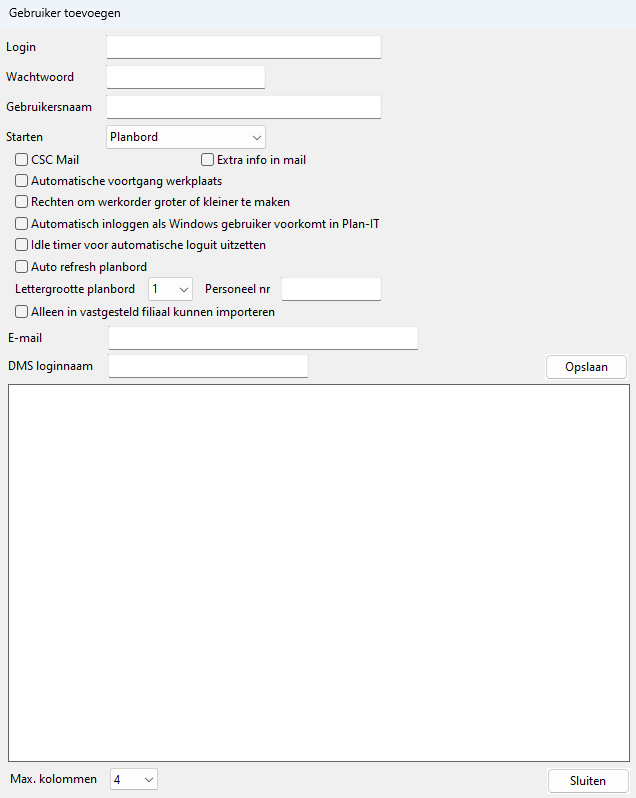
- In het veld Login typt u de naam die u de gebruiker wilt geven. Dit is de gebruikersnaam die de gebruiker in het inlogscherm moet invoeren.
- In het veld Wachtwoord typt u het wachtwoord voor de gebruiker.
- Als alles naar wens is ingevuld klikt u op de knop Opslaan.
- In het witte vlak worden nu de verschillende filialen getoond.
Klik met de rechtermuisknop op een vestiging om de rechten van de gebruiker in te stellen.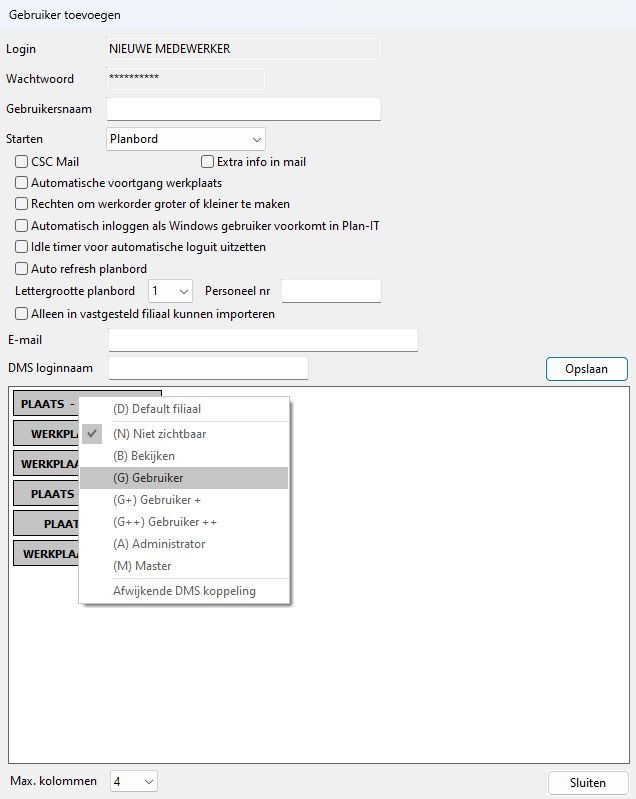
- Sluit het scherm met de Sluiten knop.
Gebruikers rechten geven
Na het aanmaken van een nieuwe gebruiker wordt deze in alle filialen en merken weergegeven, maar staat standaard overal op Niet zichtbaar. De gebruiker moet eerst rechten krijgen om bij een filiaal of merk gegevens te bekijken of acties te verrichten.
Er zijn verschillende rechten niveaus, en alleen een gebruiker met Master rechten mag de rechten van andere gebruikers aanpassen.
- Open het beheerderscherm met Systeem → Beheer
- Klik rechtsonder op de knop Gebruiker om het gebruikersscherm te openen
- Klik op de gele knop met de gebruikersnaam van de gebruiker
De huidige rechten worden nu weergegeven. - Klik met de rechtermuisknop op een vestiging om de rechten aan te passen
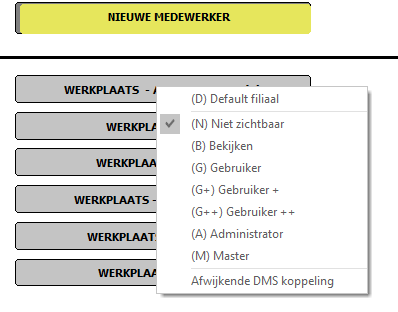
Als er geen vestigingen zichtbaar zijn, of de gewenste vestiging wordt niet weergegeven, zet dan de optie Onderdruk Niet zichtbaar linksonder uit.
De gebruiker moet Plan-IT Werkplaats opnieuw opstarten om van de nieuwe rechten gebruik te kunnen maken.
Gebruikersniveaus
De kleur en de letter rechtsonder in de balk van de gebruiker geven een indicatie welke rechten ze momenteel hebben.
In Plan-IT bestaan de volgende rechtenprofielen:
| Niet Zichtbaar | Deze gebruiker kan niet in deze vestiging inloggen. (Kleur is grijs en er staat een N in de rechteronderhoek). |
||
| Bekijken | Deze gebruiker kan inloggen, maar alleen gegevens bekijken. (Kleur is oranje en er staat een B in de rechteronderhoek). |
||
| Gebruiker | Kan werkorders inplannen, bewerken en verwijderen. Er zijn echter geen rechten om basisgegevens of systeeminstellingen te bewerken. (Kleur is groen en er staat een G in de rechteronderhoek). |
||
| Gebruiker + | Heeft dezelfde rechten als een gewone gebruiker maar er kunnen voor dit type account aanvullende rechten worden aangevinkt in de Systeeminstellingen. (Kleur is lichtgroen en er staat een G+ in de rechteronderhoek). |
||
| Gebruiker++ | Heeft dezelfde rechten als Gebruiker+. Bovenop de aangepaste rechten kunnen extra rechten gegeven worden. (Kleur is lichtblauw en er staat G++ in de rechtsonder) |
||
| Administrator | Heeft rechten om systeeminstellingen, basisgegevens te wijzigen/toevoegen maar heeft geen toegang in het Beheer gedeelte. (Kleur is rood en er staat een A in de rechteronderhoek). |
||
| Master | Heeft alle rechten binnen een filiaal en ook toegang tot het Beheer gedeelte. (Kleur is geel/groen en er staat een M in de rechteronderhoek). |
||
| Default Filiaal | Deze optie zorgt ervoor dat de gebruiker bij het inloggen in dit filiaal zal starten. (er komt een D te staan in de linker bovenhoek van de balk). Als er geen default filiaal is gekozen dan start Plan-IT met het eerste actieve filiaal waar de gebruiker rechten heeft. |
Gebruiker bewerken of verwijderen
Open het gebruikersscherm om de gegevens, zoals het wachtwoord, van een gebruiker te bewerken.
Selecteer een gebruiker door op de gele knop met de gebruikersnaam te klikken. Klik met de rechtermuisknop op de gebruiker en selecteer de optie Gebruiker bewerken om de gegevens te wijzigen.
In dit gedeelte kan ook een gebruiker verwijderd worden door met de rechtermuisknop op een gebruiker te klikken en de optie Gebruiker verwijderen te selecteren.
Als u niet elke keer bij het starten van Plan-IT Werkplaats uw gebruikersnaam en wachtwoord wilt moeten intypen, kunt u deze toevoegen aan de snelkoppeling van Plan-IT. Ook is het mogelijk om Plan-IT Werkplaats automatisch te laten aanmelden met uw Windows gebruikersnaam.
Snelkoppeling bewerken
Klik met de rechtermuisknop op het Plan-IT icoontje en selecteer in het contextmenu dat verschijnt de optie Eigenschappen.

Klik vervolgens in het venster wat verschijnt bovenaan op het tabblad Snelkoppeling.
Om automatisch in Plan-IT in te loggen, typt u uw gebruikersnaam en wachtwoord in het veld Doel, achter de tekst die daar al reeds is ingevuld. Typ eerst een spatie en daarna uw gebruikersnaam in hoofdletters. Wanneer uw gebruikersnaam bestaat uit meerdere woorden, plaats het dan tussen "aanhalingstekens". Typ weer een spatie en daarna uw wachtwoord in hoofdletters.
Klik op de knop OK en de gegevens worden opgeslagen.

Als u nu Plan-IT opstart door te dubbelklikken op het Plan-IT icoontje, start Plan-IT op zonder om een gebruikersnaam en wachtwoord te vragen.
Let op: andere gebruikers kunnen nu ook met uw gegevens inloggen door op deze snelkoppeling te dubbelklikken, of zelfs uw wachtwoord opzoeken door naar de eigenschappen van het icoontje te gaan.
U kunt het automatisch inloggen weer uitschakelen door de gebruikersnaam en wachtwoord weer te verwijderen uit het veld Doel.
Het verhuizen van Plan-IT Werkplaats naar een andere server is erg eenvoudig. U kopieert slechts de Plan-IT map van de oude server locatie naar de nieuwe server. Vervolgens past u alle snelkoppelingen aan naar de nieuwe server locatie en Plan-IT Werkplaats is verhuist.
Daarna start u Plan-IT Werkplaats op elk werkstation (of op elke Terminal Server) 1 keer op door met de rechtermuisknop op het Plan-IT icoontje te klikken, en in het contextmenu selecteert u de de optie Als administrator uitvoeren/Run as Administrator.
Windows server versie
Waar wel rekening mee moet worden gehouden is de Windows server versie op de nieuwe server. Plan-IT Werkplaats werkt zonder problemen op Windows server 2012 en 2016. Voor gebruik met Windows server 2019 en 2022 moet de Plan-IT Werkplaats database worden omgezet naar SQL, en moet er een SQL server aanwezig zijn om die database op te zetten. Of Plan-IT Werkplaats moet als remote app worden ingesteld op deze nieuwe 2019 of 2022 server. Neem voor vragen hierover contact met ons op via het nummer 085-236 2500.
ODBC
Wanneer er een koppeling is met Autoline, en er wordt gebruik gemaakt van een ODBC driver, hou er dan rekening mee dat deze 24 uur gelockt blijft aan de oude server voordat deze ODBC met de nieuwe server kan verbinden. Een migratie van een Plan-IT Werkplaats installatie met een Autoline ODBC koppeling kan daarom het beste in een weekend worden uitgevoerd.
Voor een Autoline omgeving is het dus verstandig om met ons contact op te nemen om een migratie samen in te plannen zodat wij kunnen ondersteunen.
In Plan-IT versie 5.171.8740 (januari 2018) kan het soms voorkomen dat er op het planbord een werkorder uitrekt over het hele planbord en niet meer geselecteerd kan worden.
Volg onderstaande stappen om dit op te lossen:
- Ga naar de dag waar de langgerekte werkorder staat.
- Klik onder het planbord op de knop Overzicht.

- U krijgt een venster te zien met daarin alle werkorders van de geselecteerde dag. Zoek in de kolom Tijd naar de werkorder waar als eindtijd 18 staat.

- Klik met de rechtermuisknop op de regel van die werkorder en selecteer de optie Werkorder om deze te openen.
- De werkorder wordt nu geopend. Corrigeer de tijd in het veld Eindtijd.

- Klik op de knop Opslaan.
- Klik in het overzicht venster op de knop Sluiten om terug naar het planbord te gaan.
- Het kan voorkomen dat het planbord venster helemaal grijs wordt. Klik dan onder het planbord op de knop Ververs.

De langgerekte werkorder zou nu weer goed op het planbord moeten staan. We hebben dit probleem inmiddels opgelost. Kijk hier voor de instructies om de meest recente versie van Plan-IT te installeren.
Het kan voorkomen dat door een server crash of een netwerkprobleem de database van Plan-IT beschadigd raakt. Het reindex programma dat meegeleverd wordt met Plan-IT kan deze beschadigingen in de meeste gevallen repareren.
Plan-IT sluiten
Voordat u het reindex programma kunt starten moeten alle gebruikers op alle vestigingen Plan-IT afsluiten. Ook moet u alle koppelingen met Plan-IT en de achtergrondtaken stoppen, zoals de Autoline ODBC koppeling, Incadea Statussen, Exports en Import taken, enz. Het Reindex programma heeft namelijk exclusieve rechten nodig op de database van Plan-IT.
Reindex uitvoeren
Volg onderstaande stappen om het programma te starten:
- Open een Windows Verkenner venster (Windows toets + E).
- Navigeer naar de Plan-IT∖Programs map.
- Dubbelklik op het bestand reindex.exe om het programma te starten.

Als u onderstaande melding te zien krijgt zijn er toch nog gebruikers die Plan-IT hebben openstaan of zijn er processen die de bestanden van Plan-IT bezet houden:

Wanneer het programma wel alle rechten krijgt die het nodig heeft, krijgt u een venster te zien met alle actieve vestigingen:

Als u problemen heeft in een bepaalde vestiging selecteert u die vestiging door erop te klikken. De vestiging wordt dan blauw. Klik vervolgens op de knop Reindex. Alle databases van deze vestiging worden nu doorlopen en gecontroleerd. Met de knop Reindex all worden alle vestigingen gecontroleerd op fouten. Dit kan enige tijd duren!
Het reindex programma zal zelfstandig fouten in de database opsporen en repareren. In de meeste gevallen zal dit ook lukken. Als alles goed gegaan is krijgt u een melding te zien dat het reindexeren succesvol is voltooid.

Klik op de knop OK om het venster te sluiten. U kunt nu Plan-IT weer opstarten.
Niet gelukt?
Als het programma de fout niet kan oplossen krijgt u een melding te zien dat er bad records zijn gevonden. Neem in dat geval contact met ons op. Wij zullen dan de reparatie van de database voor u uitvoeren. Wij zijn telefonisch bereikbaar via het nummer 085 - 236 2500.
Wanneer u deze melding te zien krijgt kan Plan-IT een databestand op de server niet lezen.

Dit kan te maken hebben met een weggevallen netwerkverbinding of een sessie die niet goed is afgesloten, waarbij bestanden in gebruik blijven. In enkele gevallen is een databestand beschadigd.
Voer onderstaande stappen uit om het probleem op te lossen:
- Sluit Plan-IT af en start het programma opnieuw op, en test of de melding is verdwenen.
- Wanneer de melding na het opnieuw opstarten van Plan-IT zich nog steeds voordoet, laat dan alle gebruikers op de vestiging waar dit probleem zich voordoet Plan-IT afsluiten en opnieuw starten.
Kijk bij de 'open bestanden' op de dataserver of er geen verbinding meer is met de data map (7 in bovenstaand voorbeeld). En anders deze verbinding verbreken.

- Doet deze foutmelding zich alleen voor op een bepaalde terminal server? Start dan die server opnieuw op.
- Voer een reindex uit van deze vestiging.
Reindex uitvoeren
Om een reindex uit te voeren op de vestiging waarbij de foutmelding zich voordoet, moet u eerst achterhalen om welke vestiging het gaat (wat is bijvoorbeeld vestiging 7 in bovenstaand voorbeeld).
- Klik in Plan-IT bovenaan in de menubalk op de optie Systeem.
- Selecteer de optie Beheer.
- Klik met de linkermuisknop op een vestiging om deze te selecteren, en klik daarna met de rechtermuisknop en selecteer de optie Bewerken.
- Linksonder in de hoek staat bij elke vestiging het veld Data Directory met daarin een nummer. Zoek de vestiging met het nummer dat in de foutmelding wordt genoemd.

Nu u weet om welke vestiging het gaat kunt u met het reindex programma aan de slag.
Sinds Plan-IT versie 5.171.7825 (januari 2017) is het mogelijk om het maximaal aantal wachters dat online een afspraak kan maken te beperken. Dit zit volledig gekoppeld tussen Plan-IT Werkplaats en Plan-IT Online.
Deze optie werkt met de Op Tijd module en de Op Datum module. Het enige verschil is dat in de Plan-IT Online op Tijd module ook rekening gehouden wordt met de wacht afspraken die in Plan-IT Werkplaats staan gepland, en in de Plan-IT Online op Datum module alleen met de online afspraken. In de Op Datum module is het namelijk niet mogelijk om een bezetting van de wachters uit Plan-IT Werkplaats bij te houden.
Maximaal aantal wachters instellen
Vanuit Plan-IT Werkplaats hoeft u niets te doen. Als de wachter optie in een werkorder in Plan-IT Werkplaats wordt aangezet, dan wordt deze informatie automatisch ook naar de online module doorgegeven. De online module houdt rekening met het ingestelde maximaal aantal wachters op een tijdstip en past de beschikbare tijden aan.
In de Online module zet u in de beheer omgeving deze optie aan. Dit doet u in het tabblad Instellingen:

U kunt hier ook instellen hoeveel wachters u op hetzelfde tijdstip wilt laten wachten. Dit is een globale instelling. Als u hier 2 ingeeft wil dit zeggen dat er nooit meer dan 2 wachters op hetzelfde tijdstip mogen worden ingepland.
Als u meer flexibiliteit hierin wilt hebben is er nog de mogelijkheid om zelf aan te geven hoeveel wachters er op een bepaalde tijd mogen wachten. Dit doet u in het tabblad Wachttijden:

Hier kunt u ingeven dat u bijvoorbeeld 3 wachters om 8:00 uur wilt, en 2 om 10:15 uur en om 13:00 uur. Andere tijdstippen zijn niet beschikbaar voor wachters. Hier kunt u helemaal zelf invulling geven aan uw wensen.
Ook kunt u met de vinkjes rechts van de ingestelde tijd aangeven voor welke dagen die specifieke wachttijd gehanteerd moet worden.
Het is hier wel belangrijk te weten dat het tijdstip wat u ingeeft ook daadwerkelijk in de online module bestaat. Kijk dus even in uw online module welke tijdstippen u gebruikt (door zelf een een afspraak in te plannen). Dit zijn de tijdstippen waaruit u kunt kiezen om in te stellen als wachttijd.
Als laatste stap moet u bij een werkzaamheid (checkbox) aangeven dat deze werkzaamheid als wachter gerekend moet worden. Zodra de klant dan een werkzaamheid heeft gekozen waarbij de wachter optie is aangevinkt, zal Plan-IT Online alleen de ingestelde wachttijden tonen, in plaats van de normale tijden.

De tijdsduur van werkzaamheden in Plan-IT wordt berekend aan de hand van AE's: arbeidseenheden. Plan-IT Werkplaats gaat echter op een andere manier om met AE's dan Plan-IT Online op tijd. Op deze pagina leggen we de verschillen uit.
AE's in Plan-IT Werkplaats
In Plan-IT Werkplaats is de tijdsduur van een AE stadaard 15 minuten. Deze AE's worden gebruikt om de tijdsduur van werkorders te bepalen. Wanneer u bij elke bewerking (en extra bewerking) in Plan-IT Werkplaats een bewerkingstijd instelt, telt Plan-IT Werkplaats bij het selecteren van een bewerking en eventuele extra bewerkingen in een werkorder de tijd van alle bewerkingen bij elkaar op en vult aan de hand daarvan de eindtijd in.
Volg onderstaande stappen om de bewerkingstijd van bewerkingen in te stellen:
- Klik bovenaan in de menubalk op de optie Bestand.
- Selecteer de optie Bewerking.
- Maak een nieuwe bewerking aan of klik op de knop om een bestaande bewerking te selecteren.
- Vul in het veld Bewerkingstijd een getal in hoeveel kwartier de geselecteerde bewerking in beslag moet nemen.
- Klik op de knop Opslaan om de ingevulde bewerkingstijd toe te passen.

Wanneer u nu een nieuwe werkorder maakt en u selecteert een bewerking waarbij een bewerkingstijd is ingesteld, telt Plan-IT Werkplaats de bewerkingstijd op bij de Starttijd en vult de berekende tijd in bij het veld Eindtijd.
DMS
Bij importeren van werkorders uit een DMS neemt Plan-IT Werkplaats de tijdsduur van werkorders over dat in het DMS is ingesteld, en rekent de tijdsduur om naar tijdseenheden van 15 minuten. Zet de bewerkingstijd van de bewerkingen in Plan-IT Werkplaats op 0 wanneer u gebruik maakt van een DMS, anders wordt met het selecteren van een bewerking de ingestelde bewerkingstijd opgeteld bij de tijdsduur die uit het DMS is overgenomen.
Beschikbare AE's
De AE's die bij een werknemer nog beschikbaar zijn toont Plan-IT Werkplaats per werknemer in een geel blokje in de rechter benedenhoek, in eenheden van 15 minuten.

U kunt een optie aanzetten om de AE's in uren weer te geven, als u dat overzichtelijker vindt:
- Klik bovenaan in de menubalk op de optie Systeem.
- Selecteer de optie Systeem instellingen.
- Vink de optie AE in uren weergeven aan.

De AE's worden dan als volgt getoond:

Plan-IT blijft dan echter nog steeds met AE's van 15 minuten rekenen. Deze instelling heeft alleen invloed op de weergave van de beschikbare tijd van werknemers.
AE's in Plan-IT Online op tijd
Plan-IT Online op tijd maakt ook gebruik van AE's, maar op een andere manier dan Plan-IT Werkplaats. Aan elke werkzaamheid in Plan-IT Online op tijd koppelt u een groep, en stelt u in hoeveel AE de werkzaamheid in beslag moet nemen.

Hoeveel tijd een AE in Plan-IT Online op tijd is, bepaalt u door de grootte van de blokken in de kalender bij de werknemers in Plan-IT Werkplaats waarbij u dezelfde groep heeft ingesteld.
Wanneer u ook in Plan-IT Online op tijd wilt gaan werken met AE's van 15 minuten, maakt u in Plan-IT Werkplaats in de kalender bij alle werknemers die online beschikbaar moeten zijn blokken werktijd aan van 15 minuten. We raden echter aan om de blokken werktijd zo groot mogelijk te maken. Hoe meer blokken er namelijk per dag staan ingesteld, hoe langer het duurt om de kalender over te sturen wanneer u iets wijzigt aan de werktijden in de kalender of het bezettingspercentage van werknemers.
| AE's van 15 minuten: | AE's van 30 minuten: | AE's van 1 uur: | AE's van 2 uur: | |||
 |
 |
 |
 |
|||
| 32 blokken werktijd | 16 blokken werktijd | 8 blokken werktijd | 4 blokken werktijd |
Door de blokken werktijd 30 minuten te maken in plaats van 15 minuten wordt het oversturen van de bezetting al dubbel zo snel, omdat er per dag maar de helft van de blokken overgestuurd hoeven te worden.
Houd echter wel de blokken werktijd overal even groot, want Plan-IT kijkt niet hoe lang de blokken werktijd in Plan-IT Werkplaats duren, maar maakt een reservering aan voor het totaal aantal AE's van de werkzaamheden die klanten selecteren.
Met de dagplanning kunt u klokkingen bijhouden van de werkzaamheden die worden uitgevoerd. Met de klokkingen krijgt u beter inzicht in hoeveel tijd een werkzaamheid daadwerkelijk in beslag neemt, en waar het afwijkt van de eerder gemaakte planning, waardoor u toekomstige werkzaamheden nauwkeuriger kunt plannen.
Dagplanning aanzetten
Volg onderstaande stappen om de dagplanning functie aan te zetten:
- Klik bovenaan in de menubalk op de optie Systeem.
- Selecteer de optie Systeem instellingen.
- Ga in de eerste rij tabbladen naar Instellingen.
- Ga vervolgens in de tweede rij tabbladen naar Systeem.
- Zet onderaan in dit venster een vinkje bij de optie Dagplanning.
- Vink ook de opties Beschikbaarheid zichtbaar maken op het dagplanbord en Automatische uitplanknop zichtbaar maken op het dagplanbord aan.
- Klik op de knop Opslaan om de wijzigingen toe te passen en om het Systeem instellingen venster te sluiten.

Dagplanning gebruiken
Wanneer u de dagplanning heeft aangezet heeft u in de menubalk bij de optie Bestand naast het Planbord de optie Dagplanning staan.

Het Planbord venster gebruikt u om een planning te maken van werkorders die moeten worden uitgevoerd. Het Dagplanning venster, te herkennen aan de blauwe kleur, gebruikt u vervolgens om de daadwerkelijke uitvoering van de werkzaamheden bij te houden. Aan de rechterkant staat de balk Werkvoorraad waar alle werkorders komen die op het planbord op de huidige dag staan ingepland.

U zet de werkorders van de balk werkvoorraad bij een monteur door te klikken en slepen: ga met de muis naar de linkerzijde van een werkorder tot de muispijl in een handje verandert. Klik met de linkermuisknop en houdt deze ingedrukt. Beweeg nu met de muis naar de monteur waar u de werkorder wilt neerzetten en laat de muisknop los.
Om alle werkorders in 1 keer op de juiste plek bij de juiste monteur te zetten, kunt u ook klikken op de knop Planning overnemen onderaan in het dagplanning venster. Alle werkorders worden hiermee met 1 klik neergezet zoals ze op het planbord staan.
Wanneer een monteur begint met de werkzaamheden aan een voertuig zet u in het Dagplanning venster de betreffende werkorder op de naam van de monteur. Vervolgens klikt u met de rechtermuisknop op de werkorder en selecteert u de optie Bezig. Hiermee zet u de status van de werkorder op bezig en wordt de klokking ingeschakeld en begint de registratie te lopen.

Op het moment dat de monteur klaar is met de werkzaamheden klikt u weer met de rechtermuisknop op de werkorder en selecteert u de optie Monteur klaar. Hiermee zet u de status van de werkorder op monteur klaar en stopt de tijdregistratie.

De status Werk onderbroken kunt u gebruiken voor wanneer de monteur zijn werkzaamheden tijdelijk moet onderbreken. De klokking stopt en het resterende gedeelte van de werkorder schuift op met de rode lijn die de huidige tijd weergeeft. De klokking wordt weer hervat zodra u de status opnieuw op bezig zet.

Wanneer de monteur langer met de werkzaamheden bezig is dan wat oorspronkelijk aan werktijd was ingepland, kleurt het gedeelte van de werkorder dat langer duurt rood. Op die manier ziet u duidelijk welke werkzaamheden meer tijd kosten dan van tevoren ingepland.

Beschikbaarheid zichtbaar op het dagplanbord
Wanneer in de systeeminstellingen de optie Beschikbaarheid zichtbaar maken op het dagplanbord is aangevinkt, komen er in de rechterer bovenhoek van het daplanning venster een aantal gegevens te staan:

In bovenstaand voorbeeld staat op de eerste regel: Beschikbaarheid: 104 - 25
Het eerste getal zijn het aantal arbeidseenheden dat nog beschikbaar is voor alle monteurs samen, vanaf de huidige tijd (rode lijn) tot aan het einde van de dag. Dit is dus het aantal arbeidseenheden dat nog gepland kan worden.
Het tweede getal zijn het aantal arbeidseenheden dat nog gepland staat bij alle monteurs, vanaf de huidige tijd (rode lijn) tot aan het einde van de dag.
De tweede regel in bovenstaand voorbeeld is: Werkvoorraad: 104
Dit zijn het aantal arbeidseenheden van alle werkorders die nog in de werkvoorraad staan, het gele gedeelte rechts van het dagplanbord. Hier staan de werkorders die voor vandaag op het planbord staan, maar die in het dagplanbord venster nog niet bij een monteur zijn neergezet.
Op de derde regel in bovenstaand boorbeeld staat: Status: -25
Dit getal zijn de beschikbare arbeidseenheden vanaf de huidige tijd (rode lijn) met alle werkorders op het werkvoorraad gedeelte (dat nog gedaan moet worden) daar afgeteld.
Met de status is dus direct te zien of het werk dat nog gedaan moet worden nog kan worden ingepland bij alle beschikbare monteurs.
In bovenstaand voorbeeld zijn er tot het einde van de dag nog 104 arbeidseenheden beschikbaar. Op 25 van die 104 arbeidseenheden staan reeds werkorders gepland. En op de werkvoorraad staan nog eens werkorders die bij elkaar opgeteld nog 104 arbeidseenheden duren. De waarde -25 betekend dus dat er vandaag 25 arbeidseenheden te weinig zijn om al het werk nog af te kunnen krijgen.
Klokkingen bekijken
Om de klokkingen van een werkorder te bekijken klikt u met de rechtermuisknop op de werkorder in het planbord venster en selecteert u in het contextmenu wat verschijnt de optie SOL/ISST.

Het venster Tijdregistratie overzicht verschijnt met daarin de details van de klokkingen.

In het bovenste gedeelte SOLL staan de gegevens zoals de werkorder op het planbord is ingepland.
In het onderste gedeelte IST staan de gegevens van de klokkingen.
Door deze gegevens te vergelijken krijgt u inzicht hoe nauwkeurig de planning was en waar verbeteringen mogelijk zijn.
Klokkingen op planbord weergeven
U kunt ook een overzicht van de klokkingen op het planbord aanzetten. Volg daarvoor onderstaande stappen:
- Klik bovenaan in het menu op de optie Systeem.
- Selecteer de optie Systeem instellingen.
- Ga in de bovenste rij tabbladen naar Koppelingen.
- Ga vervolgens in de tweede rij tabbladen naar Tijdregistratie.
- Zet daar een vinkje bij de instelling Tijdregistratie gebruiken.

Op het planbord worden nu de klokkingen in een balk onder de werkorders getoond. Deze balk begint op het moment dat u in het dagplanning venster de status van een werkorder op Bezig hebt gezet, en volgt de rode tijdlijn tot u de status verandert naar Monteur klaar.

Wanneer een klant online een afspraak maakt, wordt er een e-mail gestuurd naar de klant ter bevestiging, en een e-mail naar de werkplaatsreceptie ter informatie. Bij de Plan-IT Online op Tijd module wordt er tevens een reservering op het Planbord in Plan-IT werkplaats gemaakt, zodat er op het door de klant gekozen tijdstip geen andere werkorder wordt neergezet.
Wanneer u de reservering niet kunt vinden, of hij lijkt verdwenen te zijn, kunt u in de logging van Plan-IT Werkplaats (als deze aanstaat) zoeken naar de reservering. Volg daarvoor onderstaande stappen.
- Klik eerst met de rechtsmuisknop op een willekeurige werkorder, en selecteer de optie Logging om het logging venster te openen.

Lees deze pagina door als de logging optie bij u niet in het contextmenu staat.
Plan-IT gaat pas een log bijhouden op het moment dat de logging optie aangevinkt wordt. U kunt geen logging zien uit het verleden toen de logging nog niet aanstond.
Het logging venster verschijnt met de details van de werkorder waar u met de rechtermuisknop op heeft geklikt. Hier kunt u vinden wanneer de werkorder is aangemaakt, op welke datum en tijd, bij welke werknemer, en door welke Plan-IT gebruiker.
- Verwijder bovenaan in dit venster het nummer dat in het veld Werkorder staat.
- Vul het kenteken in dat hoort bij de reservering die u zoekt, en druk op de Enter toets.

Plan-IT toont in het Logging venster de gevonden resultaten gebaseerd op het ingevulde kenteken:

De gebeurtenissen worden getoond in chronologische volgorde, met de oudste gebeurtenis onderaan. In het bovenstaande voorbeeld is de reservering omgezet naar een werkorder. Die werkorder kan ondertussen verplaatst zijn door een andere gebruiker.
Een andere mogelijkheid is dat een andere gebruiker in Plan-IT Werkplaats de reservering heeft verwijderd voordat deze is omgezet naar een werkorder:

Wanneer Plan-IT niets op het ingevulde kenteken kan vinden blijft het venster leeg:

Dit betekent dan dat Plan-IT op dit kenteken geen reservering kan vinden, of dat de logging niet aanstond op het moment dat deze reservering is gemaakt.
Het is in Plan-IT mogelijk om een logging aan te zetten. Als deze optie aanstaat worden alle belangrijke handelingen in Plan-IT in de logging bijgehouden. U kunt zo terugkijken wat er precies is gebeurd in de planning. En misschien nog belangrijker: door welke gebruiker bepaalde dingen gebeuren.
Logging aanzetten
Volg onderstaande stappen om de logging aan te zetten:
- Klik bovenaan in de menubalk op de optie Systeem.
- Selecteer de optie Beheer.
- Klik met de rechtermuisknop op de groene Plan-IT balk.
- Selecteer de optie Systeeminstellingen.
- Zet een vinkje bij de optie Logging aanzetten.

Omdat dit een globale instelling is voor alle filialen in Plan-IT heeft u Master rechten nodig om dit te kunnen wijzigen. (Hou er rekening mee dat na het aanzetten van deze optie, Plan-IT alle handelingen gaat loggen en opslaan in een logging database. Het kan dus dat Plan-IT iets trager werkt als u de logging aanzet. Met een snel netwerk zou dit verschil echter minimaal moeten zijn).
Wanneer u nu met de rechtermuisknop op een werkorder klikt, staat er in het contextmenu van een werkorder de extra optie Logging:

Klik op de optie Logging om het Logging venster te openen. Hier kunt u zien wat er allemaal met de werkorder is gebeurd:

U ziet een overzicht van alles wat in de werkorder is gebeurd. Zo houdt Plan-IT bij of er een afspraakbevestiging is gestuurd (en naar welk e-mailadres) of koppelingen wel of niet gelukt zijn, of een werkorder is verplaatst of aangepast, of een werkorder is verwijderd.
Logging van een verwijderde werkorder
Om te kijken of een werkorder is verwijderd kunt u een willekeurige logging openen vervolgens het werkordernummer wijzigen in het werkordernummer dat u zoekt en vervolgens op de Enter toets drukken. Zo kunt u makkelijk de logging bekijken van werkorders die niet meer bestaan in het systeem. U kunt ook zien wie de werkorder heeft verwijderd:

Plan-IT gaat pas een log bijhouden op het moment dat de logging optie aangevinkt wordt. U kunt geen logging zien uit het verleden toen de logging optie nog niet aanstond.
Vanaf versie 5.171.9700 is het in Plan-IT Werkplaats mogelijk om de beschikbaarheid van vervangend vervoer te koppelen aan de Plan-IT Online op tijd module. Bij het maken van een online afspraak zien klanten dan bij het kiezen van een vervangende auto welke auto's beschikbaar zijn op de geselecteerde dag.
Volg onderstaande stappen om dit in te stellen.
Systeem instellingen
Pas eerst de instellingen voor de online module aan om het vervangend vervoer in Plan-IT Werkplaats beschikbaar te stellen voor de online module:
- Klik bovenaan in de menubalk op de optie Systeem.
- Selecteer de optie Systeem instellingen.
- Ga in de eerste rij tabbladen naar Koppelingen.
- Ga vervolgens in de tweede rij tabbladen naar Online module.
- Vink de optie Plan-IT Vervangend Vervoer online beschikbaar stellen aan.
- Klik rechtsonder op de knop Opslaan.

- Klik vervolgens opnieuw in de menubalk op de optie Systeem.
- Selecteer de optie Systeem instellingen.
- Ga nu in de bovenste rij tabbladen naar Vervangend Vervoer.
- Ga in de tweede rij tabbladen naar Instellingen.
- Zorg ervoor dat er bij de opties Starttijd vervangend vervoer en Eindtijd vervangend vervoer een tijd is geselecteerd, en NIET de opties Planbord starttijd en Planbord eindtijd.

Vervangend vervoer
Stel hierna voor alle vervangende auto's die aan Plan-IT Online gekoppeld moeten gaan worden een code in die de online module kan uitlezen:
- Klik bovenaan in de menubalk op de optie Bestand.
- Selecteer de optie Vervangend Vervoer.
- Selecteer een vervangende auto door in het veld Type op de knop te klikken.
- Vink de optie Online beschikbaar stellen aan.
- Vul in het veld Online type voor elke vervangende auto die u online beschikbaar wilt stellen een code in.
Door bij meerdere vervangend vervoer opties dezelfde code in te vullen, kunnen meerdere voertuigen aan 1 Plan-IT Online vervangend vervoer type gekoppeld worden.
Let op! Deze code is hoofdlettergevoelig.

- Klik op de knop Opslaan om de wijzigingen bij elke vervangende auto toe te passen
- Klik ten slotte op de knop Annuleren om het Vervangend vervoer venster te sluiten.
Online module
Vervolgens vult u de codes die u bij elke vervangende auto in het veld Online type heeft ingevuld, ook in de online beheer module in:
- Ga naar de website https://www.plan-it-online.com en log in met uw gegevens.
- Selecteer linksboven de juiste vestiging.
- Klik op de optie Vervangend vervoer
- Kies Overzicht om een bestaand vervoer aan te passen
- Of kies Nieuw om nieuw vervoer aan te maken.
- Zet bij elke vervoer in het veld Code dezelfde waarde die u in Plan-IT Werkplaats in het veld Online type heeft ingevuld.
Let op! deze codes zijn hoofdlettergevoelig! Dus de code AUTO is een andere code dan auto.

De auto's in Plan-IT Online zijn nu gekoppeld aan de vervangende auto's in Plan-IT Werkplaats met dezelfde codes.
Wanneer een klant een online afspraakverzoek gaat maken, en een dag en tijd selecteert, kijkt de online module welke vervangende auto's in Plan-IT Werkplaats op die dag nog beschikbaar zijn. De vervangende auto's waar op die dag al een reservering staat ingepland, worden dan in het grijs getoond en kunnen niet meer geselecteerd worden.

Wanneer een klant een afspraakverzoek heeft verzonden waarbij een vervangende auto is geselecteerd, plaatst Plan-IT Online op tijd zoals altijd een reservering op het planbord voor de werkorder, en ook automatisch een reservering voor de vervangende auto. Hierdoor kan dezelfde vervangende auto niet door een andere klant op dezelfde dag geselecteerd worden.
Externe verhuurafdeling (RentWise)
Als in Plan-IT Werkplaats het vervangend vervoer van een externe verhuurafdeling is, bijvoorbeeld RentWise en het vinkje Rent verhuurtype bij het vervangend vervoer is geselecteerd. Dan hoeft de beschikbaarheid van het vervoer in de online planner niet af te nemen. Het vervoer is immers altijd beschikbaar.

Selecteer dan bij het vervoer in Plan-IT Online de optie Altijd beschikbaar. Door de code staat het vervoer gekoppeld aan Plan-IT Werkplaats, maar het vervoer blijft altijd beschikbaar.

Halen en brengen
Het vervangend vervoer kan ook gebruikt worden om de klant een keuze te geven om gehaald en gebracht te worden.
Selecteer bij CollectDeliveryType of de Klant of de Auto wordt opgehaald en teruggebracht.

Met de opties Ophalen en Brengen kan de klant een adres invoeren waar de klant, of auto, moet worden opgehaald en worden teruggebracht.

Vervangend vervoer is niet beschikbaar
Als er een code bij het vervoer is ingevuld, kijkt de planner voor de beschikbaarheid naar Plan-IT Werkplaats.
Bij Vervangend vervoer → Beschikbaarheid kan gecontroleerd worden welke codes er door Plan-IT Werkplaats worden doorgeven.
Vul een periode in waarvoor de beschikbaarheid moet worden weergegeven en druk op de knop Tonen

Voor elke code wordt per dag de huidige beschikbaarheid weergegeven. Zoals is de afbeelding te zien is, is op 15 juli 3x de code AUTO beschikbaar, 1x de code auto en 1x de code rent.
Geen reservering bij vervangend vervoer
Soms komt het voor dat er geen reservering bij een vervangende auto lijkt te komen. Dat gebeurt in oudere Plan-IT Werkplaats versies waarbij een vervangend vervoer optie online beschikbaar heeft gestaan, maar tegenwoordig uit de voorraad is gehaald. Om een vervangend vervoer reservering terug te kunnen vinden, kijk je in de logging van de de reservering. Daar staat een regel op welk kenteken de vervangend vervoer reservering is neergezet:

Hiermee kan de vervangend vervoer optie erbij gezocht worden. Haal het vinkje weg bij de optie Online beschikbaar stellen en stuur de bezetting opnieuw over naar de online module.
Om dit te voorkomen adviseren we om Plan-IT Werkplaats te updaten naar de meest recente versie.
Wanneer het databasebestand van Plan-IT vaak gelockt wordt of corrupt raakt raden wij aan om over te stappen op een decentrale installatie van Plan-IT. Dit houdt in dat de Data map op de centrale locatie blijft staan en de mappen Programs, Reports en Help naar de clients (werkstations of terminal servers) gekopieerd worden.
Overstappen op decentrale Plan-IT installatie
We gaan er hierbij vanuit dat de Plan-IT installatie op een fileserver staat.
- Zorg ervoor dat alle gebruikers Plan-IT hebben afgesloten en dat alle taken gestopt zijn.
- Kopieer de mappen Programs, Reports en Help naar een lokale map op alle clients (Bijvoorbeeld: C:∖Program Files∖PIT∖Plan-IT).
Indien het kopiëren niet goed uitgevoerd kan worden is er nog een bestand in gebruik, dit dient eerst afgesloten te worden. - Ga naar de map Programs en klik met de rechtermuisknop op het bestand Plan-It.ws en selecteer de optie Openen met.

- Open het bestand in een tekstverwerker, bijvoorbeeld Kladblok.
- Wijzig de regel DataPath=.∖Data naar DataPath=∖∖%Sharenaam%∖PIT∖Plan-IT∖Data waar %Sharenaam% de locatie op het netwerk is.
- Wijzig de regel Filelist=.∖Data∖FILELIST.CFG naar Filelist=∖∖%Sharenaam%∖PIT∖Plan-IT∖Data∖FILELIST.CFG waar %Sharenaam% de locatie op het netwerk is.

Start hierna Plan-IT 1x op met administrator rechten:
- Klik met de rechtermuisknop op het bestand Programs∖Planbord.exe (of de snelkoppeling naar dat bestand).
- Selecteer de optie Als administrator uitvoeren.

Updaten van decentrale Plan-IT installatie
Om een decentrale installatie van Plan-IT te updaten voert u onderstaande stappen uit:
- Voer de update uit volgens deze stappen, op de server waar de map Data zich bevindt.
- Maak een back-up van het bestand Programs∖Plan-It.ws van een van de client installaties, deze moet later weer terug gezet worden.
- Kopieer alle mappen behalve de map Data naar alle clients.
- Zet daarna de back-up van het bestand Programs∖Plan-It.ws terug op alle clients.
Start daarna Plan-IT 1x op alle clients op met administrator rechten zodat alle dll’s geregistreerd worden.
Volg onderstaande stappen wanneer je voor de bandenwissel periode een losse tweede online module wilt instellen:
De online module inrichten
Richt eerst de tweede online module naar wens in. Als deze module alleen als bandenwissel module gebruikt gaat worden, hoeven er alleen maar bandenwissel werkzaamheden te worden toegevoegd.
- Ga naar de website https://www.plan-it-online.com en log in met uw gegevens.
- Klik in de linkerkolom op de optie Werkzaamheden
- Maak eerst onderaan op deze pagina twee aparte groepen aan voor de werkzaamheden

Wanneer u de bandenwissel werknemers voor alle werkzaamheden beschikbaar wilt maken, voeg dan 1 groep toe die u aan alle werkzaamheden koppelt.
- Maak vervolgens bovenaan op deze pagina bij Instellingen werkzaamheden (Radiobutton) de gewenste werkzaamheden aan.
- Stel de juiste groepen in, stel het juiste aantal AE (arbeidseenheden) in, en zorg dat er een vinkje staat in het vakje bij Zichtbaar.
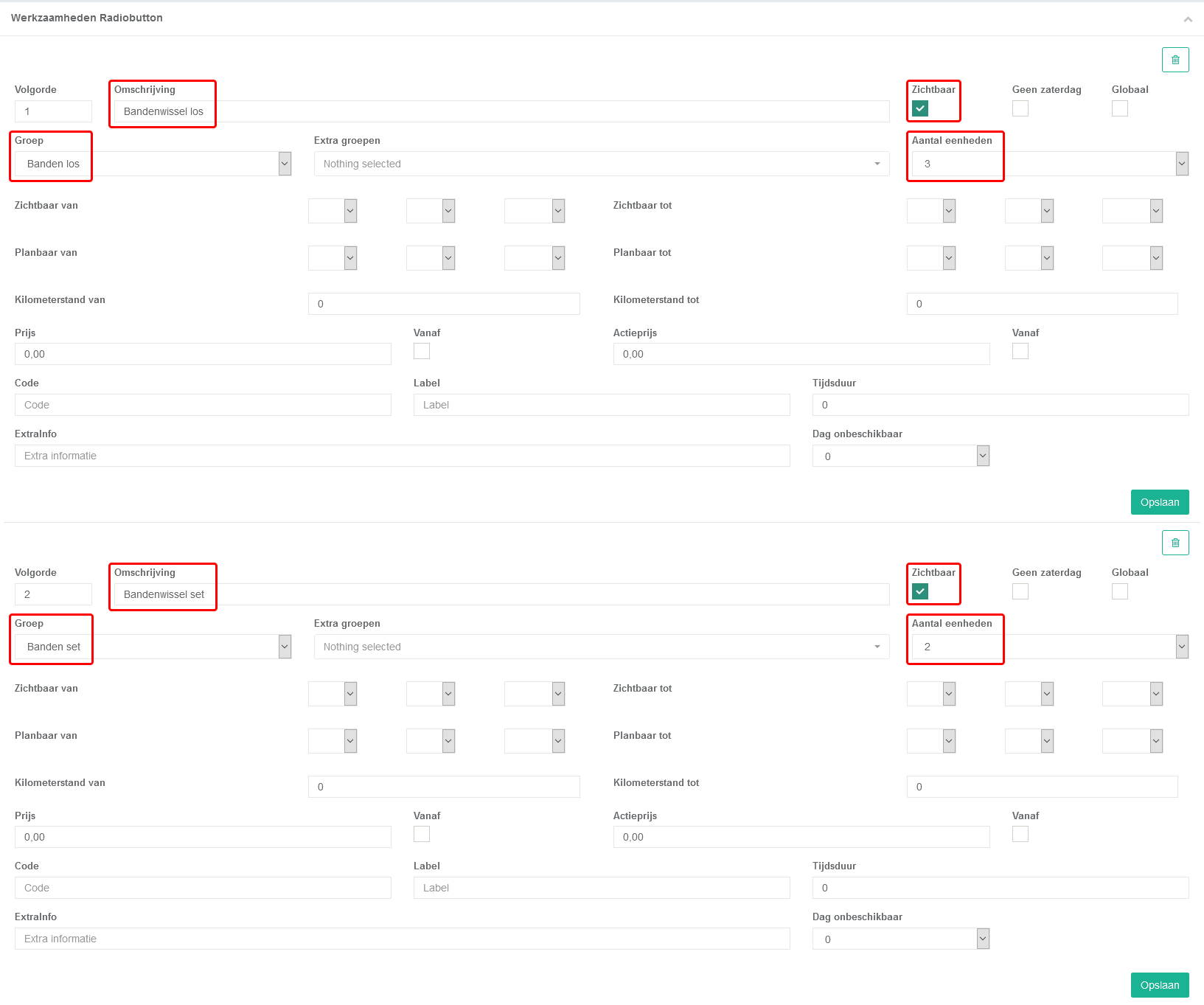
De tweede online module in Plan-IT Werkplaats instellen
- Klik in Plan-IT Werkplaats bovenaan op de optie Systeem.
- Selecteer de optie Systeem instellingen.
- Ga in de bovenste rij tabbladen naar het tabblad Koppelingen.
- Ga vervolgens in de tweede rij naar het tabblad Online module.
In het bovenste gedeelte van het venster dat verschijnt staan de gegevens van de reguliere online module ingevuld.
- Vink onderaan in dit venster de optie Online module 2 aan. Vul in de velden Login en Wachtwoord de gegevens van de bandenmodule in.
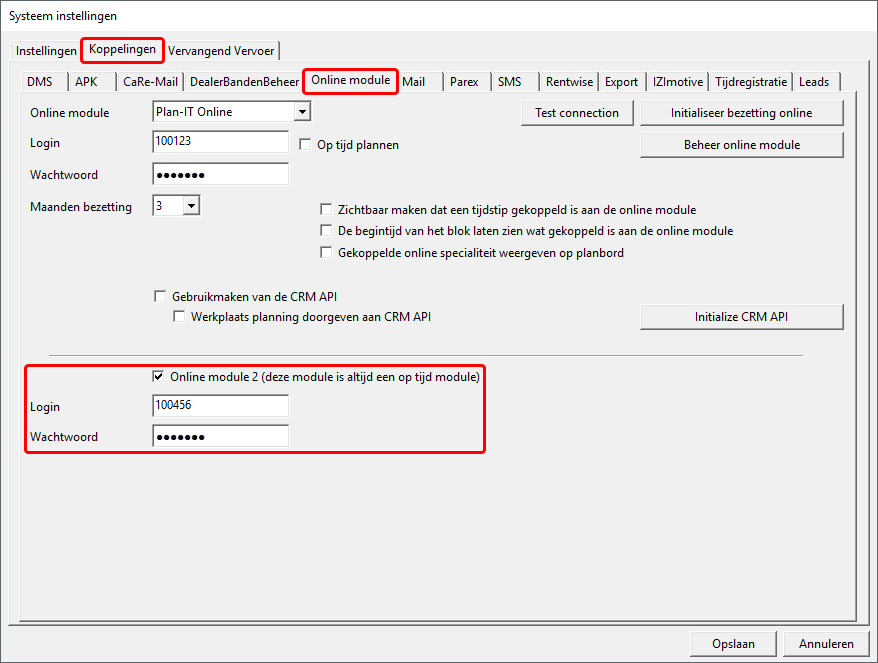
Ga nu naar de kalender van de werknemer die je voor de bandenwissel werkzaamheden beschikbaar wilt maken:
- Klik bovenaan in de menubalk op de optie Bestand.
- Selecteer de optie Kalender.
- Klik linksonder op de naam van de werknemer en selecteer in de lijst die verschijnt de gewenste werknemer.
- Klik met de rechtermuisknop op de eerste dag waarvoor je de beschikbaarheid voor de bandenmodule wilt instellen.
- Selecteer in het contextmenu dat verschijnt de optie Dag wizard.

- Vul in het venster dat verschijnt de tijden in voor het begin en einde van de werkdag, en de pauzetijden voor de werknemer.
- Vul ten slotte onderaan in hoe lang 1 AE duurt. Doorgaans is dit 30 minuten.
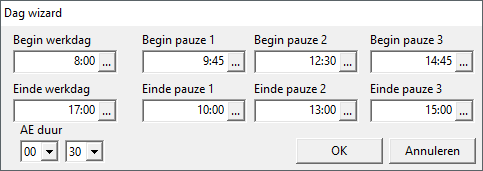
De eerste dag is nu gevuld met blokken van 30 minuten werktijd.
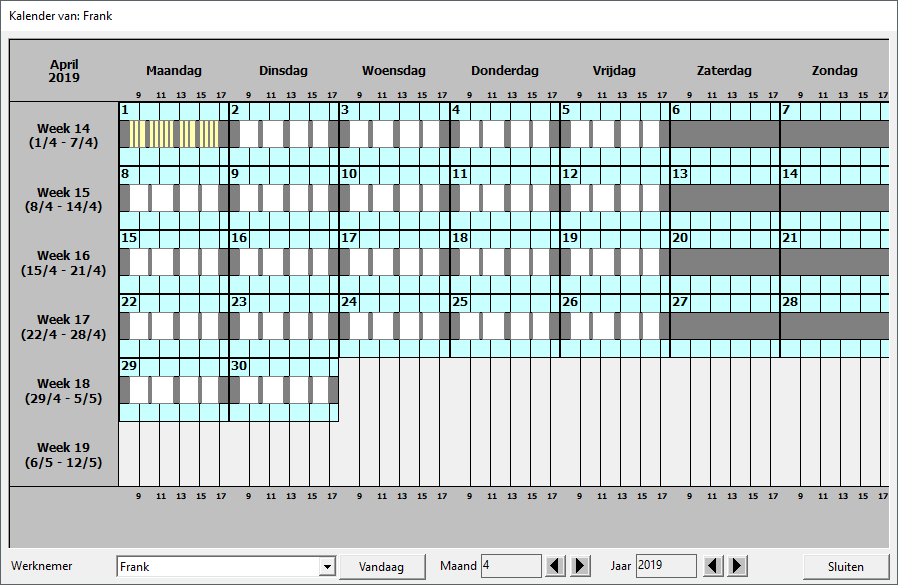
- Klik weer met de rechtermuisknop op dezelfde dag en selecteer in het contextmenu dat verschijnt de optie Online module.
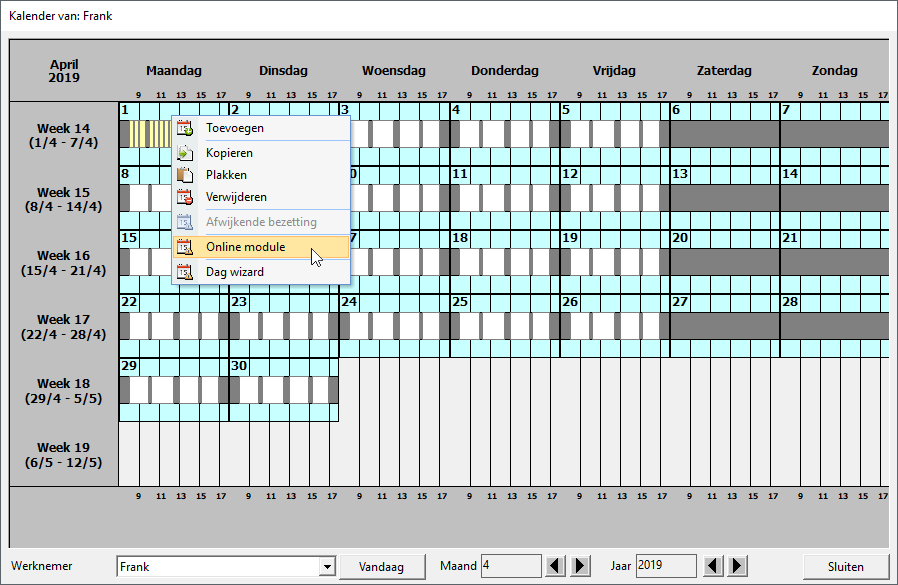
- Vink de optie Online module 2 gebruiken aan en selecteer in het veld Groep een specialiteit om de werknemer beschikbaar te maken voor de werkzaamheden van de tweede online module.

- Klik op de knop Opslaan om de groep uit de tweede online module op de dag toe te passen.
Op de dag komt nu een tekst te staan als indicatie dat de geselecteerde werknemer op die dag voor de online module 2 beschikbaar is.
Let op: er moet een groep van de tweede module geselecteerd zijn om dit te kunnen laten werken.
Wanneer u de optie Online module 2 gebruiken aanvinkt maar de groep laat staan op Alle bewerkingen is de werknemer niet beschikbaar voor de tweede module!

- Klik met de rechtermuisknop op de dag en selecteer in het contextmenu dat verschijnt de optie Kopieren.
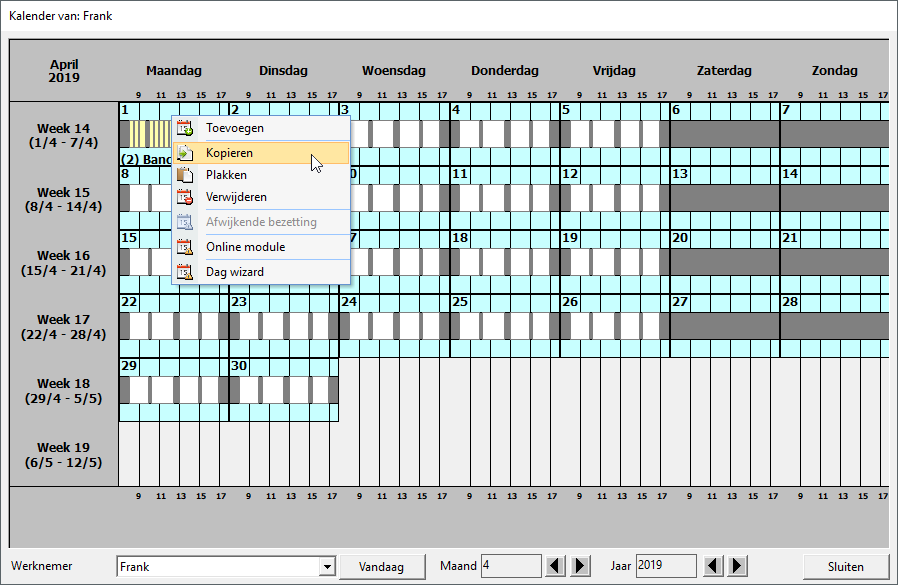
- Klik nu met de rechtermuisknop op de volgende dag en selecteer in het contextmenu dat verschijnt de optie Plakken.
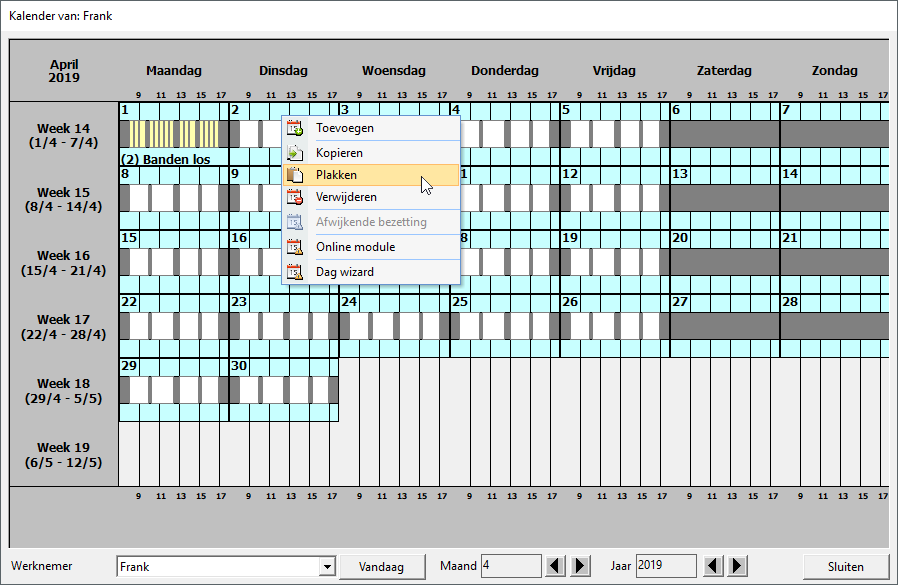
- Herhaal dit tot de gehele eerste week is gevuld.
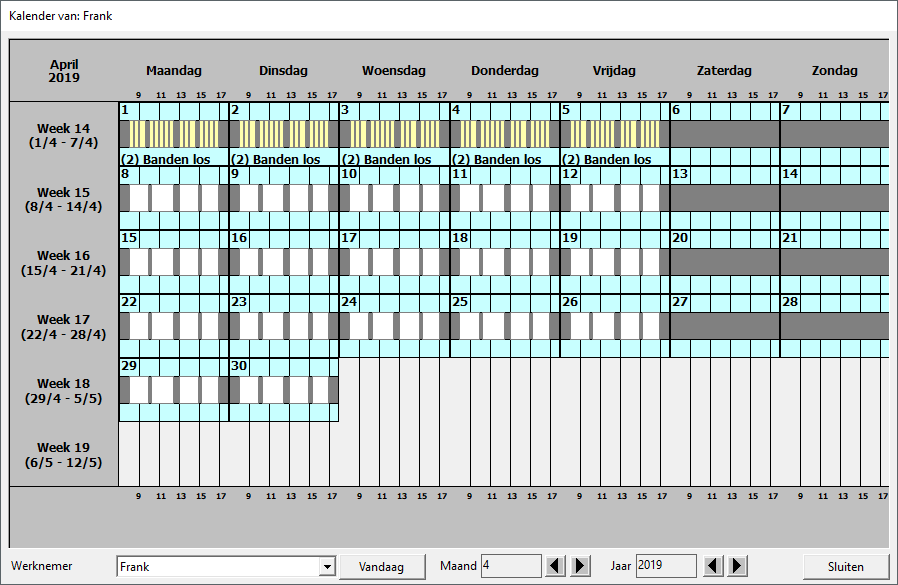
- U kunt de gehele week nu kopiëren door met de rechtermuisknop te klikken op het weeknummer.
- Selecteer in het contextmenu dat verschijnt de optie Kopiëren.
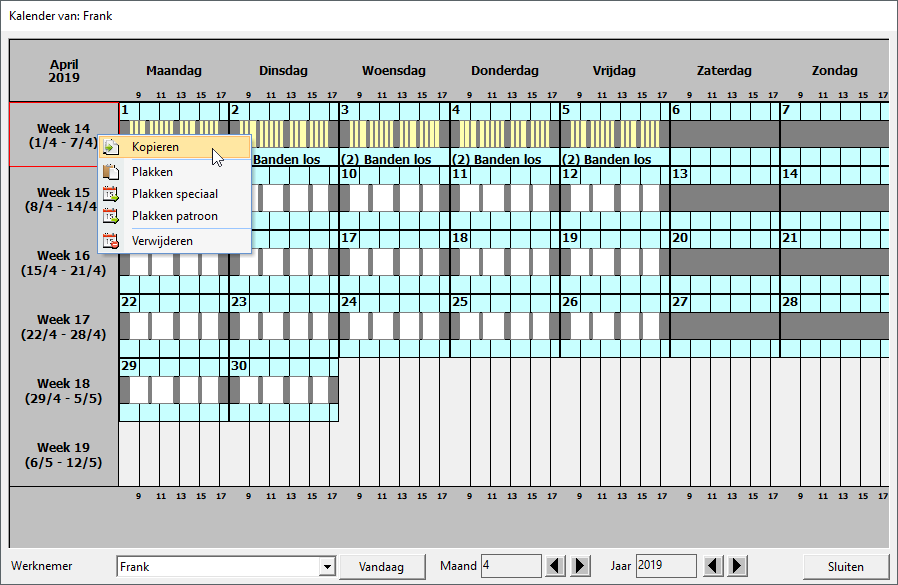
- Klik vervolgens op een ander weeknummer om de gekopieerde week in 1 keer te plakken naar een andere week.
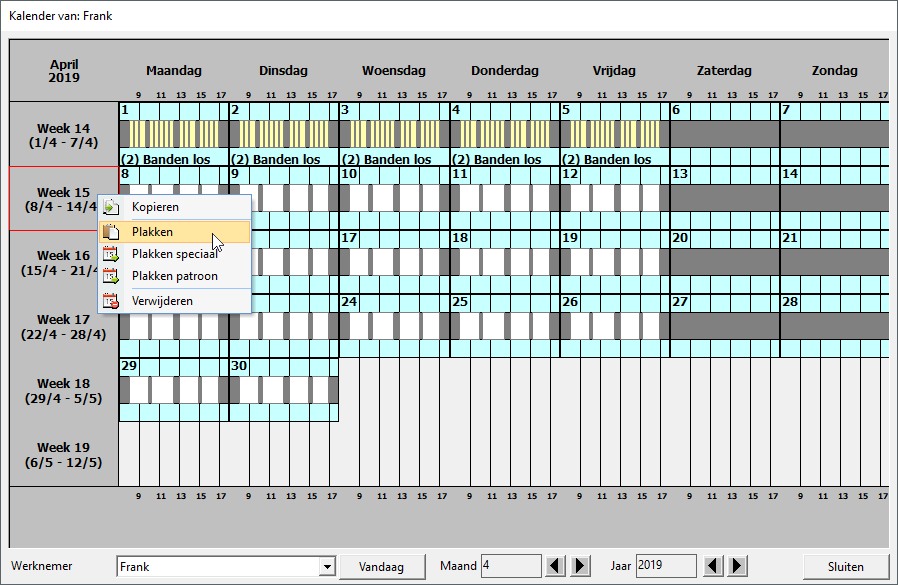
- Wanneer de kalenders van alle werknemers naar wens zijn ingesteld klikt u rechtsonder op de knop Sluiten.
- Er verschijnt een pop-up venster met de vraag of u de online module wilt bijwerken. Klik op de knop Ja.
Wanneer het bijwerken is voltooid zijn de werknemers beschikbaar voor bandenwissel afspraken.
Op deze pagina leggen we uit welk effect de verschillende opties in een Autoline werkorder hebben op de werkorders in Plan-IT.
Openingstijd en sluitingstijd instellen
Vul in Plan-IT in wat de standaard tijden zijn die Autoline gebruikt als openingstijd en sluitingstijd van de werkplaats (meestal is dit 8:00 en 17:00).
Plan-IT gebruikt deze instellingen om te bepalen of u een werkorder een wachttijd, een tijdsafspraak, of een deadline wilt meegeven.
Verder op deze pagina wordt uitgelegd hoe dat werkt.
- Klik in de menubalk op de optie Systeem.
- Selecteer de optie Systeem instellingen.
- Ga in de bovenste rij tabbladen naar Koppelingen.
- Ga vervolgens in de tweede rij tabbladen naar Mail.
- Klik in de laatste rij tabbladen op Bedrijfsgegevens.
- Vul in de velden Openingstijd werkdag en Sluittijd werkdag de gewenste tijden in.

Werkorder inplannen
- Maak in Autoline een werkorder aan en klik op de knop Opslaan.

- Er verschijnt een pop-up bericht. Klik op de knop OK.

De werkorder is nu beschikbaar in Plan-IT.
- Klik in Plan-IT met de rechtermuisknop op het planbord bij de gewenste dag, tijd, en werknemer.
- Selecteer in het contextmenu dat verschijnt de optie Nieuwe Werkorder.

- Het Werkorder venster verschijnt. Klik linksonder op de knop Import.

Het Import venster opent.
- Selecteer de werkorder die u wilt importeren.
- Klik vervolgens rechtsonder op de knop Import.

Het importvenster verdwijnt en het Bewerking venster komt tevoorschijn.
- Selecteer de bewerking/kleur die u aan de werkorder wilt geven.
- Klik daarna rechtsonder op de knop OK.

Het werkorder venster is nu ingevuld met alle data uit Autoline.
- klik rechtsonder op de knop Opslaan.

De werkorder staat nu op het planbord.

Wachter
Volg onderstaande stappen om een werkorder in te plannen met de indicatie dat de klant blijft wachten terwijl de werkzaamheden worden uitgevoerd.
- Vink in Autoline bij het aanmaken van de werkorder de optie Klant wacht aan.
- Vul bij Klant de verwachtte aankomsttijd van de klant in als u die u op de werkorder wilt zien.

- Sla de werkorder op in Autoline.
- Importeer de werkorder in Plan-IT.
De optie Wachter wordt automatisch mee overgenomen uit Autoline, met de aangepaste klanttijd ingevuld als wachttijd.

De werkorder toont een rode rand als indicatie dat de klant wil wachten.
Als er een aangepaste klanttijd is ingevuld in Autoline, wordt deze tijd in Plan-IT in de linkerbovenhoek getoond als indicatie hoe laat de klant wordt verwacht.

Tijdsafspraak
Volg onderstaande stappen om een werkorder met een tijdsafspraak in te plannen.
- Vul in Autoline bij Klant de tijden in die met de klant zijn afgesproken.

- Sla de werkorder op in Autoline.
- Importeer de werkorder in Plan-IT.
De optie Tijdsafspraak wordt automatisch mee overgenomen uit Autoline, met de aangepaste klanttijden ingevuld.

De aangepaste klanttijden die zijn ingevuld in Autoline, worden op het planbord in de linker- en rechterbovenhoek van de werkorder getoond als indicatie wat er met de klant is afgesproken.

Deadline
Volg onderstaande stappen om een werkorder met een deadline in te plannen.
- Vul bij Klant de tijd in die u als deadline tijd op de werkorder wilt zien.

- Sla de werkorder op in Autoline.
- Importeer de werkorder in Plan-IT.
De optie Deadline wordt automatisch mee overgenomen uit Autoline, met de aangepaste klanttijd ingevuld als deadline tijd.

De aangepaste klanttijd die is ingevuld in Autoline, wordt op het planbord in de rechter bovenhoek van de werkorder getoond als indicatie wanneer de deadline voor deze werkorder is.

Vervangend vervoer
Volg onderstaande stappen om een werkorder met vervangend vervoer in te plannen.
- Vink in Autoline bij Gepland de optie Vervangend Vervoer aan.

- Sla de werkorder op in Autoline.
- Importeer de werkorder in Plan-IT.
De optie Vervangend Vervoer wordt automatisch mee overgenomen uit Autoline.

Op het planbord in Plan-IT komt op de werkorder te staan dat voor deze werkorder aan de klant vervangend vervoer meegegeven moet worden.

In Plan-IT Online kan er gekozen worden uit verschillende lay-out stijlen om het uiterlijk van de kalender aan te passen. Volg onderstaande stappen om de opmaak aan te passen:
- Ga naar de website https://www.plan-it-online.com en log in met uw gegevens.
- Klik in de linkerkolom op de optie Globale instellingen.
- Selecteer in het veld Opmaak één van de beschikbare stijlen.
- Klik op de knop Opslaan.

De gekozen opmaak wordt dan vervolgens voor alle vestigingen als front-end toegepast. Wel is het mogelijk om per vestiging de kleuren van de planner aan te passen.
Voorbeelden
Er kan gekozen worden uit de volgende layouts:
Plan-IT Online Style 4


Plan-IT Online Style 5


Plan-IT Online Style 7


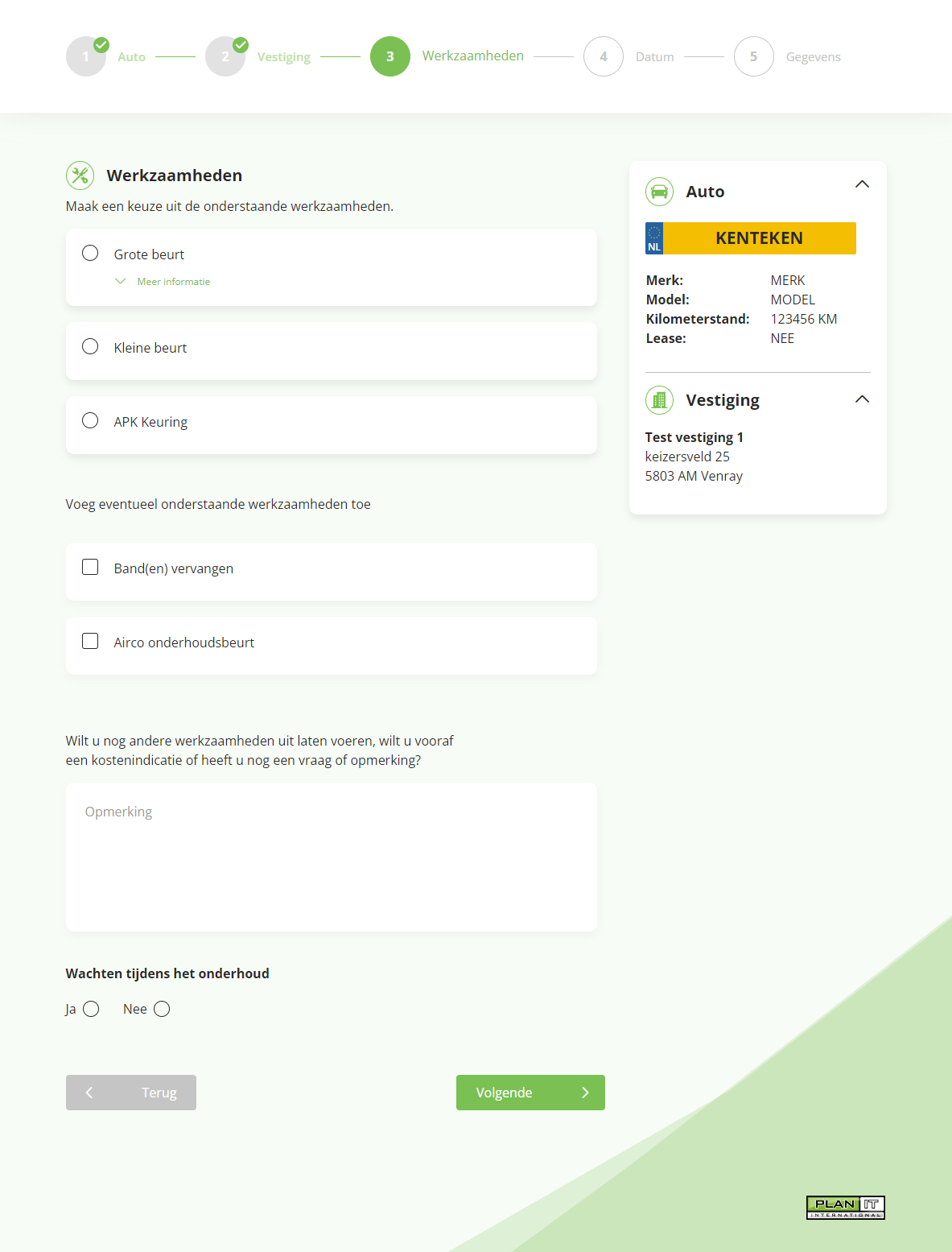


front-end frontend layout lay-out
Vanaf versie 5.171.9814 heeft Plan-IT Werkplaats een wachtwoord vergeten functie.
Wanneer een gebruiker het wachtwoord is vergeten kunnen ze deze zelf wijzigen.
Volg onderstaande stappen om dit in te stellen.
De wachtwoord vergeten functie instellen
- Klik bovenaan in de menubalk op de optie Systeem.
- Selecteer de optie Beheer.
- Klik in het beheervenster met de rechtermuisknop op de groene PLAN-IT balk.
- Selecteer in het contextmenu de optie Systeeminstellingen.

- Ga in het venster Systeem naar het tabblad Wachtwoord vergeten.
- Vul de mailserver gegevens in. Vraag uw systeembeheerder om de juiste gegevens.
- Klik vervolgens rechtsonder op de knop Opslaan.

- Klik vervolgens rechtsonder op de knop Gebruiker om naar het gebruikersgedeelte over te schakelen.

- Klik in het gebruikersgedeelte met de rechtermuisknop op een gebruiker waarvoor u de wachtwoord vergeten optie wilt inschakelen.
- Selecteer in het contextmenu de optie Gebruiker bewerken.

- Vul in het venster Gebruiker bewerken in het veld E-mail het e-mailadres van deze gebruiker in. Plan-IT zal naar dit e-mailadres een tijdelijk wachtwoord sturen wanneer de gebruiker het wachtwoord is vergeten.
- Klik vervolgens rechtsonder op de knop Opslaan.

Stel op deze manier voor elke gebruiker hun eigen e-mailadres in waarop ze het tijdelijke wachtwoord moeten ontvangen.
De functie is nu ingesteld voor gebruik.
Wachtwoord vergeten functie gebruiken
Wanneer de gebruiker nu een verkeerd wachtwoord bij hun gebruikersnaam invult, komt er een pop-up om te informeren dat het wachtwoord niet juist is.

Nadat de gebruiker op de knop OK heeft geklikt, komt er in het inlogvenster linksonder een knop Wachtwoord vergeten bij te staan.

Klik op deze knop om een tijdelijk wachtwoord aan te vragen.
Er komt een pop-up venster met de vraag of Plan-IT een tijdelijk wachtwoord moet sturen naar het ingestelde e-mailadres.
Klik op de knop Ja om dit te bevestigen.

Er wordt nu een e-mail gestuurd naar het ingestelde e-mailadres met daarin een willekeurig gegenereerd tijdelijk wachtwoord.
Wanneer de gebruiker nu inlogt met het tijdelijke wachtwoord verschijnt er een venster waarin een nieuw wachtwoord kan worden gekozen.

Vul een nieuw wachtwoord in en klik rechtsonder op de knop Wijzigen.
Er kunnen in Plan-IT Online globale werkzaamheden worden ingesteld. Globale werkzaamheden zijn werkzaamheden die in alle Plan-IT Online vestigingen voorkomen en zijn identiek.
Globale werkzaamheden instellen
- Ga naar de website https://www.plan-it-online.com en log in met uw gegevens.
- Klik in de linkerkolom op de optie Werkzaamheden.
- Voeg een nieuwe werkzaamheid toe of ga naar een bestaande werkzaamheid die u als een globale werkzaamheid wilt instellen.
- Vink rechtsboven de optie Globaal aan, en klik onderaan op de knop Opslaan.

De werkzaamheid is nu in alle vestigingen actief.
Wanneer u de werkzaamheid wijzigt in 1 vestiging, wordt deze wijziging in alle vestigingen doorgevoerd.
Als u de werkzaamheid alleen globaal wilt maken voor bepaalde merken, selecteert u rechtsonder in het veld Merk het gewenste merk.
De globale werkzaamheid is nu alleen zichtbaar in vestigingen waar het geselecteerde merk is ingesteld.
Als hier nog geen merken zichtbaar zijn, stuur dan een e-mail naar contact@plan-it.nl met een lijstje welke merken aan welke vestiging moeten worden toegevoegd.
Bij het instellen van voorkeurstijden is het nu mogelijk om bij een voorkeurstijd de optie Brengtijd aan te vinken. Wanneer een tijd die als brengtijd is ingesteld, al bezet is in de planning, maar er is later op dezelfde dag nog wel ruimte, dan kan de klant de brengtijd toch selecteren. De afspraak zal dan op het eerstvolgende beschikbare moment op die dag worden ingepland.
Brengtijd instellen
- Ga naar de website https://www.plan-it-online.com en log in met uw gegevens.
- Kies in het hoofdmenu aan de linkerkant op de optie Voorkeurstijden → Instellingen
- Zorg dat de optie Voorkeurstijden gebruiken op Ja staat.
- Klik helemaal rechtsonder op de knop Opslaan als u deze instelling heeft gewijzigd.

- Klik vervolgens in het hoofdmenu op de optie Voorkeurstijden → Overzicht.
- Maak eventueel een nieuwe voorkeurstijd aan die als brengtijd gebruikt moet worden
- Vink bij de gewenste voorkeurstijden de optie Brengtijd aan om van deze tijd een brengtijd te maken.
- Geef bij Maximaal aantal brengtijden aan hoeveel klanten deze tijd kunnen kiezen. (0 = onbeperkt)
- Klik ten slotte rechtsonder op de knop Opslaan.

De brengtijden zijn nu actief. Wanneer een klant nu op een bepaalde dag een brengtijd selecteert, maar op die geselecteerde tijd is geen beschikbaarheid, wordt de afspraak op het eerstvolgende beschikbare moment op die dag ingepland.
Als je alleen brengtijden invoert bij de voorkeurstijden, dan toont Plan-IT Online de brengtijden met de overige beschikbare tijden.
Als je brengtijd invoert met voorkeurstijden die geen brengtijden zijn, dan worden deze beide getoond.
In de afspraakbevestiging die de klant per e-mail ontvangt, staat de door de klant geselecteerde brengtijd vermeld:
| Beste klant, Via het online planbord op de website van [bedrijfsnaam] heeft u zojuist een aanvraag gedaan voor het maken van een werkplaatsafspraak. U ontvangt zo spoedig mogelijk een bevestiging waarin wij aangeven of de afspraak is ingepland. U heeft de volgende gegevens ingevoerd: |
|
| Afspraakverzoek | |
| Vestiging: | [bedrijfsnaam] |
| Afspraakverzoek: | 06-11-2019 10:00 |
| Werkzaamheden | |
| APK keuring | |
In de afspraakbevestiging die per e-mail naar de dealer wordt gestuurd, staat de brengtijd die de klant heeft geselecteerd, met daaronder de tijd waarop het afspraakverzoek (de reservering) is ingepland:
| De aanvrager heeft de volgende gegevens ingevoerd: |
|
| Afspraakverzoek | |
| Vestiging: | [bedrijfsnaam] |
| Afspraakverzoek: | 06-11-2019 10:00 |
| Geplande tijd: |
14:00 |
| Werkzaamheden | |
| APK keuring | |
Vanaf Plan-IT Werkplaats versie 5.171.9879 is het mogelijk om Microsoft Office 365 in te stellen als mailserver in Plan-IT Werkplaats.
Volg onderstaande stappen om Microsoft Office 365 als mailserver in te stellen:
Office 365 instellingen:
Step-by-step configuration instructions for SMTP relay
- Obtain the public (static) IP address that the application (Plan-IT Werkplaats) with send from. A dynamic IP address isn't supported or allowed. You can share your static IP address with other devices and users, but don't share the IP address with anyone outside of your company. Make a note of this IP address for later.
- Sign in to the Microsoft 365 admin center.
- Go to Settings > Domains, select your domain (for example, contoso.com), and find the MX record.
The MX record will have a Points to address or value value that looks similar tocontoso-com.mail.protection.outlook.com.
Make a note of the MX record Points to address or value value, which we refer to as your MX endpoint.

- Check that the domains that the application or device will send to have been verified. If the domain is not verified, emails could be lost, and you won't be able to track them with the Exchange Online message trace tool.
- In Microsoft 365 or Office 365, select Admin and then Exchange to go to the Exchange admin center.
- In the Exchange admin center, go to Mail flow > Connectors.
- Check the list of connectors set up for your organization. If there is no connector listed from your organization's email server to Microsoft 365 or Office 365, create one:
- To start the wizard, click the plus symbol +. On the first screen, choose the options that are depicted in the following screenshot:
Click Next, and give the connector a name.
- On the next screen, choose the option By verifying that the IP address of the sending server matches one of these IP addresses that belong to your organization, and add the IP address from step 1.
- Leave all the other fields with their default values, and select Save.
- To start the wizard, click the plus symbol +. On the first screen, choose the options that are depicted in the following screenshot:
- Now that you are done with configuring your Microsoft 365 or Office 365 settings, go to your domain registrar's website to update your DNS records. Edit your SPF record. Include the IP address that you noted in step 1. The finished string should look similar to this
v=spf1 ip4:10.5.3.2 include:spf.protection.outlook.com ~all, where 10.5.3.2 is your public IP address. Skipping this step can cause email to be sent to recipients' junk mail folders. - Now, go back to the device, and in the settings, find the entry for Server or Smart Host, and enter the MX record POINTS TO ADDRESS value that you recorded in step 3.
- To test the configuration, send a test email from your device or application, and confirm that it was received by the recipient.
Bron: Microsoft.com
Plan-IT Werkplaats instellingen
Wijzig ten slotte in Plan-iT Werkplaats nog de volgende instellingen:
- Vul bij de optie Mailserver het nieuwe mailserveradres in, dat in Office365 in de relay staat
- Vul bij de optie Poort in: 25
- Maak de velden Login en Wachtwoord leeg (de controle is nu namelijk op het IP adres dat in de stappen hierboven al is ingesteld)
- Zet de optie Beveiliging op TLS
- Vul in het veld Afzender e-mail het adres van het office365 account in.
- Klik op de knop Opslaan om deze wijzigingen toe te passen
Nu kun je weer vanuit Plan-IT Werkplaats mailen via Office365.
Op deze pagina leggen we uit hoe je de Volvo afspraakbevestiging sjabloon kunt instellen voor de afspraakbevestigingsmail die naar klanten wordt gestuurd bij het opslaan van een werkorder in Plan-IT Werkplaats.
Neem contact met ons op om het Volvo afspraakbevestiging sjabloon te ontvangen.
Mailserver gegevens invullen
Eerst moeten in Plan-IT Werkplaats de mailserver gegevens ingevuld worden om het mogelijk te maken om vanuit Plan-IT Werkplaats e-mail berichten te kunnen sturen.
Neem indien nodig contact op met de systeembeheerder voor de juiste gegevens.
- Klik in Plan-IT Werkplaats bovenaan in de menubalk op Systeem.
- Selecteer de optie Systeem instellingen.
- Klik bovenaan op het tabblad Koppelingen.
- Ga in de tweede rij tabbladen naar Mail.
- Vul bij het tabblad Mailserver de gegevens in van de mailserver.

Afspraakbevestiging sjabloon inschakelen
Vervolgens moet de afspraakbevestiging worden geactiveerd en het sjabloon worden ingesteld:
- Ga in de derde rij tabbladen naar Afspraakbevestiging.
- Vink de optie Afspraakbevestiging kunnen mailen aan.
- Vink de optie Gebruik maken van een eigen HTML Sjabloon voor de afspraakbevestiging aan.
- Klik ten slotte rechtsonder op de knop Opslaan om alle instellingen te bewaren.

- Neem contact met ons op om het Volvo afspraakbevestiging sjabloon te ontvangen.
- Plaats deze template in de map Plan-IT∖Data.

Afspraakbevestiging versturen
Nu is de afspraakbevestigingsmail correct ingesteld voor gebruik. Om nu voor een werkorder een afspraakbevestiging te versturen, klikt u met de rechtermuisknop op de betreffende werkorder, en selecteer in het contextmenu dat verschijnt de optie Afspraakbevestiging, met het envelop icoontje.

Om te zien of er voor een bepaalde werkorder al eerder een afspraakbevestiging is verstuurd, selecteert u in het contextmenu helemaal onderaan de optie logging. Er verschijnt dan een venster met daarin alle handelingen die op de werkorder zijn gedaan. Hier staat op welke datum en tijd de afspraakbevestiging is verstuurd, en ook door welke Plan-IT Werkplaats gebruiker dit is gedaan.

Afspraakbevestiging automatisch laten versturen
- Vink daarvoor de optie Mail automatisch versturen bij opslaan nieuwe werkorder aan.
- Als Plan-IT Werkplaats bij elke nieuwe werkorder de vraag moet stellen of de afspraakbevestiging verstuurd moet worden, vink dan de optie Vraag stellen of de mail verstuurd moet worden aan.
Plan-IT Werkplaats gebruikers kunnen dan aangeven bij elke werkorder die wordt opgeslagen, of ze willen dat de afspraakbevestiging voor deze werkorder moet worden verstuurd.

Afspraakbevestiging per merk
Als er voor andere merken een andere afspraakbevestiging gestuurd moet worden, dan heeft Plan-IT Werkplaats de optie om per merk een ander sjabloon te gebruiken.
Wanneer u een werkorder of een gedeelte van de werkorder naar een andere datum wilt kopiëren, en de originele werkorder wilt laten staan, gebruik daar dan de opties Kopiëren of Splitsen voor. Beide opties worden op deze pagina nader uitgelegd.
Kopiëren van werkorders
Volg onderstaande stappen om een kopie van een werkorder op een andere datum neer te zetten, terwijl de oorspronkelijke werkorder ongewijzigd blijft:
- Klik met de rechtermuisknop op de gewenste werkorder.
- Selecteer in het contextmenu dat verschijnt de optie Kopieren.

De werkorder is nu gekopieerd aar het geheugen van de computer.
- Navigeer met de knoppen onder het planbord naar de gewenste dag waar de kopie werkorder moet komen te staan.
- Klik met de rechtermuisknop op het planbord bij de gewenste datum, tijd, en monteur waar de kopie werkorder moet komen te staan.
- Selecteer in het contextmenu dat verschijnt de optie Plakken.

Plan-IT plaatst nu een kopie van de originele werkorder op de nieuwe plek. De kopie werkorder krijgt een nieuw werkorder nummer, met een verwijzing naar de originele werkorder. De kopie werkorder heeft dezelfde bewerkingen, extra bewerkingen, en vinkjes als de originele werkorder. Deze opties kunnen in de kopie werkorder gewijzigd worden zonder dat dit effect heeft op de originele werkorder.
Splitsen van werkorders
Bij het splitsen van werkorders deelt Plan-IT Werkplaats een werkorder in twee, waarbij de oorspronkelijke bewerkingstijd verdeeld wordt over de twee werkorders. Op deze manier kun je een gedeelte van een bestaande werkorder verplaatsen naar een andere datum, tijd, of monteur.
- Klik met de rechtermuisknop op de gewenste werkorder.
- Selecteer in het contextmenu dat verschijnt de optie Splitsen.

Er verschijnt nu een venster met een schuifbalk waarmee je kunt aangeven hoe je de werkorder wilt splitsen. Door het schuifje naar links of rechts te verplaatsen kun je in procenten aangeven hoe de werktijd van de werkorder verdeeld wordt over de twee nieuwe werkorders.

Nadat je een percentage hebt ingesteld klik je op de knop Splitsen. De werkorder opgedeeld met het gekozen percentage, afgerond in kwartieren.

De kopie werkorder (aangeduid met het gele bolletje in de rechter benedenhoek) kan nu worden verplaatst naar een andere datum, tijd, of monteur door deze te verslepen, te knippen en te plakken, of door de werkorder tijdelijk op het prikbord te zetten en naar de gewenste datum te navigeren.
Om makkelijk te kunnen zien of er bijzonderheden zijn met een werkorder, heeft Plan-IT visuele kenmerken.
Omdat Plan-IT echter enorm veel mogelijkheden heeft staat op deze pagina een overzicht van alle kenmerken van werkorders in Plan-IT Werkplaats.
Reservering, werkorder, of vrije dag?
Allereerst zijn er een aantal kenmerken waarmee je werkorders, reserveringen, en vrije dagen van elkaar kunt onderscheiden:

- Een reservering heeft een lichter gekleurde, dikke rand. In de linker benedenhoek staat de naam van de Plan-IT gebruiker die de reservering heeft aangemaakt (vanaf versie 5.171.9700).
- Een werkorder heeft een donker gekleurde, dunne rand. De kleur van werkorders wordt bepaald door de kleur van de hoofdbewerking die in de werkorder is geselecteerd.
- Een vrije dag is hoger dan een werkorder. Vrije dagen hebben allemaal dezelfde kleur, die wordt ingesteld in de systeeminstellingen.
Kenmerken van werkorders
Om makkelijk te kunnen zien of er bijzonderheden zijn met een werkorder, heeft Plan-IT Werkplaats visuele kenmerken. Sommigen daarvan zijn altijd actief, maar sommige kenmerken staan standaard uit en kunnen desgewenst worden aangevinkt.
Op deze pagina staat een overzicht van alle kenmerken in Plan-IT Werkplaats.
Kenteken, klantnaam, of beide
In de systeeminstellingen kan worden ingesteld of werkorders alleen het kenteken, de klantnaam, of beide moeten weergeven.

Deadline
Vink deze optie aan als er met de klant een deadline is afgesproken wanneer de werkzaamheden aan het voertuig klaar moeten zijn.
Dit wordt op het planbord weergegeven als een wit driehoekje in de rechter bovenhoek.
Als u ook een tijd invult in het veld bij de deadline optie, komt deze tijd in de rechter bovenhoek te staan.

Tijdsafspraak
Vink deze optie aan als er met de klant een begin- en eindtijd is afgesproken.
Dit wordt op het planbord weergegeven als groene driehoekjes in de linker en rechter bovenhoeken.
Als u ook een begin- en eind tijd invult in de velden bij de deadline optie, komt deze tijd in de rechter bovenhoek te staan.

Wachter
Vink de optie Wachter aan wanneer de klant blijft wachten tot de werkzaamheden aan het voertuig zijn voltooid.
Dit wordt op het planbord weergegeven met een wit driehoekje in de linker bovenhoek.
Als u ook een tijd invult in het veld bij de wachter optie, komt deze tijd in de rechter bovenhoek te staan.
Daarnaast is het via een systeeminstelling ook mogelijk om werkorders waarbij de wachter optie is aangevinkt met een rode rand weer te geven.

APK
Vink de optie APK aan wanneer er een APK-keuring moet worden uitgevoerd.
Via een systeeminstelling is het mogelijk om werkorders waarbij de APK optie is aangevinkt weer te geven met een blokje in de rechter benedenhoek.

Let op
Met de Let op optie in werkorders kunnen Plan-IT gebruikers specifieke werkorders extra laten opvallen. Waarvoor deze optie wordt gebruikt, kan in een bedrijf onderling afgesproken worden.
Werkorders met de Let op optie aangevinkt worden gearceerd weergegeven.

Lock
In Plan-IT Werkplaats kunnen werkorders gelockt worden om te voorkomen dat Plan-IT gebruikers deze werkorder aanpassen, verwijderen, of verplaatsen.
Via een systeeminstelling is het mogelijk om werkorders die zijn gelockt weer te geven met een zwart bolletje in de linker benedenhoek.

Kopie
Een werkorder die is gekopieerd kan via een systeeminstelling worden weergegeven met een geel bolletje in de rechter benedenhoek.

Opmerking
In een werkorder kan een opmerking worden ingevuld.
Om werkorders met opmerkingen extra op te laten vallen kunnen die wekorders via een systeeminstelling op het planbord zichtbaar gemaakt worden met een rood bolletje in de rechter benedenhoek.

Let op: dit is alleen van toepassing op de WO (werkorder) opmerking, niet de klant opmerking.
Bandenwissel
Een werkorder waarin de bandenwissel optie is aangevinkt kan via een systeeminstelling worden weergegeven met een groter grijs bolletje in de rechter benedenhoek.

Bandenwissel - nog niet gecheckt bij DBB
Wanneer er in een werkorder de bandenwissel optie is aangevinkt, en er is een koppeling met DealerBandenBeheer, en er is nog geen check gedaan bij DBB, dan wordt op de werkorder een groter rood bolletje weergegeven in de rechter benedenhoek.

Bandenwissel - gecheckt bij DBB
Wanneer er in een werkorder de bandenwissel optie is aangevinkt, en er is een koppeling met DealerBandenBeheer, en de bandenafspraak is ook bij DBB goed, dan wordt op de werkorder een groter groen bolletje weergegeven in de rechter benedenhoek.

Brengen & halen
Met de brengen & halen opties kun je in een werkorder aangeven dat de klant na het brengen van de auto weer terug gebracht moet worden en opgehaald wanneer de werkzaamheden aan de auto klaar zijn, of dat het bedrijf de auto ophaalt en weer terug brengt.
Op het planbord wordt dit getoond door gele driehoekjes in de linker- en rechter bovenhoeken.
Als u ook een begin- en eind tijd invult in de velden bij de brengen & halen opties, komt deze tijd in de bovenhoeken te staan, met een aanduiding of het gaat om de auto halen & brengen, of de klant.

Vervangend vervoer
Met de optie Vervangend vervoer kan in een werkorder aangegeven worden dat er voor de klant een vervangende auto is gereserveerd.
Via een systeeminstelling kan het vervangend vervoer op de werkorder zichtbaar gemaakt worden, onder de klantnaam.

Kenmerken als iconen
Vanaf Plan-IT Werkplaats versie 6.171.1014 kunnen de belangrijkste kenmerken ook als icoontjes worden weergegeven op werkorders.
Met deze icoontjes is makkelijker te zien om wat voor kenmerk het gaat dan met bijvoorbeeld gekleurde bolletjes:
| Let op optie aangevinkt | gelockte werkorder | kopie werkorder |
 |
 |
 |
| werkorder met opmerking | APK optie aangevinkt | Bandenwissel optie aangevinkt |
 |
 |
 |
Er kan ook een combinatie van deze opties worden aangevinkt, de iconen komen dan naast elkaar te staan op de werkorder.

De Plan-IT Online werkplaatsplanner heeft een aantal verschillende stijlen. Dit is uitgelegd op deze pagina.
Wanneer je één van de verschillende Plan-IT Online stijlen instelt, hebben deze allemaal een eigen standaard kleur:

Indien gewenst kan deze standaardkleur gewijzigd worden om de werkplaatsplanner beter aan te laten sluiten bij de huisstijl van de website waar deze op komt te staan.
Kleuren aanpassen
Volg onderstaande stappen om de werkplaatsplanner te voorzien van eigen kleuren:
- Ga naar de website https://www.plan-it-online.com en log in met uw gegevens.
- Klik in de linkerkolom op Globale instellingen.
- Kies bij Opmaak één van de beschikbare stijlen.
- Kies bij Standaard stijl kleuren de optie Nee.
- Kies bij Default vestiging de vestiging waarin je de aangepaste kleuren wilt instellen.
- Klik ten slotte rechtsonder op de knop Opslaan.

Om een aangepaste kleur in te stellen selecteer je vervolgens linksboven de vestiging die als default vestiging staat ingesteld, en klik in de linkerkolom op de optie Instellingen.
In de kolom helemaal rechts staan alle aanpasbare kleuren.

De meeste kleuren die aangepast kunnen worden, zijn bedoeld voor de standaard opmaak van de kalender.
Selecteer voor de stappen planner stijlen in het veld Layout de gewenste kleur voor de knoppen, de werkzaamheden, en de kalender, en in het veld Layout tekst de gewenste kleur voor de tekst op de knoppen.
Met de DealerBandenBeheer koppeling in Plan-IT Werkplaats geeft Plan-IT Werkplaats herinneringen wanneer er nog een bandenwissel moet plaatsvinden bij het maken van nieuwe werkorders.
Deze koppeling kan in Plan-IT Werkplaats ingesteld worden vanaf versie 6.171.1239.
Sinds het voorjaar van 2019 kan deze koppeling náást een eventuele koppeling tussen DMS en Dealer Banden Beheer worden gebruikt.
DealerBandenBeheer account aan Plan-IT Werkplaats toevoegen
Als de DealerBandenBeheer account nog niet in Plan-IT Werkplaats is ingesteld, volg dan onderstaande stappen om dit te doen:
- Klik bovenaan in de menubalk op de optie Systeem.
- Selecteer vervolgens de optie Beheer.
- Klik in het beheervenster dat verschijnt met de rechtermuisknop op de groene Plan-IT balk.
- Selecteer in het contextmenu dat verschijnt de optie Systeeminstellingen.
- Vink de optie Bandenmanager aan.
- Selecteer welke maanden aangehouden moeten worden voor de start en het eind van de zomer- en winterseizoenen voor het wisselen van banden.
- Klik ten slotte op de knop Opslaan om de wijzigingen toe te passen.

- Selecteer onderaan het planbord de vestiging waarvoor de koppeling met DealerBandenBeheer moet worden ingesteld.
- Klik vervolgens bovenaan in de menubalk op de optie Systeem.
- Selecteer de optie Systeem instellingen.
- Ga bovenaan in de bovenste rij tabbladen naar het tabblad Koppelingen.
- Ga vervolgens in de tweede rij naar het tabblad DealerBandenBeheer.
- Vink de optie Koppeling Dealer Banden Beheer aanzetten aan.
- Vul in de velden Dealer en Wachtwoord de gebruikersnaam en het wachtwoord van uw DealerBandenBeheer account in.
(Let op: dit is niet uw eigen dealerportal-account, maar een speciaal Plan-IT Werkplaats account. Deze is aan te vragen via info@directaccess.nl).- De optie Standaard een P doorgeven aan DBB tenzij de werkorder op de huidige dag staat, dan A doorgeven zorgt dat de afspraak nog kan worden aangepast.
De P (Provisional) maakt een voorlopige afspraak in DBB. Als een afspraak in DBB op A staat, dan is de opdracht Actief en kan deze niet meer worden gewijzigd. - De optie Nieuwe Rest DBB koppeling gebruiken is een nieuwe manier van koppelen vanuit Plan-IT Werkplaats naar DBB.
Oorspronkelijk wordt de SOAP techniek gebruikt, maar dat is tegenwoordig een verouderde techniek, REST is hiervan de opvolger.
Wij adviseren om deze optie altijd aan te vinken.
- De optie Standaard een P doorgeven aan DBB tenzij de werkorder op de huidige dag staat, dan A doorgeven zorgt dat de afspraak nog kan worden aangepast.
- Klik rechtsonder op de knop Opslaan om de wijzigingen toe te passen.
- Herhaal eventueel de stappen voor de overige vestigingen.

De koppeling tussen Plan-IT Werkplaats en DealerBandenBeheer is nu correct geconfigureerd.
DealerBandenBeheer koppeling gebruiken
Klik met de rechtermuisknop op een beschikbare ruimte op het planbord, en selecteer de optie Nieuwe Werkorder om een nieuwe werkorder te maken.
Op het moment dat een kenteken wordt ingevoerd zal DealerBandenBeheer op zoek gaan of er voor dat kenteken zomer- of winterbanden in opslag liggen.
Wanneer de datum van de afspraak binnen het ingestelde winterseizoen valt, en er zijn winterbanden in opslag, dan zal er in Plan-IT een melding verschijnen met de vraag of de banden gewisseld moeten worden.

- Wanneer u op de knop Ja klikt, wordt de optie Banden wisselen automatisch aangevinkt.
- Klik op de knop DBB rechts naast de bandenwissel optie om het DealerBandenBeheer venster te openen.

- Klik in het DealerBandenBeheer venster rechtsonder op de knop Afspraak om een nieuwe bandenwissel afspraak te maken.

- De Afspraakdatum wordt automatisch ingevuld, overgenomen uit de Plan-IT Werkplaats werkorder.
- De Leverdatum wordt standaard 1 dag voor de afspraakdatum gezet. Indien gewenst kan het aantal dagen gewijzigd worden.
- Controleer goed of de Wissellocatie correct is, om te voorkomen dat de opgeslagen banden op het verkeerde adres worden afgeleverd.
- Als er van de te monteren set banden vervangen moeten worden, dan kunt u daar alvast op het Prullenbak-icoontje op de bandregel klikken. Indien er Vrije Voorraad van een leasemaatschappij moet worden gebruikt, dan kunt u daar vervolgens automatisch uit kiezen en gebruikte banden laten bezorgen.
- Klik rechtsonder op de knop Opslaan en naar DMS om de afspraak vast te leggen.

- Daarna komt er een melding met de vraag of het venster gesloten kan worden. Klik op de knop Ja.
- Klik vervolgens op de knop Sluiten om het DealerBandenBeheer venster te sluiten en terug te gaan naar de Plan-IT Werkplaats werkorder.
De werkorder kan nu worden opgeslagen in Plan-IT Werkplaats.
Waarom moet de gewenste afleverdatum van de bandenset uit opslag in het DBB venster (miniportal) worden ingevoerd en niet in Plan-IT Werkplaats?
Dit is omdat bij aan DBB gekoppelde bandenhotels in DBB staat ingesteld hoeveel dagen van te voren en vóór welk tijdstip de banden afgeroepen kunnen worden. Indien er wordt geprobeerd om eerder banden af te roepen, zal DBB een foutmelding geven. Als dit in Plan-IT Werkplaats mogelijk zou worden gemaakt, dan ontstaan er meteen problemen zodra er in DBB iets wordt aangepast. Daarom is ervoor gekozen de leverdatum rechtstreeks in DBB in te voeren. De afspraakdatum wordt uiteraard in Plan-IT Werkplaats ingevoerd.
Afspraak verplaatsen
Wanneer een werkorder (waarin de bandenwissel optie is aangevinkt) wordt verplaatst naar een andere datum, geeft Plan-IT Werkplaats een melding dat de wijziging ook in DealerBandenBeheer doorgevoerd moet worden.

- Klik op de knop Ja om het DealerBandenBeheer venster te openen.
- Klik in het DealerBandenBeheer venster dat verschijnt op de knop Banden Beheer om de geplande afspraak te openen.

- De afspraakdatum en leverdatum zijn al automatisch gewijzigd door middel van de nieuwe datum uit de werkorder in Plan-IT Werkplaats. Klik op de knop Opslaan en naar DMS om de nieuwe datum te bevestigen.
Als u de afspraak naar voren verplaatst, dan kan het zijn dat DBB een foutmelding genereert omdat het niet meer mogelijk is de leverdatum aan te passen (en daarmee ook niet de DBB-wisseldatum).

Waarom moet bij het verplaatsen van een bandenwisselafspraak, ook nog het DBB venster (miniportal) worden geopend om de afspraak daar ook te verplaatsen?
Dit is omdat voor DBB gekoppelde bandenhotels in DBB staat ingesteld hoeveel dagen van tevoren en vóór welk tijdstip er banden afgeroepen kunnen worden. Als een wisselafspraakdatum naar voren wordt gehaald, dan kan dat betekenen dat de banden niet tijdig aangeleverd kunnen worden. Bijvoorbeeld omdat de gewenste leverdatum dan al verstreken is, omdat uw opslag het transport al heeft ingepland voor de oorspronkelijke datum of omdat de (in dat geval automatisch) aangepaste leverdatum op een zon- of feestdag valt. DBB zal daarop een melding geven. Om deze reden wordt een wijziging van de plandatum in Plan-IT Werkplaats niet automatisch in DBB doorgevoerd en heeft u de mogelijkheid om het DBB venster te openen.
Bekijk onderstaande video voor een demonstratie.
In de systeeminstellingen van Plan-IT Werkplaats kan worden geconfigureerd of op werkorders de klantnaam, het kenteken, of beide worden getoond.
Indien gewenst kan daarnaast ook worden ingesteld om op de werkorder zichtbaar te maken of een klant gebruikt wil maken van vervangend vervoer.
Al deze gegevens worden onder elkaar getoond op de werkorder:

Naarmate er meer monteurs onder elkaar komen te staan in Plan-IT Werkplaats, worden de werkorders steeds minder hoog, en kan het gebeuren dat de teksten door elkaar gaan lopen, en daardoor niet meer goed leesbaar worden:

Monteurs op tabbladen
Om de gegevens op werkorders beter leesbaar te maken, kunnen de monteurs in Plan-IT Werkplaats worden verdeeld over meerdere tabbladen.
Volg daarvoor onderstaande stappen:
- Klik bovenaan in de menubalk op de optie Systeem.
- Selecteer de optie Systeem instellingen.
- Ga in de tweede rij tabbladen naar Systeem.
- Het eerste dropdown veld bij de optie Tabbladen staat standaard op Geen tabbladen. Selecteer hoeveel monteurs je op elk tabblad wilt zien.
- Klik ten slotte rechtsonder op de knop Opslaan.

Om de wijziging toe te passen, moet het planbord een keer opnieuw geladen worden.
Klik daarvoor bovenaan in de menubalk op de optie Bestand en selecteer de optie Planbord.

Onder de kolom met monteurs staan nu in dit voorbeeld 4 tabbladen.
Het actieve tabblad is roodgekleurd.
Klik op één van de blauwe tabbladen om daar naartoe te wisselen en de monteurs en werkorders op dat tabblad te bekijken.
Ander aantal monteurs per tabblad
Het is ook mogelijk om per tabblad een ander aantal monteurs in te stellen. Op die manier kun je bijvoorbeeld bepaalde teams bij elkaar op hetzelfde tabblad houden.
Volg daarvoor onderstaande stappen:
- Klik bovenaan in de menubalk op de optie Systeem.
- Selecteer de optie Systeem instellingen.
- Ga in de tweede rij tabbladen naar Systeem.
- Selecteer in het eerste dropdown veld bij de optie Tabbladen hoeveel monteurs op het eerste tabblad moeten komen te staan.
- Selecteer vervolgens in het 2e, 3e, en 4e dropdown veld hoeveel monteurs je op het 2e, 3e, en 4e tabblad wilt hebben.
Als er in Plan-IT Werkplaats meer monteurs bestaan dan dat er op het ingestelde aantal tabbladen passen, komen de resterende monteurs op aanvullende tabbladen met daarop hetzelfde aantal als op het laatst ingestelde tabblad.
- Klik ten slotte rechtsonder op de knop Opslaan.
In de Plan-IT Online werkplaatsplanner kunnen vakantiedagen worden ingesteld. Je kan deze dagen voor alle vestigingen laten gelden of per vestiging andere dagen instellen. De vakantiedagen worden als niet beschikbaar in de online planner getoond.
Mocht er een vestiging vergeten zijn om de vrije dagen handmatig in te stellen in de kalender van Plan-IT Werkplaats, voorkom je op deze manier dat klanten toch op die dagen afspraakverzoeken zouden kunnen maken.
Vakantiedagen instellen
Volg onderstaande stappen om vakantiedagen in te stellen:
- Ga naar de webpagina https://www.plan-it-online.com en log in
- Kies bovenaan in het hoofdmenu de vestiging waarvoor de vakantiedagen moeten gelden
- Selecteer in het hoofdmenu op de optie Vakantiedagen
- Kies of de vrije dagen voor alle vestigingen (Globaal) of alleen deze Vestiging moet gelden
- Vul in het veld Naam een beschrijving in voor de vakantiedag
- Selecteer vervolgens in de velden bij Datum de gewenste dag, maand, en jaartal
- Klik ten slotte op de knop Opslaan.
Voor vakantiedagen met een vaste datum (zoals bijvoorbeeld nieuwjaarsdag en de kerstdagen) kan het jaartal leeg gelaten worden. Deze vakantiedagen zullen dan ieder jaar terugkeren.

Vanaf Plan-IT Werkplaats versie 6.171.1715 is het mogelijk om een gekleurde rand in te stellen voor werkorders waarbij de wachter, vervangend vervoer, halen/brengen, of tijdsafspraak opties zijn aangevinkt.
Werkorders met de wachter optie aangevinkt hadden al een dikkere rode rand om ze extra op te laten vallen, maar vanaf nu kun je ook hiervoor een andere kleur instellen.
Instellen
Volg de volgende stappen om de randen in te stellen:
- Klik in Plan-IT Werkplaats bovenaan in de menubalk op Systeem en selecteer Systeem instellingen.
- Ga naar het tabblad Instellingen.
- Aan de rechterkant staan de opties om werkorders met de tijdafspraak, haal / breng afspraak, vervangend vervoer afspraak, of met de wachter optie met een gekleurde rand weer te geven. Zet een vinkje bij de gewenste opties om deze te activeren.
- Klik achter de optie op de knop om indien gewenst voor die optie een andere kleur te selecteren dan de standaard ingestelde kleur.

Nu zal om alle werkorders waarbij 1 van deze opties is aangevinkt, meteen de dikkere gekleurde rand worden getoond. Ook bij bestaande werkorders.
Wanneer de Online werkplaatsplanner is gekoppeld aan Plan-IT Werkplaats, geeft Plan-IT Werkplaats door aan de online module of een bepaald tijdstip wel of niet beschikbaar is.
Wanneer er gebruik wordt gemaakt van de CRM API, geeft Plan-IT Werkplaats ook informatie over de geplande werkorders door aan de online module.
Daarmee kunnen externe programma's bijvoorbeeld namens uw bedrijf e-mails sturen naar klanten, of de statussen van geplande werkorders uitlezen.
Om gebruik te kunnen maken van de CRM API functionaliteit is het vereist om deze extra dienst bij de online module te hebben.
Instellen van de CRM API
Volg onderstaande stappen om de CRM API in te schakelen:
- Klik in Plan-IT Werkplaats bovenaan in de menubalk op de optie Systeem en selecteer de optie Systeem instellingen.
- Ga in het venster dat verschijnt naar het tabblad Koppelingen.
- Ga in de tweede rij tabbladen naar Online module.
- Als de online module nog niet is ingevuld, kijk dan op deze pagina hoe de online module moet worden geconfigureerd.
- Vink vervolgens de optie Gebruik maken van de CRM API aan, om informatie door te sturen zodat externe programma's namens uw bedrijf afspraakbevestigingen naar klanten kunnen sturen..
- Indien gewenst, vink ook de optie Werkplaats planning doorgeven aan CRM API aan, om ook de monteursplanning en de statussen van geplande werkorders door te sturen.
- Klik op de knop Opslaan om de wijzigingen toe te passen.
- Erg belangrijk om niet te vergeten is om nu opnieuw naar de online module instellingen te gaan, en aan de rechterkant op de knop Initialize CRM API te klikken om de CRM gegevens door te sturen naar de online module.

Vanaf Plan-IT Werkplaats versie 6.171.1822 is het mogelijk om een Plan-IT Werkplaats gebruiker automatisch in te laten loggen, als de Plan-IT gebruikersnaam hetzelfde is als de Windows gebruikersnaam.
Instellen
Volg de onderstaande stappen om hiervan gebruik te maken.
- Log in Plan-IT Werkplaats in met een gebruikersnaam die master rechten heeft.
- Klik bovenaan in de menubalk op Systeem en selecteer Beheer.

- Klik met de rechtermuisknop op de groene Plan-IT balk bovenaan in het beheer venster, en selecteer in het contextmenu dat verschijnt de optie Toevoegen Gebruiker.

- Vul als Login de Windows gebruikersnaam in die je in Plan-IT Werkplaats automatisch wilt laten inloggen.
- Vul voor deze gebruiker een wachtwoord in. Dit hoeft niet hetzelfde te zijn als het Windows wachtwoord.
- Vink de optie Automatisch inloggen als Windows gebruiker voorkomt in Plan-IT aan.
- Klik ten slotte op de knop Opslaan op de instellingen toe te passen.

Om dit voor een bestaande Plan-IT gebruiker in te stellen, klik je rechtsonder in het beheervenster op de knop Gebruiker.
Klik vervolgens op een gebruikersnaam om deze te selecteren, en klik vervolgens met de rechtermuisknop op de gebruiker, en selecteer in het contextmenu dat verschijnt de optie Gebruiker bewerken.
- Vul als Login de Windows gebruikersnaam in die je in Plan-IT Werkplaats automatisch wilt laten inloggen.
- Vul voor deze gebruiker een wachtwoord in. Dit hoeft niet hetzelfde te zijn als het Windows wachtwoord.
- Vink de optie Automatisch inloggen als Windows gebruiker voorkomt in Plan-IT aan.
- Klik ten slotte op de knop Opslaan op de instellingen toe te passen.
Wanneer je nu met een Windows gebruikersnaam in Windows bent aangemeld die hetzelfde is als de Plan-IT gebruikersnaam waarbij de optie Automatisch inloggen als Windows gebruiker voorkomt in Plan-IT is aangevinkt, zal Plan-IT Werkplaats niet bij het starten het login venster tonen, maar automatisch als die gebruiker in Plan-IT Werkplaats inloggen.
Toch anders inloggen
In sommige gevallen kan het soms toch nodig zijn om toch met een andere Plan-IT gebruikersnaam in te loggen. Volg daarvoor dan onderstaande stappen om het automatisch inloggen te deactiveren:
- Klik met de rechtermuisknop op de snelkoppeling van Plan-IT Werkplaats, en selecteer in het contextmenu dat verschijnt de optie Eigenschappen.
- Zet in het veld Doel helemaal aan het einde het cijfer 1.
- Klik vervolgens op de knop Opslaan om de wijziging toe te passen.

Hierdoor wordt het automatisch inloggen uitgeschakeld en wordt het inlogvenster weer getoond.
De diverse werkorder statussen van Autoline worden automatisch verwerkt en getoond in Plan-IT Werkplaats.
Zie hieronder een overzicht van alle statussen:
Wanneer de werkorder in Autoline door de Service Adviseur wordt omgezet naar Sleutels ingenomen, wordt in Plan-IT Werkplaats de status gewijzigd naar Aanwezig:

Wanneer de monteur in Autoline op de werkorder heeft ingeklokt, wijzigt de status van de werkorder in Plan-IT Werkplaats naar Bezig:

Wanneer de monteur in Autoline heeft uitgeklokt op meerwerk, wijzigt de status van de werkorder in Plan-IT Werkplaats naar Onderbroken:

Wanneer de monteur in Autoline heeft uitgeklokt op werk voltooid, wijzigt de status van de werkorder in Plan-IT Werkplaats naar Monteur klaar:

Wanneer de werkorder in Autoline door de Service Adviseur wordt omgezet naar Sleutels uitgegeven, wordt in Plan-IT Werkplaats de status gewijzigd naar Opgehaald:

De status Klaar wordt niet automatisch vanuit Autoline verwerkt, dit zal dus handmatig op de werkorder in Plan-IT Werkplaats gewijzigd moeten worden.
Klik hiervoor met de rechtermuisknop op de werkorder in Plan-IT Werkplaats, en selecteer in het contextmenu dat verschijnt de optie Klaar:


Autoline heeft een beperkt aantal werkordernummers dat wordt toegekend. Wanneer die allemaal zijn gebruikt, begint Autoline weer vooraan met de nummers. Dit geeft problemen in Plan-IT Werkplaats, omdat daarin werkordernummers uniek moeten zijn. Als een werkordernummer waarmee Autoline opnieuw is begonnen, al ooit eerder in Plan-IT Werkplaats is geïmporteerd, kan deze niet opnieuw worden geïmporteerd. Er moet dan eerst een cleanup worden gedaan in Plan-IT Werkplaats om de oude Autoline werkorders te verwijderen.
Er is nu een mogelijkheid toegevoegd in Plan-IT Werkplaats die kan worden aangezet, om Autoline werkorders automatisch te hergebruiken, zodat een cleanup niet meer nodig is. Wanneer Autoline een werkordernummer doorstuurt, kijkt Plan-IT of deze werkorder al bestaat. Wanneer deze ouder is dan 90 dagen, gaat Plan-IT Werkplaats er vanuit dat het om een oude werkorder gaat en dat Autoline opnieuw begonnen is met hun nummering. De oude werkorder wordt dan automatisch verwijderd op het moment dat er een nieuwe werkorder met hetzelfde nummer wordt geïmporteerd.
Optie aanzetten
Volg onderstaande stappen om hiervan gebruik te kunnen maken:
- Open de Plan-IT Werkplaats map in Windows Verkenner.
- Ga naar de Programs map en open het bestand AutolineConnectie.ini in een tekstverwerker.
- Wijzig de tag Hergebruik naar Hergebruik=on (in kleine letters), of voeg deze toe als hij nog niet bestaat. Sla het bestand daarna op.
- Klik vervolgens in Plan-IT Werkplaats bovenaan in de menubalk op de optie Systeem, en selecteer de optie Systeeminstellingen.
- Ga naar het tabblad Koppelingen.
- Zet de optie Werkorders die al in Plan-IT staan onderdrukken bij de importlijst uit.
Wanneer er nu in Autoline een werkorder wordt aangemaakt met een nummer dat ooit al eerder eens in Plan-IT is geïmporteerd, kan deze toch opnieuw worden geïmporteerd zonder dat er een Cleanup gedaan hoeft te worden.

