Veelgestelde vragen
Waarmee kunnen we je helpen?
Hoe voeg ik een gebruiker toe?
Volg onderstaande stappen om een nieuwe gebruiker toe te voegen in Plan-IT:
- Klik bovenaan in de menubalk op de optie Systeem.
- Selecteer de optie Beheer.
- Klik bovenaan in het venster dat verschijnt met de rechtermuisknop op de groene Plan-IT balk.
- Selecteer de optie Toevoegen gebruiker.

Het volgende venster verschijnt:
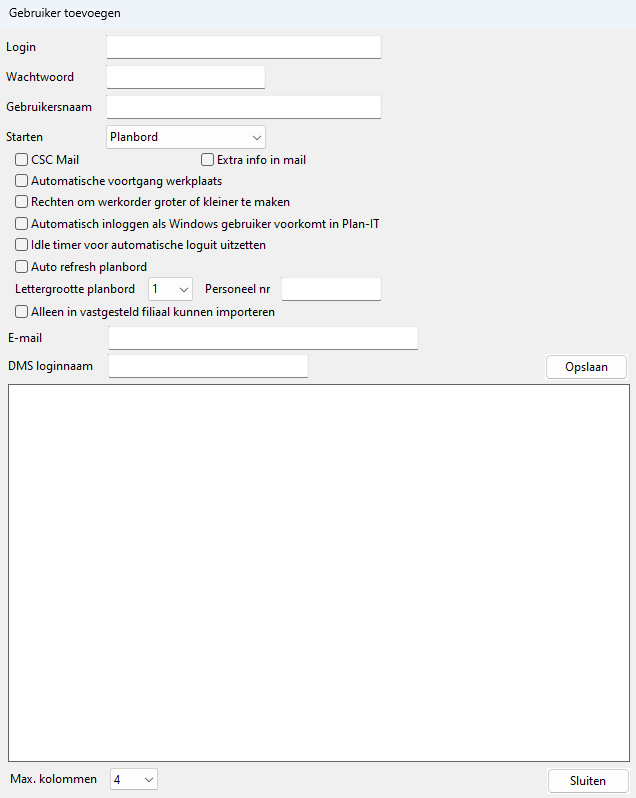
- In het veld Login typt u de naam die u de gebruiker wilt geven. Dit is de gebruikersnaam die de gebruiker in het inlogscherm moet invoeren.
- In het veld Wachtwoord typt u het wachtwoord voor de gebruiker.
- Als alles naar wens is ingevuld klikt u op de knop Opslaan.
- In het witte vlak worden nu de verschillende filialen getoond.
Klik met de rechtermuisknop op een vestiging om de rechten van de gebruiker in te stellen.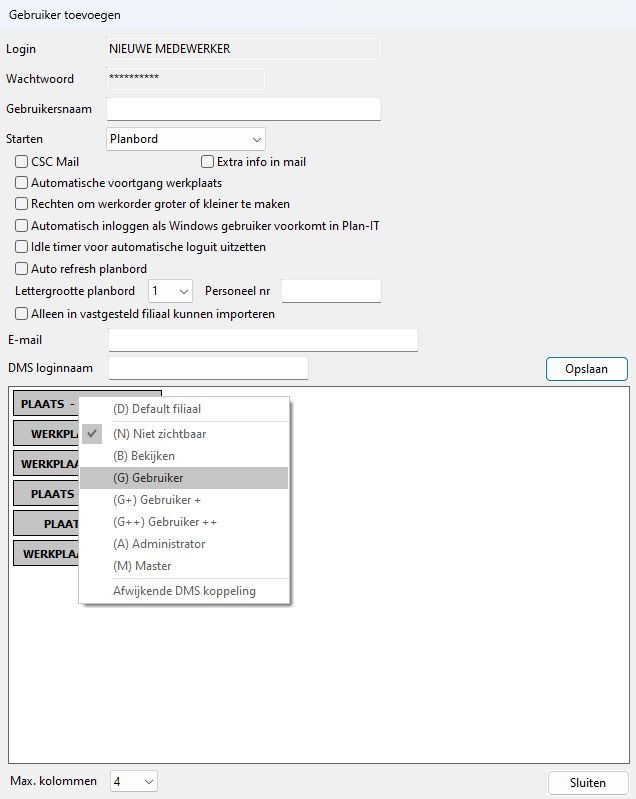
- Sluit het scherm met de Sluiten knop.
Gebruikers rechten geven
Na het aanmaken van een nieuwe gebruiker wordt deze in alle filialen en merken weergegeven, maar staat standaard overal op Niet zichtbaar. De gebruiker moet eerst rechten krijgen om bij een filiaal of merk gegevens te bekijken of acties te verrichten.
Er zijn verschillende rechten niveaus, en alleen een gebruiker met Master rechten mag de rechten van andere gebruikers aanpassen.
- Open het beheerderscherm met Systeem → Beheer
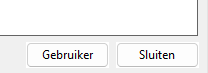
- Klik rechtsonder op de knop Gebruiker om het gebruikersscherm te openen
- Klik op de gele knop met de gebruikersnaam van de gebruiker
De huidige rechten worden nu weergegeven. - Klik met de rechtermuisknop op een vestiging om de rechten aan te passen
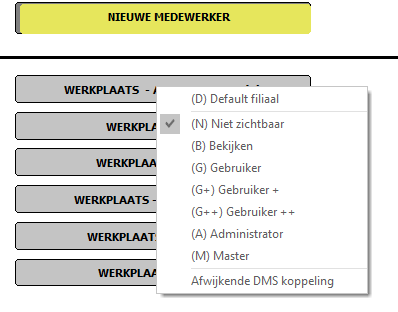
Als er geen vestigingen zichtbaar zijn, of de gewenste vestiging wordt niet weergegeven, zet dan de optie Onderdruk Niet zichtbaar linksonder uit.
De gebruiker moet Plan-IT Werkplaats opnieuw opstarten om van de nieuwe rechten gebruik te kunnen maken.
Gebruikersniveaus
De kleur en de letter rechtsonder in de balk van de gebruiker geven een indicatie welke rechten ze momenteel hebben.
In Plan-IT bestaan de volgende rechtenprofielen:
| Niet Zichtbaar | Deze gebruiker kan niet in deze vestiging inloggen. (Kleur is grijs en er staat een N in de rechteronderhoek). |
||
| Bekijken | Deze gebruiker kan inloggen, maar alleen gegevens bekijken. (Kleur is oranje en er staat een B in de rechteronderhoek). |
||
| Gebruiker | Kan werkorders inplannen, bewerken en verwijderen. Er zijn echter geen rechten om basisgegevens of systeeminstellingen te bewerken. (Kleur is groen en er staat een G in de rechteronderhoek). |
||
| Gebruiker + | Heeft dezelfde rechten als een gewone gebruiker maar er kunnen voor dit type account aanvullende rechten worden aangevinkt in de Systeeminstellingen. (Kleur is lichtgroen en er staat een G+ in de rechteronderhoek). |
||
| Gebruiker++ | Heeft dezelfde rechten als Gebruiker+. Bovenop de aangepaste rechten kunnen extra rechten gegeven worden. (Kleur is lichtblauw en er staat G++ in de rechtsonder) |
||
| Administrator | Heeft rechten om systeeminstellingen, basisgegevens te wijzigen/toevoegen maar heeft geen toegang in het Beheer gedeelte. (Kleur is rood en er staat een A in de rechteronderhoek). |
||
| Master | Heeft alle rechten binnen een filiaal en ook toegang tot het Beheer gedeelte. (Kleur is geel/groen en er staat een M in de rechteronderhoek). |
||
| Default Filiaal | Deze optie zorgt ervoor dat de gebruiker bij het inloggen in dit filiaal zal starten. (er komt een D te staan in de linker bovenhoek van de balk). Als er geen default filiaal is gekozen dan start Plan-IT met het eerste actieve filiaal waar de gebruiker rechten heeft. |
Gebruiker bewerken of verwijderen
Open het gebruikersscherm om de gegevens, zoals het wachtwoord, van een gebruiker te bewerken.
Selecteer een gebruiker door op de gele knop met de gebruikersnaam te klikken. Klik met de rechtermuisknop op de gebruiker en selecteer de optie Gebruiker bewerken om de gegevens te wijzigen.
In dit gedeelte kan ook een gebruiker verwijderd worden door met de rechtermuisknop op een gebruiker te klikken en de optie Gebruiker verwijderen te selecteren.

